Az ARCHICAD 20 számos funkciót kínál a modell elemeinek és fóliáinak precíz kezelésére, lehetővé téve a felhasználók számára, hogy szelektíven jelenítsenek meg vagy rejtsenek el bizonyos objektumokat a munkájuk során. Ez különösen hasznos lehet összetett projektek esetén, amikor a tiszta és áttekinthető vizualizáció elengedhetetlen.
Fóliák Kezelése és Elrejtése
A fóliák kezelése kulcsfontosságú az ARCHICAD munkafolyamatában. Az Elrejtett fóliák paletta megnyitásához kattintson a bal felső sarokban található "Elrejtett fóliák" címkére.
A Fólia palettát a Nézetek gyorsmenüben, vagy az Elrejtett fóliák palettán is elérheti. A Fóliák paletta jobb felső sarkában fóliacsoportok is rendelkezésre állnak.
A fóliacsoportok segítségével gyorsan elrejthet több fóliát és fóliamappát egyszerre, ami jelentősen felgyorsíthatja a munkát. Fontos megjegyezni, hogy az ARCHICAD programmal ellentétben, a BIMx-ben egy másik fóliacsoport kiválasztásával nem jelennek meg azok az elemek, amelyek nem szerepelnek az eredeti 3D modellben.
Rajzok Kezelése és Rendezése
A Navigátorban található Rajzkezelő számos hasznos funkciót kínál a rajzok kezeléséhez. A bal felső sarok négy parancsot (ikont) tartalmaz. Kattintson a kijelölt rajz hivatkozásának törléséhez, vagy kattintson a rajz aktualizálásához.
Alapértelmezésben minden rajz Típusa, Azonosítója, Neve, Státusza, Tervlapja (Helye), Forrásnézete és Elérési útvonala látható. A fejlécekre kattintva sorba rendezheti az elemeket egyes oszlopok szerint. Létezik egy másodlagos sorba rendezési funkció is: ha egy második fejlécre kattint, azzal tovább rendezi az első szempont szerint kapott hierarchiát.
A listaoszlopok testreszabásához kattintson a jobb gombbal bármelyik oszlop fejlécére, előhívva így az elérhető oszlopok listáját, vagy kattintson a fekete nyílra a listaoszlopok jobb oldalán. Ezek szükség szerint be- és kikapcsolhatók.
A Rajz Státuszai
- Módosított: A forrás megváltozott.
- Nem elérhető: A forrásfájl vagy egy régi csapatmunka fájl (az ARCHICAD 13-nál korábbi csapatmunka fájlformátumában), vagy egy BIMcloudon/BIM Szerveren lévő ARCHICAD 13 vagy annál frissebb csapatmunka terv.
- Beágyazott: A rajznak nincs kapcsolata és nem lehet frissíteni.
- Ellenőrizendő: Az ARCHICAD automatizált háttér gyors-ellenőrzés funkciója nem tudja biztosan eldönteni, hogy a rajzot szükséges-e frissíteni vagy nem.
Az "Állapot ellenőrzése" gombra kattintva a rajz vagy OK, vagy Módosított állapotba kerül. Az utóbbi esetben a "Kézi frissítésű rajznál" eldöntheti, hogy frissíteni kívánja-e.
A "Forrás nézet" oszlop a Navigátor hierarchia szerkezetében mutatja a forrásnézet helyét (amint a Navigátor Terv térképen látszik). Az oszlop fejlécére kattintva a rajzokat az oszlop jellemzője szerint rendezi. A "Forrásnézet megnyitása" gombra kattintva a kijelölt rajz forrásnézetét nyitja meg.
Megjegyzés: Egy bizonyos rajz paraméter egyszerre több rajzhoz való hozzárendeléséhez (mint egy egységes toll készlet a Tervlapkönyv minden rajzához), jelölje ki a rajzokat a Rajzkezelőben és kattintson a "Beállításokra".
Eleminformáció és Megjelenítési Beállítások
Az "Eleminformáció kiemelése" funkció segíti a kijelölést (Kijelölés előtti kiemelés) és az olyan kapcsolódó elemek azonosítását, mint pl. Előfordulhat, hogy csak ideiglenesen szeretné kikapcsolni ezt a kiemelést, például amikor a vonalak és kitöltések valódi színét szeretné látni kijelölés közben.
Az ARCHICAD úgy segíti az elemek azonosítását, hogy kijelölés előtt és a Varázspálca használatakor kiemeli azokat. A 3D-s munka közben jól látható, hogy az információs kiemelés az elem teljes körvonalára kihat, tehát a kontúroknak még a takart vonalait is mutatja.
A kapcsolódó elemek kijelölése a paramétermásolási funkciókkal (Paraméterek felvétele és Paraméterek átadása parancsok) is működik: az információ kiemelése a pipettát/injekciós tűt formáló kurzorral együtt jelenik meg a paraméter másolása előtt.
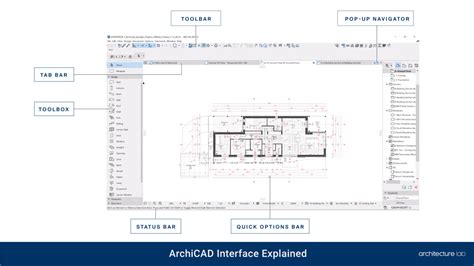
A "Nézet > Megjelenítési lehetőségek" parancs listában tartalmazza azokat a főként szerkesztési segédeszközöket, amelyeket tetszés szerint lehet megjeleníteni és elrejteni a képernyőn.
Megjelenítési Lehetőségek Részletei
- Tollvastagság: Ezzel a lehetőséggel válthat át a Vonalak Tollvastagságának megjelenítése vagy elrejtése között. Megjegyzés: A Megjelenítési lehetőségek a képernyőn eszközsor vastagsági beállítása csak a képernyőn történő megjelenítést befolyásolja.
- Vektoros kitöltés: Ezzel az opcióval kapcsolhatja ki és be a vektoros kitöltés megjelenítést. Ha ki van kapcsolva, a kitöltések bittérképes formában jelennek meg.
- Jel tartománya: A jeltartomány elemeinek képernyőn történő megjelenítésének be- és kikapcsolására szolgál.
- Forrás jelek kiemelése: A forrás jelek kiemelésének képernyőn történő megjelenítésének be- és kikapcsolására szolgál. A forrásjelek elhelyezésükkor nézőpontot hoznak létre.
- Alap elemek a tervlapon: Ebben az opcióban adhatja meg, hogy az alap elemek megjelenjenek-e a tervlapon.
- Vázlat és szerkesztési segédletek megjelenítése/elrejtése: Ezzel az opcióval megmutathatja vagy elrejtheti az összes elérhető vázlat segédeszközt.
- Vágótestek: Ezzel a beállítással be- vagy kikapcsolhatja a vágótestek megjelenítését.
- Áttörések vágótestjei: Az áttörések vágótestjeinek (2D-s és 3D-s ablakokban történő) megjelenítésének be- és kikapcsolása.
Archicad Hogyan rejtsünk el objektumokat