Az Adobe Illustrator a grafikai tervezés egyik vezető vektorszerkesztő szoftvere, amely számos eszközt kínál a digitális formák precíz létrehozásához és manipulálásához. Legyen szó matricákról, logókról vagy komplex grafikai elemekről, az alakzatok vágásának és felosztásának ismerete elengedhetetlen a professzionális eredmények eléréséhez. Ez a cikk átfogó útmutatót nyújt az Illustratorban rejlő lehetőségekről, bemutatva a legfontosabb eszközöket és technikákat.
Az Alakzatok Vágásának Alapjai
Az Adobe Illustratorban többféle módon is kivághat alakzatokat. Ennek az az oka, hogy sok objektum nem azonos módon jön létre. Sajnos ennek a vektortervező programnak a használata kissé bonyolult lehet, és különösen nagy kihívást jelenthet az újoncok számára. Ebben az útmutatóban megmutatom neked, hogyan vághatsz és oszthatsz fel alakzatokat az Adobe Illustratorban. Kezdjük!
1. Az Olló Eszköz Használata
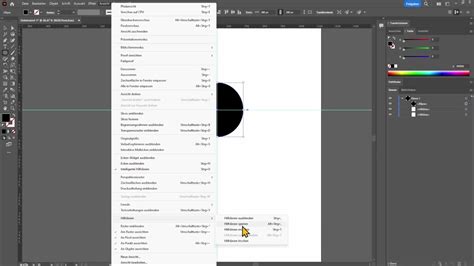
Ha olyan eszközt keres, amellyel formákat vághat meghatározott rögzítési pontokból, akkor az Olló eszköz legyen a fő lehetőség. Ez ideális nagyobb digitális formákhoz, amelyek félbevágva néznek ki a legjobban. Az Olló eszköz használata után váltson a Kiválasztási eszközre. Kattintson a beállított rögzítési pontok bármelyik oldalára, és mozgassa az egeret.
Íme a lépések:
- Ezt követően válassza ki Olló eszköz aktiválásához.
- Ha az Olló eszköz már aktív, állítson be kettőt Horgonypontok a vágni kívánt alakzaton belül.
- Az Olló eszköz használata után váltson a Kiválasztási eszköz. Kattintson a beállított rögzítési pontok bármelyik oldalára, és mozgassa az egeret.
Ideális eszköz ehhez az Olló eszköz, amellyel két rögzítési pontot állíthat be a vágni kívánt alakzathoz.
2. A Kés Eszköz Alkalmazása
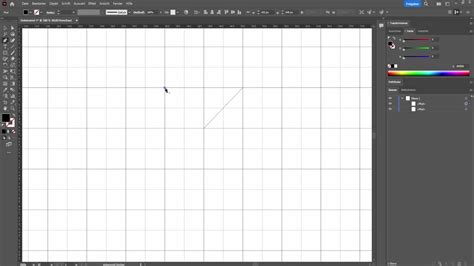
A cikkben bemutatott harmadik eszköz lesz a legkönnyebben használható a három közül, nem más, mint a Kés eszköz. Mivel ez a legegyszerűbb használni, ez a leginkább kezdőbarát, mivel hasonlóan működik, mint egy ecset vagy toll. Egyszerűen aktiválja a Kés eszközt, és rajzolja meg vele a vágni kívánt alakzatot. Minden vektor alakzattal működik. Ez az eszköz az eszköztár almenüjében, az „Eraser Tool” ikon alatt található. Kattintson az alakzaton kívüli vászonra, és húzza át a kést a vágni kívánt alakzaton. A „Kiválasztó eszköz” segítségével kattintson rá, és helyezze át egy másik helyre későbbi használatra.
A Kés eszköz használata:
- aktiválja a Kés szerszám az eszköztáron belüli kiválasztásával.
- Ha a Kés eszköz jelenleg aktív, akkor a vágni kívánt alakzaton belül rajzoljon vele.
A szó szerinti késhez hasonlóan ez az eszköz lehetővé teszi, hogy vonalat húzzon a megcélzott alakzat fölé, és levágja azt.
3. Pathfinder Panel és Alakzatok Kombinálása
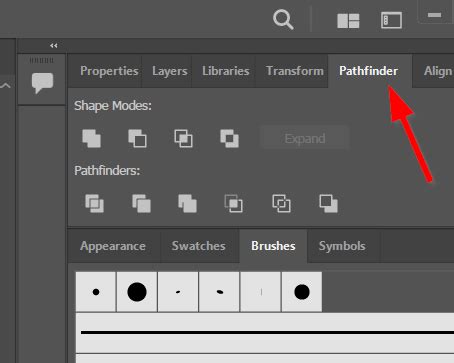
Ez az útmutató a Pathfinder Panel bemutatásával kezdődik, amely a bemutatott módszerek közül talán a legfejlettebb. Fejlett képességei miatt ez csak tapasztalt Illustrator-felhasználók számára javasolt. A Pathfinder eszköz ideális, ha ki szeretne vágni egy alakzatot, hogy újat hozzon létre. Két vagy több alakzatot szeretne kombinálni új létrehozásához? A terület megbontásához vagy az alakzat többi részéből való kiemeléséhez mozgassa el a mutatót, és válassza ki az egyesíteni kívánt területet. A görbék egyesítéséhez húzzon végig a területen, majd engedje fel az egérgombot.
A Pathfinder módszer a legoptimálisabb megoldás összetett alakzatokhoz. Ennek az az oka, hogy más eszközökkel összetett alakzatokat hozhat létre, és az említett eszközzel vághatja azokat.
4. Alakzatok Felosztása Vonallal
Megtanulod, hogy hogyan kell vonalakat rajzolni a Vonalsegéd eszközzel, amelyeket az alakzatok felosztására használhatsz. A vonalak középpontba állításával és igazításával precíz vágásokat végezhetsz az alakzataidban. A Közvetlen kiválasztó eszközzel könnyedén kiválaszthatod és szerkesztheted az alakzat részeit.
Lépésről lépésre útmutató:
- Első lépésként szükséged lesz egy olyan alakzatra, amit szeretnél szerkeszteni. Egyszerűen kezdd egy körrel. A kör létrehozásához válaszd ki az Alakzateszközt, majd húzz egy kört.
- Most, hogy megvan a köröd, négy különálló részre akarjuk vágni. Ehhez szükséged lesz a Vonalsegéd eszközre. Tartsd lenyomva az Shift billentyűt, miközben húzol egy függőleges vonalat, ami valamivel hosszabb, mint a kör átmérője.
- Ebben a lépésben az vonalat fekete színnel kell jelölnöd és kontúrt kell neki adnod, úgy mint körülbelül 3 értékre állítsd a kontúrvastagságot, hogy jobban látható legyen.
- Az alakzat további felosztásához húzz egy másik vonalat át a körön, miközben lenyomva tartod a Shift billentyűt. Ez a vonal is hosszabb kell, hogy legyen, mint a kör átmérője, hogy tökéletes vágást lehetséges legyen.
- Miután létrehoztad mindkét vonalat, fontos, hogy ezeket helyesen igazítsd. Jelöld ki az összes alakzatot, nyomd meg a Ctrl+A (Windows) vagy Cmd+A (Mac) billentyűkombinációt. Ezzel kijelölöd mind a kört, mind a vonalakat.
- Ezután vált az Kijelölőeszközre. Ezzel az eszközzel igazítsd középre mind vízszintesen, mind függőlegesen a vonalakat a körhöz. Ezzel biztosítod, hogy a vágások pontosan a kör közepén legyenek.
- Most mindent újra jelölj ki és válaszd ki a Pipetta eszközt. Kattints a Pipetta segítségével a fekete területen, hogy áthelyezd a vonalszínét a kívánt objektumra.
- Végül használd az Alakzat létrehozó eszközt. Kattints egymás után a kör különálló részeire. Ezek az opcionális darabok, amiket szeretnénk létrehozni.
- A darabok kijelölése után vált a Közvetlen kiválasztó eszközre. Kattints a körön kívüli üres területre az kijelölés megszüntetésére, majd húzd ki az egyes darabokat, ahogy szükséged van rájuk.
Adobe Illustrator...18. rész....Szabadkézi alakzatok létrehozása a Shaper tool..eszközzel
5. Alternatív Megoldások
Ha az Illustratorban elérhető eszközök még mindig túl technikaiak a jelenlegi digitális művészeti készségeihez, vagy az Adobe Illustrator használatához szükséges árcédula nem éri el a költségvetését, ne féljen, mert a cikk ezen része a legjobb Illustrator alternatívát mutatja be, amelyet használhat. Noha háttérszerkesztő szoftverként van megjelölve, ez az ingyenesen használható online eszköz alapvető szerkesztőeszközöket kínál, ha formákat szeretne kivágni egy tömör digitális képből.
A kép feltöltése után maradjon az Élfinomítás lapon, és használja a Törlés eszköz. Az Ecsetméret csúszkával is módosíthatja a radír kurzor méretét. Ezzel a sokkal egyszerűbb alternatívával most bármilyen formát készíthet, amelyet használni szeretne, ingyenesen és a lehető legegyszerűbben. Használhatja eredeti céljára is, vagyis eltávolíthatja a hátteret a képekről.
Gyakran Ismételt Kérdések
Igen, megteheti. Alakzat létrehozásához használhatja az Illustrator vonal eszközét. Az eredeti formának egy része le lesz vágva. Ez hasonlít egy darab papírra.
Igen, van. Egyszerűen használhatja az összes Adobe szoftverben elérhető visszavonás gombot.
Igen, megteheti. Ideális eszköz ehhez az Olló eszköz, amellyel két rögzítési pontot állíthat be a vágni kívánt alakzathoz. A Pathfinder módszer a legoptimálisabb megoldás összetett alakzatokhoz.
tags: #adobe #illustrator #alakzat #levagas