A nagy méretű vagy nagy felbontású (vagyis több képpontot tartalmazó) fényképek letöltése sok időbe telhet, ezenkívül jelentős a tárhelyigényük. Amikor képekkel dolgozunk, az első dolog, ami eszünkbe jut, az iparág szakértője, a Photoshop. Számos funkciójáról ismert. A szakemberek számára a Photoshop kétségtelenül ideális választás a képek átméretezéséhez. De ha kezdő vagy, elakadhatsz, és nem találod a megfelelő funkciókat. Semmi gond, a Photoshopban történő képzsugorításról szóló legrészletesebb útmutatónkkal mindenre gondoltunk.
A Kép › Képméret parancsot választva beállíthatja a kép szélességét és magasságát, vagy módosíthatja a - képpont/hüvelyk (PPI) értékkel kifejezett - felbontását. A Szélesség vagy a Magasság beállítás értéke melletti legördülő listára kattintva módosíthatja a mértékegységet. Ha kisebb méretű új fájlt szeretne létrehozni úgy, hogy ne módosuljon az eredeti méretű fájl (vagyis minőségromlás nélkül kíván képeket átméretezni a Photoshopban), nincs más dolga, mint a Fájl › Exportálás › Exportálás ekként parancsra kattintani. Minél nagyobb a felbontás, annál részletgazdagabb a kép, valamint annál nagyobb a képfájl, hiszen több adatot tartalmaz. A fájlméret csökkentésének egyik módja a felbontás csökkentése, ami nem feltétlenül változtatja meg a kép méreteit.
Ha a {{photoshop}}ban végzett képátméretezés közben mindvégig be van jelölve az Újraszámítás jelölőnégyzet, a szoftver módosítja a képen található képpontadatok mennyiségét. A különböző felhasználási módok eltérő képfelbontást igényelnek. Webes felhasználás esetén legtöbbször elegendő a 72 PPI-s felbontás. Interpolációs módszert választva meghatározhatja, hogyan történjen a képadatok újraszámítása. Sok esetben érdemes az automatikus beállítást választani, és hagyni, hogy a Photoshop döntsön Ön helyett.
Kép átméretezése a Képméret funkció használatával
Az alábbi lépéseket elvégezve módosíthatja a kép méretét a Képméret funkció használatával.
- Nyisd meg a Photoshopot, majd menj a File > Open menüpontra, és válaszd ki az átméretezni kívánt képet.
- Lépj a Image > Image Size menüpontra.
- Add meg a kívánt képpontméreteket, dokumentumméretet vagy felbontást az Image Size párbeszédpanelen.
- Válassz egy Resampling Method (újramintavételezési módszert), mielőtt jóváhagynád a módosítást.
Újramintavételezési módszerek
- Bicubic: Ideális a finom színátmenetekhez; az átlagos képpontértékek kiszámításával biztosít nagy pontosságot.
- Bicubic Smoother: Leginkább a képek nagyításához ajánlott, különösen zajos képek esetén, mivel lágyabb megjelenést eredményez.
- Bicubic Sharper: Kifejezetten a képek méretének csökkentéséhez ajánlott, miközben megőrzi az éles részleteket. Ha a kép túlságosan élessé válik, válts vissza a Bicubic beállításra.
- Átlagoló (éles szélek): Gyors, de kevésbé pontos módszer a képen meglévő képpontok másolásához. A módszer meghagyja az éles széleket, és kisebb fájlokat eredményez olyan illusztrációknál, ahol nem alkalmaztak élsimítást.
- Bilineáris: Ez a módszer a környező képpontok színértékei átlagolásával ad hozzá képpontokat.
A Bicubic interpolációs módszer ideális a finom színátmenetekhez; az átlagos képpontértékek kiszámításával biztosít nagy pontosságot. Bicubic Smoother: Leginkább a képek nagyításához ajánlott, különösen zajos képek esetén, mivel lágyabb megjelenést eredményez. Bicubic Sharper: Kifejezetten a képek méretének csökkentéséhez ajánlott, miközben megőrzi az éles részleteket. Ha a kép túlságosan élessé válik, válts vissza a Bicubic beállításra.
5. Kattints az OK gombra a módosítások alkalmazásához. Sikeresen megváltoztattad a kép szélességét és magasságát. Azonban, ahogy az első részben is történt, a művelet befejezése után a képfájl méretében is jelentős változást fogsz észrevenni, ami főként abban tükröződik, hogy kisebbre lett tömörítve. Megjegyzendő, hogy a kép minősége romolhatott. Ha úgy érzed, ez már zavarja a kényelmes megtekintést, újra javíthatod a képet egy képjavító segítségével.
A képarány módosítása
A Szélesség és a Magasság beállítás melletti láncszem ikon a képarány megtartására szolgál: a szélesség bárminemű módosítása automatikusan megváltoztatja a magasságot is.
Újraszámítás
Ha bejelölve hagyja az Újraszámítás jelölőnégyzetet, nem fognak módosulni a kép méretei a felbontás módosítása közben.
Kép átméretezése az Átalakítás eszközzel
Ha a teljes képet át szeretné méretezni, az Átalakítás eszköz aktiválásához nyomja le a Ctrl+T (Windows) vagy a Cmd+T (macOS) billentyűkombinációt. Ezután a sarkokat húzva arányosan átméretezheti a képet, ha pedig húzás közben nyomva tartja a Shift billentyűt, megmarad az eredeti képarány. A kép méretének pontos módosításához írja be a kívánt értéket a beállítássáv Szélesség és Magasság mezőjébe.
A Ctrl+T (macOS-ben Cmd+T) billentyűkombinációt lenyomva válassza ki az Átalakítás eszközt. Húzza az átalakítókeret egyik sarkát, miközben nyomva tartja a Shift billentyűt.
Rétegstílusok méretezése
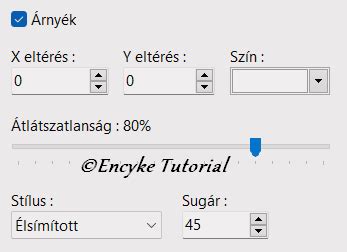
Ha rétegstílusokat tartalmazó képet szeretne méretezni a Photoshopban, jelölje ki a megfelelő réteget a Rétegek panelen, majd válassza a Réteg > Rétegstílus > Effektusok méretezése parancsot. Megteheti azt is, hogy a jobb gombbal az fx ikonra kattint, és az Effektusok méretezése parancsot választja. Írja be a megfelelő százalékos értéket, vagy húzza a csúszkát.
Intelligens objektummá alakítás
Bizonyos esetekben érdemes lehet intelligens objektummá alakítani a rétegeket. Miután ezzel végzett, átválthat az Átalakítás eszközre a Ctrl+T (macOS-ben Cmd+T) billentyűkombinációval, vagy választhatja a Szerkesztés > Szabad alakítás parancsot. Húzza az átalakítókeret egyik sarkát, miközben nyomva tartja a Shift billentyűt.
Tömeges képátméretezés a Képfeldolgozó parancsfájllal
A Photoshop Képfeldolgozó parancsfájljával tömegesen is átméretezhetők a képek. Ez a parancsfájl lehetővé teszi több kép egyidejű feldolgozását, sőt még az átméretezett képek kívánt mérete is megadható. A Képfeldolgozó parancsfájl használatához válassza a Fájl > Parancsfájlok > Képfeldolgozó lehetőséget.
1. Először helyezd az összes tömöríteni kívánt fotót egyetlen mappába.
2. Indítsd el a Photoshopot, menj a File menübe, válaszd a Scripts lehetőséget, majd kattints az Image Processor pontra.
3. Kattints a Select Folder gombra a Select the images to process rész alatt, és importáld a tömöríteni kívánt fotókat.
4. A Photoshop automatikusan létrehoz egy új mappát az eredeti mappán belül, amelybe az összetömörített képeket menti.
5. A File Type szakaszban jelöld be a Resize to Fit opciót, majd add meg az átméretezett képek maximális szélességét és magasságát.
Alternatív megoldások
A Photoshop felülete még mindig túl bonyolult a kezdők és a sürgős képfeldolgozási feladatokkal küzdők számára. Ráadásul elég sok lépésre van szükség a kép méretének csökkentéséhez. Létezik azonban egy jóval kényelmesebb alternatíva, a FVC Free Image Compressor. Mindössze annyit kell tenned, hogy a böngésződön keresztül feltöltöd a feldolgozni kívánt képet, és az eszköz automatikusan tömöríti a kép méretét. Emellett lehetőséget ad az oldalarány kézi beállítására, valamint a kép forgatására vagy tükrözésére is a weboldalon. Van egy másik probléma is, amit nem hagyhatunk figyelmen kívül. A Photoshop rendszeres használatához előfizetés szükséges. Az Adobe termékkínálata azonban drága. Az FVC Free Image Compressor egy teljesen ingyenes online eszköz. Gondoltál már a képek kötegelt feldolgozására? Az FVC Free Image Compressor fejlesztői ezt a részletet sem hagyták figyelmen kívül. Jelenleg akár 40 kép kötegelt feldolgozására is lehetőség van ezen a platformon.
1. Látogass el az FVC Free Image Compressor hivatalos weboldalára.
2. Kattints az Upload Images gombra, és válaszd ki, majd töltsd fel a tömöríteni kívánt fotókat.
3. A tömörítési folyamat befejezése után nézd meg az új fájlméreteket, majd kattints a Download All gombra, hogy letöltsd a tömörített képeket az eszközödre.
A tömörítési eredmények kézhezvétele után meglepődött, hogy a képek élessége nem sokat veszített? Az FVC Free Image Compressor a legfejlettebb és leghatékonyabb tömörítési technikákat alkalmazza a képfelbontás és a méret közötti tökéletes egyensúly megtalálásához. Akár kezdő, akár profi vagy, az FVC Free Image Compressor a Photoshop legjobb alternatívája lesz.
Photoshop tippek (#145.) - Troll képméretezés (#tutorial)
Gyakran ismételt kérdések
Hogyan lehet Photoshopban egy képet kicsinyíteni a minőség romlása nélkül?
A képméret torzítás nélküli csökkentéséhez Photoshopban a lényeg, hogy a művelet során a Resample (Újramintavétel) opciót válasszuk. A képarány beállításakor fontos figyelni az élesség változásaira is.
Hogyan lehet egy képet kisebbre csinálni vágás nélkül?
A fotóátméretező segítségével módosíthatod a megjelenítési méretet. Alternatívaként a képfájlok tömörítését is választhatod. Ez jelentősen csökkenteni fogja a méretüket.
Hogyan lehet 1 MB-nál kisebb képet készíteni?
Használhatsz néhány speciális képtömörítőt. Különösen ajánlottak azok az eszközök, amelyek lehetővé teszik a tömörítési szint beállítását és a tömörített kép méretének megtekintését letöltés előtt, mint például a Photoshop vagy az FVC Free Image Compressor.
tags: #photoshop #meret #falj #kicsinyites