A fotók manipulációja legalább olyan régi technika, mint maga a fotózás. A fotográfia mindig is egyszerre volt több és kevesebb, mint a valóság, és ezt a művészek, fotósok, alkotók ki is használták. A médium, a fotó hiperrealisztikus, egyszerűen túlmutat a festészet, a szamborászat részletgazdagságán, a fotók mégsem a valóságot mutatják be, hanem annak egy lenyomatát. A fotósoknak minden eszközt meg kell ragadniuk, hogy olyan képeket tudjanak alkotni, amely a saját víziójuknak a legmegfelelőbb.
Mindezek mellett még az is fontos szempont, hogy akármilyen fotográfiai technikával - kamerával, vagy fájl formátumban - készült a kép, ez az alkalmazás megfelelően működjön. Mit ér egy olyan szoftver, amelyet nem lehet használni az analóg filmes kidolgozásnál, vagy nem ismeri a kamera által használt RAW fájl formátumot? Talán a legegyszerűbben ezzel az alcímmel lehet összefoglalni a fotósok igényeit. Egy olyan megbízható program kell nekik, amely tényleg mindenen bármikor futtatható, és akár kritikus munkákat is rá lehet bízni. Én ezt az Adobe Lightroomban találtam meg, és még vagyunk egy páran ezzel.
Így történhetett meg, hogy már nem csak Windowsra és Macre van Lightroom, hanem Android-ra, iPhone-ra, iPad-re, sőt Apple TV-re és még egy Web kliensre is kifejlesztették a programot. A legújabb fejlesztés pedig az Apple Silicon kompatibilis Lightroom, ami azt jelenti, hogy a program az Apple saját gyártású chipjének a teljes potenciálját ki tudja aknázni anélkül, hogy használná a Rosetta 2 kompatibilitási réteget.
Tech rajongóként kíváncsi voltam, hogy a két kedvenc szoftverem - név szerint az Adobe Photoshop és az Adobe Lightroom - hogyan működik az új Apple chipeken. Mivel én főleg Windows és Linux felhasználó vagyok, egy kölcsön Macbookkal vágtam neki a kalandnak. Tesztként kapásból egy valós szituációt akartam szimulálni: miként is működik a program termékfotózásnál? Mivel a program egyszerűen csak működött, eleinte azt gondoltam: "na ez egy rövid cikk lesz így, sehol semmi furcsaság".
Mivel az Adobe Photoshopnak még nincsen Apple silicon-ra optimalizált verziója (de már készül), így a Rosetta 2 kompatibilitási réteget használta a laptop, hogy fusson a program. Ez ijesztőbbnek hangzik, mint amilyen valójában, gyakorlatilag egy felugró ablakon kívül - amely azt kérdezte, hogy szeretném-e használni a Rosetta 2-őt" - semmit nem vettem észre. Minden úgy volt, ahogy máskor: jobb klikk, megnyitás Photoshopba, és bumm, máris ott voltam. És bárki bármit mond, ez a legfontosabb. Mindegy, hogy mivel fotózok, mindegy, hogy hol és mivel dolgozom, a munkámban van egy biztos pont, amire mindig számíthatok. Lehetek úton, kísérletezhetek, keverhetem a stílusokat, ez a szoftver mindenben támogat.
És ezt nem csak a műkedvelő fotósok lelkesedése mondatja. Ez a program úgy van kitalálva, hogy a legprofibbak is egy komoly munkára hivatott eszközt találnak meg benne, miközben amúgy az újonc fotósoknak is könnyen használható.
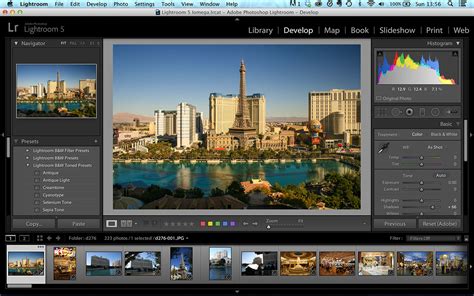
A Lightroom mint digitális fotólabor
Bár a teljes nevében szerepel a Photoshop szó is, a Lightroom azért közel sem használható olyan sokrétűen, mint a Photoshop CS5, hiszen ez a program kifejezetten fotós utómunkákra szakosodott. Gyakorlatilag egy digitális fotólabor, ahol a fényképek retusálásához, korrekciójához találunk meg mindent, szó szerint egy helyen.
A hármas verzió hosszas, nyilvános bétatesztek után jelent meg, aminek eredményeként ezúttal szinte hibátlan szoftvert sikerült összehoznia az Adobe-nak. Persze hibátlan szoftver nem igazán létezik, de a szándékot is értékelni kell.
Az új Lightroom alapjaiban újraírt változat, ami kézzelfogható a sebességében: mind a betöltés, mind a működés gördülékenyebb, gyorsabb lett (legalábbis az általunk kipróbált maces verzió esetében), ráadásul immár 64 bites környezetben is rendesen dolgozhatunk vele. A sebességnövekedés érezhető, és nemcsak a képek tallózásakor, importáláskor, de például a webes exportnál is, a sablonok kiválasztásakor.
Moduláris felépítés és új funkciók
Bár a program felülete első ránézésre nem sokat változott, szinte mindent ugyanott találunk, mint a 2.x-es változatokban, csak annyi a különbség, hogy ezúttal több opciót érünk el. Nincs is ezzel semmi baj, a Lightroom felülete eddig is jól átgondolt volt, a Library részben rendezgethetjük, osztályozhatjuk a fotókat, sablonokat használhatunk a gyors átalakításhoz, a Develop részben retusálhatunk, aprólékosan alakíthatunk minden részletet, a Slideshow-ban prezentálhatunk, a Printben nyomtathatunk, a Web részben pedig - bizonyára mindenki kitalálja - webes fotógalériákat kreálhatunk.
Dolgozhatunk akár teljes képernyőn, a felület moduláris felépítésű, azt a panelt kapcsoljuk ki vagy be, amelyiket jól esik.
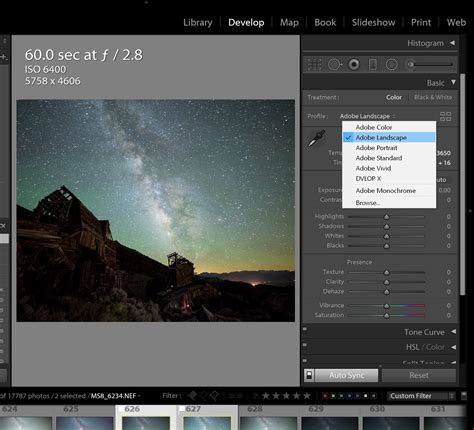
Minden szerkesztési funkció egy helyen
Szóval hatalmas változások első ránézésre nincsenek, de azután amint az ember dolgozni kezd, rögtön előtűnik ez meg az, például a Library részben megbújó Flickr gomb, amelynek a segítségével pillanatok alatt megoszthatjuk a világgal offline gyűjteményünk gyöngyszemeit.
Zajszűrés, Film Grain és vignettálás
A zajszűrést teljesen új alapokra helyezték a programban, és azt kell mondanunk, nagyon profin sikerült a funkció. Zajmentesítéskor a lehető legtisztább eredményt kapjuk, anélkül, hogy a kép részletgazdagsága érezhetően romlana.
Új lehetőség a Film Grain effektus, amelynek a segítségével szemcsésséget idézhetünk elő, hogy kicsit filmes hatás érjünk el a képeknél. Elsősorban fekete-fehér képeknél előnyös.
A vignettálás (avagy a perem sötétedése) effekt is kiválóan alkalmazható a fotókon, sötétebb és világosabb tónust is állíthatunk, és minden jellemzőt módosíthatunk.
Automatikus lencsekorrekció
Ha már az elején szóba került a Photshop CS5, kezdjük egy olyan funkcióval, amelyet a Ligthroom pont az új PS-től „örökölt”. Ez pedig nem más, mint az automatikus lencsekorrekció, amelynek a segítségével egy kattintással korrigálhatjuk az objektívek esetleges perspektivikus torzítását. Ahogy a PS-ben, itt is megtaláljuk a nagyobb gyártók termékeinek profiljait, így a legtöbb népszerű objektív esetében egyetlen kattintással helyre tehetjük a problémás képeket.
Ha mégsem találnánk a listában az adott objektívet, vagy nem lennénk elégedettek az eredménnyel, lehetőség van a manuális beavatkozásra is.

DSLR videók támogatása
Annak, akinek DSLR (digitális tükörreflexes) fényképezőgépe van, egészen pontosan olyan, ami videót is képes rögzíteni, bizonyára örömmel tapasztalja majd, hogy a Lightroom a fotók mellett a videókat is képes importálni. Szerkeszteni ugyan nem lehet azokat a programon belül, de legalább egy helyen tárolhatunk mindent, kényelmesen, egy kattintással.
Flickr-integráció
Ahogy azt korábban említettük, van Flickr-integráció is, így fotóinkat egyetlen kattintással tölthetjük fel a népszerű képmegosztóra. A dolog érdekessége, hogy az online kommenteket, osztályzatokat is viszontláthatjuk a Lightroomban a megosztott képeknél.
Vízjel, egyszerűen
A programmal mindössze néhány mozdulat, hogy az exportált képeket tetszőleges - szöveges, vagy képes - vízjellel lássuk el. Mindezt természetesen testre is szabhatjuk, az áttetszőségtől a pozíción át a méretig.
Új importálási ablak
A képek importálása is kényelmesebben oldható meg immár, hála az átdolgozott import ablaknak. Egyszerűbben válogathatunk a célmappák és az almappák között, s az előző verzióhoz képest az ablak elrendezése is átláthatóbb lett. Az importálás alatt automatikusan is elvégezhetünk módosításokat a képeken a programmal érkező vagy általunk összeállított profilok beállításával. Az Import ablak egy kattintással átalakítható amúgy egy egyszerűsített nézetre is, amelyen még ennél is gyorsabban végezhetjük el a fontos beállításokat.
Változtatások importáláskor
Az importálási beállításokat menthetjük, és később egy kattintással újra alkalmazhatjuk.
Tethering
A tethering funkciónak a stúdiókban fognak örülni, mivel a segítségével közvetlenül a Lightroomba készíthetünk felvételeket, akár a presets beállítások azonnali alkalmazásával és „távirányítással” is. A szolgáltatás egyelőre Nikon és Canon készülékeket támogat, de az Adobe ígérete szerint a paletta bővülni fog. Nekünk egy Nikon D5000-rel gyönyörűen, első próbálkozásra működött.

Video-slideshow készítése
Érdekesség, hogy akár 1080p HD videót is készíthetünk fotóinkból, vízjellel, zenei aláfestéssel. Így adott esetben akár DVD-n, videóként is közreadhatjuk fotóinkat. A film hosszát automatikusan igazíthatjuk a zenéhez. Ugyanitt akár PDF slideshow-t is kreálhatunk.
Kényelmes nyomtatás
A Lightroom egyik legkényelmesebben sikerült szolgáltatása a nyomtatás funkció, amely a végsőkig testre szabható. Rendkívül kényelmesen helyezhetjük el a lapokon a fotókat egymás mellett, tetszésünk szerint méretezve, csoportosítva azokat.
Elhelyezhetünk egy lapon több különböző képet, vagy akár egyet is, különféle mérettel, arányokkal. Ha sietünk, automatizálásra is van lehetőségünk. Keretezhetünk, feliratozhatunk, vízjelezhetünk, a végeredményt pedig nemcsak nyomtatóra küldhetjük, hanem akár JPEG fájlba is exportálhatjuk (Macen persze PDF-be is).
Lightroom vs. Photoshop: A Kérdés, ami foglalkoztatja a fotósokat
A Lightroom és a Photoshop kapcsán számtalan vélekedés kering, aminek a nagy része véleményem szerint abból fakad, hogy sokan nem ismerik kellőképpen mindkét programot. A Lightroom van a fotósoknak, a Photoshop a dizájnereknek? A Lightroom csak egy raw (nyers képfájl) feldolgozó program, míg a Photoshop egy profi képszerkesztő?
Az első és legfontosabb, amit le kell szögeznem, hogy a Lightroom nem csupán egy nyerskép (raw fájl) feldolgozó program, amiben alapvető korrekciókat lehet végezni. Nemcsak azért, mert jóval több modulja van, mint a képszerkesztés (Develop), hanem mert maga a képszerkesztő modul is sokkal többet tud, mint azt sokan gondolják!
Sokakhoz hasonlóan én is leggyakrabban két modult használok a Lightroomban: a Library-t (könyvtár) és a Developot (képszerkesztés, “előhívás”). Ha valaki csak a Photoshopot használja képszerkesztésre, szüksége lesz valamilyen fájlkezelő és rendszerező programra is, amire sokan az Adobe Bridge-et használják.
A fájlkezelést illetően a fő különbség abban van, hogy a Bridge egy hagyományos fájlkezelő, míg a Lightroom egy katalógus program, amibe importálni kell a képeket és így olyan képeket is kezelhetünk, amiknek az eredeti példányait esetleg éppen nem érjük el, illetve olyan nézetekre és rendszerezésre is lehetőséget ad, amire egy fájlkezelő nem.
Számomra éppen ezért a Lightroom a kiindulópont. A képeimet kollekciókba rendezem (egy kép több kollekciónak is része lehet, anélkül, hogy duplikálni kellene), adott esetben kulcsszavakkal is ellátom, illetve a válogatás során zászlókkal, színekkel, csillagokkal jelölöm. Ezek és egyéb szempontok (pl. dátum, kamera, lencse, beállítások stb.) alapján pedig nemcsak egyes mappákban kereshetek, hanem akár a teljes katalógusomban. Ezután pedig csak átmegyek a Develop modulba és megkezdem a képeim feldolgozását. Számomra ez a megoldás a legkényelmesebb, hiszen a legtöbb fotóm esetében csak a Lightroomban végzem el a teljes utómunkát.
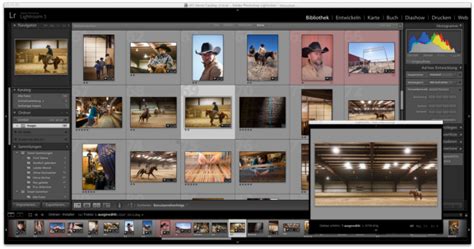
A Develop modul mélyebb rétegei
Tapasztalatom szerint a legtöbben a Lightroom Develop modulján belül az alap (Basic) panelt használják és ott meg is állnak. Itt találhatók a sokak által ismert alapvető korrekciós lehetőségek: színhőmérséklet (White Balance), expozíció (Exposure), kontraszt (Contrast), csúcsfények (Highlights), árnyékok (Shadows), fehérek (Whites), feketék (Blacks), textúra (Texture, Clarity), szaturáció (Saturation, Vibrance) stb.
A tónusgörbét (Tone Curve) és a HSL-t már sokkal kevesebben használják, pedig mindkettő nagyon sokoldalú eszköz. A görbékkel beállíthatjuk egy kép kontrasztját, sőt színeit is. Ezzel az eszközzel lehet lehúzni a képekről a szürke fátylat vagy a világos háttér előtt bebukott alanyt előhozni, sőt akár az eredetitől teljesen eltérő színvilágokat kialakítani.
A HSL-lel pedig az egyes színeket lehet külön-külön finomhangolni, az árnyalatot (Hue), szaturációt (Saturation) és fényességet (Luminance) is. A kékből lehet cián, a zöldből sárga, a bőrről kihúzható a pirosság és még sorolhatnám a lehetőségeket!
Ha már a színeknél tartunk, nemrég váltotta le a Split Toningot a Color Grading a Lightroomban, amivel már nemcsak a csúcsfények és az árnyékok színezhetők, hanem a középtónusok is. A színek ezek mellett még a panelek végén szinte elrejtett kalibráció (Calibration) eszközével is befolyásolhatók. A görbékkel, HSL-lel, Color Gradinggel és kalibrációval teljesen átszínezheted a képeidet anélkül, hogy át kellene menned a Photoshopba.
A részletek (Detail) panelen találhatók az élesítés és zajszűrési lehetőségek, alatta a lencsekorrekciók (Lens Corrections), pl. profil korrekció és kromatikus aberráció szűrés, majd pedig a torzulások korrekciójának (Transform) automatikus és manuális eszközei.
Lokális módosítások a Lightroomban
A lokális módosítások teszik a Lightroomot igazán erőssé, és emiatt válhat teljes értékű alternatívájá a Photoshopnak bizonyos feladatokra. Persze, megvannak a maga limitációi, de sok esetben tökéletesen elegendő!
- Pattanások, egyéb bőrhibák: A Spot Removal eszközzel simán eltüntetheted őket!
- Fényes területek a bőrön: Szintén a Spot Removal eszköz a barátod! A mintát egy nem fényes bőrterületről vedd és vedd le az opacitást olyan szintig, hogy szép eredményt kapj!
- Bőrsimítás: Akár az ecsettel, akár a radial filterrel jelölöd ki a bőrt, a szín alapján (Color Range) finomhangolhatod a kijelölésedet és alkalmazhatsz rá bőrsimítást olyan módon, hogy lejjebb veszed a textúrát. Erre akár el is menthetsz magadnak saját effektet, amit később is bármikor újra használhatsz!
- A bőrszín megváltoztatása: A fenti módszerekkel kijelölt bőrnek módosíthatod a színhőmérsékletét, de akár az árnyalatát is a Hue érték megváltoztatásával. Kapcsold be a Use Fine Adjustment lehetőséget, hogy kisebbet változzon a szín egyszerre. Sőt akár egy konkrét színt is hozzáadhatsz a Color lehetőség segítségével.
- Szem élesítés, világosítás: Akár az ecset, akár a radial filter segítségével jelölöd ki a szemet, végezhetsz rajta lokális módosítást, így például élesítheted vagy világosíthatod is.
- Fogfehérítés: Szintén ezekkel az eszközökkel dolgozhatsz, vedd le kissé a szaturációt és emeld az expót a fehérebb és világosabb fogakért. A Lightroomnak alapértelmezett saját eszköze is van erre, amit az ecsetnél találsz.
- Ruhák vagy egyéb területek színének módosítása: Ugyanúgy történik, ahogyan a bőrszín esetében írtam.
- Kiégett ég visszahozása, mesés felhő textúra: Ha nem lett fehér az eged, akkor a graduated filter segítségével szépen vissza tudod hozni, ha lejjebb veszed a csúcsfényeket és akár az expozíciót is. Használd a Luminance range maskot, hogy csak a csúcsfényekben érvényesüljön a hatás és ne sötétítse a fotódon pl. a fákat vagy sötétebb épületeket.
- Lencse becsillanás, fátyol korrekciója: Ha nagyon belesütött a nap a lencsédbe és fátyolos lett a kép, akkor a Basic panelen a Dehaze segítségével könnyedén korrigálhatod!
- Plusz fény vagy árnyék hozzáadása, dodge & burn: Igen, ez is lehetséges a Lightroommal! Akár napfényt is “készíthetsz” a Radial Filter segítségével az expó megemelésével, színezéssel és a már említett Dehaze másik irányba történő módosításával.
Mikor van szükség a Photoshopra?
Akkor elég is a Lightroom? Hiszek benne, hogy sokaknak bőven elegendő (lenne) a Lightroom, ha megismernék a benne rejlő lehetőségeket. Vannak azonban olyan feladatok, amikre a Photoshopot használom. A lokális módosításokat jobban szeretem a Photoshopban végezni, mert a rétegek és rétegmaszkok nagyban megkönnyítik az életet. Ha csak néhány lokális módosítást kell végrehajtanom, akkor általában a Lightroomban maradok, ha sokat, vagy olyat, amit nem tud a Lightroom (hasonló színvonalon), akkor átmegyek.
Általánosságban a magasabb szintű portré retushoz, különösen a közeli portréknál szintén szükségem lehet a Photoshopra. A haladó tisztítás, ill. Frequency Separation (frekvencia szeparáció) technikáit csak ott tudom használni, és a Dodge & Burn is sokkal egyszerűbben és precízebben végezhető.
Ha megnézed a Youtube csatornámat, csak Lightroommal szerkesztem a képeket, Photoshopot egyetlen egyszer, egy bonyolultabb fa-eltüntetésnél használtam. De az itt elmondottak nagy része mindkét Lightroom verzióra igaz.
1. Photoshopot egy fotó megszerkesztésére találták ki.2.3. Mindez úgy, hogy az eredeti RAW kép fájl mérete csak 25 MB volt! Az egyetlen plusz, amit generál, azok az előnézeti képek, melyek csak pár megabájtot foglalnak el.4. Körkörös szűrő a Lightroomban. Pár kattintással el lehet érni azt, amit PS-ben több réteggel és rétegmaszkokkal tudnánk csak.5. Egy példa a Lightroom haladó szűrési opcióira.6. Mivel a laptopom merevlemezén nincs túl sok szabad hely, rendszeresen fogad ilyesmi.7. De ekkor ugye a merevlemezen kétszer lesz meg az a több 100 MB-os PSD fájl! Ha egy fotót több változatban szeretnék, egy kattintással létre tudok hozni egy virtuális másolatot. Lightroomban a virtuális másolatok nem foglalnak plusz helyet. Tehát hiába van egy fotómból háromféle verzió, attól még csak egy nyersfájl lesz a számítógépemen.8. Az „életmentő” funkció Lightroomban, a Sync settings.9. Finom retusálás Lightroommal a Heal retuseszköz, és ecsetek okos használatával.
Való igaz, hogy vannak extra speciális képszerkesztő vagy grafikus feladatok, amikre a Photoshop az egyetlen jó megoldás, de a fotósok 95 százalékának a Lightroomban elérhető funkciók tökéletesen elegendőek.
Lightroom Classic vs. Felhőalapú Lightroom CC
Mi a különbség a felhőalapú és a Classic Lightroom között? Szerkesztem a fotóitokat Lightroommal - 1. Szerkesztem a fotóitokat Lightroommal - 2. Szerkesztem a fotóitokat Lightroommal - 3. Olvasási idő: 8 perc 21 mp.
Ha saját képeiden szoktál dolgozni, akkor bizonyára találkoztál már a Lightroom és a Photoshop képszerkesztő programokkal. De a Lightroom vagy Photoshop közötti csatában vajon melyik nyerne?
Ez a két program a képszerkesztő világ erőműve és mindkettőt az Adobe gyártja. A Lightroom képkezelő és szerkesztő szoftver, amelyet kifejezetten fotósok számára készült. A program táblagépeken, számítógépeken és okostelefonokon futtatható. Lehetővé teszi a felhasználók számára, hogy kategóriákba sorolják, címkézzék és rendezzék a fényképeiket, valamint metaadatokat és helyinformációkat mentsenek a képekhez. Hatékony szerkesztőeszközöket tartalmaz az alapszinttől a középszintig.
A Photoshop egy fejlett képmanipulációs szoftver, amely nem csak fotósok számára készült. A Photoshop egy valódi ipari program a képkezelés minden szintjén. A program több platformon is futtatható, például táblagépeken és számítógépeken, de a fejlettebb módosításokhoz már nagyobb számítógép teljesítményre van szükség. A felhasználók számos eszközzel elkülöníthetik és szelektíven szerkeszthetik az egyes képek bizonyos részeit. Szerkeszthető vele videó és más típusú kép is létrehozható, pl. a gifek és az animációk.
Ha rendszeresen nagy számú képet készítesz, akkor a Lightroom alkalmazást használd. Enélkül a képek rendezése és kategorizálása hihetetlenül nehézkessé válik. A legtöbb szakember Lightroomot szerkesztési folyamatának részeként használja. A Lightroom a fotós munkafolyamatának fontos része. A munkafolyamat a képek fényképezőgépből történő másolása, szerkesztése és a végső képek előkészítése.
A felhasználók könnyen importálhatnak RAW képeket a kamerájukról a számítógépükre. Az importálás során kiválaszthatják az intelligens előnézetek (smart preview) készítését, a metaadatok szerkesztését, és az összes importáláshoz szükséges apró változtatásokat (például a kamera profiljának javításait) eszközölhetik. Ami a legfontosabb, hogy ezeket az importálási beállításokat előre el lehet menteni - ezzel rengeteg időt takaríthatsz meg a jövőbeni importáláshoz.
Az importálás után a képeket minősítheted vagy zászlóval selejtezheted. Ez által lehetővé válik, hogy gyorsan kiválaszd az utólag feldolgozni kívánt képeket.
A képek importálása és beszámozása után megkezdheted a szerkesztési folyamatot. A Lightroom számos képszerkesztő eszközt kínál az expozíció beállításától a színátmenet szűrőkig.
Ez egy olyan program, amelyet kifejezetten arra terveztek, hogy segítse a fotósokat a képek rendszerezésében és szerkesztésében. A Lightroom a Photoshop öccse: az Adobe építtette és tervezte a Photoshop sikere után. Ennek van némi előnye, mivel a Photoshop építéséből tanultakat a Lightroom létrehozásához vették igénybe.
A Lightroom kifejezetten a fotósok számára készült program, és jobban leegyszerűsített, mint a Photoshop.
1. A Lightroom teljes egészében a fotós munkafolyamatára épül. Logikus sorrendet követ, könnyen érthető modulokkal.2. Besorolhatod és rendszerezheted képeidet a könyvtárban (library modul). Sorszámozhatod, csillagozhatod, áthelyezheted mappákba, megjelölhetsz bizonyos képeket vagy címkézheted őket színekkel.3. A valódi képszerkesztést csináld a ’develop’ modulban. A Lightroom átfogó eszköztárat tartalmaz, beleértve néhány speciális beállítást, például a ráncok elsimítását vagy a színátmenetek hozzáadását.A Lightroom szerkesztési eszközei nem bonyolultak, de mégis kellően átfogóak ahhoz, hogy a legtöbb fényképész szinte mindent el tudjon végezni vele. Ez nagy előnyt jelent a Lightroom vs Photoshop vitában.A develop modul elment minden szerkesztést, így ha szükséges, vissza is tudsz lépni bennük.A Lightroom minden szerkesztési beállítást el is ment, így bármikor könnyedén visszaléphetsz a szerkesztésben. A legjobb az egészben, hogy minden szerkesztés roncsolásmentes. Ami azt jelenti, hogy az eredeti fotó nem változik, függetlenül attól, hogy hány szerkesztést hajtasz végre rajta, mert a Lr az eredeti file-okba nem nyúl bele, hanem virtuális előnézeti képet készít a módosításainkkal.Ezenkívül importálhatsz harmadik féltől származó ecseteket és un. preseteket is, hogy tovább javítsd és felgyorsítsd a szerkesztési munkafolyamatod.4. A Lightroom vitathatatlanul a világ legjobb képkezelő szoftvere, amelyet fotósok számára készítettek. Miután megértetted a működését, könnyű előre beállított feltételeket létrehozni a munkafolyamat minden aspektusának kezeléséhez: importálás, kategorizálás és szerkesztéshez egyaránt, majd ezeket szinkronizálva alkalmazhatjuk a teljes anyagra nézve. Apró finomhangolás persze szükséges lehet, de így is rendkívül meggyorsíthatja a munkádat.
Ha elsősorban állóképek vagy mozgóképek manipulálásával foglalkozik, a Photoshop a megfelelő a számodra. A Photoshop egy komplex csomag a képek szerkesztéséhez - az egyetlen korlát csupán a képzelet. A Photoshop sokféle művelethez használható: a kettős expozíciójú filmfotózás szimulációjától kezdve egy modell képének pizzaszeletként való átalakításáig. A Photoshop már évtizedek óta létezik és az évek során a benne lévő eszközök egyre erőteljesebbé váltak és nagyon sok művész teljesen új felhasználási módot hozott létre a program által.
Ha ismered a digitális képszerkesztést és fontosabb, összetettebb feladatokra vágysz, a Photoshop lehet az ideális a Te számodra. Ha szeretsz órákat tölteni egyes képek beállításával, soha nem fogsz unatkozni a Photoshoppal - és soha nem meríted ki annak lehetőségeit. Ez a Photoshop egyik előnye a Lightroom vs Photoshop vitában.
A Photoshop kétségkívül a rendelkezésre álló legerősebb fotómanipulációs eszköz. Ennek a programnak 1987-ben történt fejlesztése óta a neve összeforrt a képmanipulációval. A valóság azonban az, hogy ez a program messze meghaladja a fotósok körében gyakran használt feladatok sokrétűségét, és talán jobban megfelel a grafikai tervezők közösségének.
1. A program összetettsége és ereje azt jelenti, hogy meredek tanulási görbe jár vele. Még az egyszerű folyamatokat is igen nehéz eleinte elsajátítani. Bár a programban bármit megtehetsz, sok olyan funkciót tartalmaz, amely a fotósoknak soha nem lesz szüksége.2. A Photoshoppal bármit megtehetsz, amiről csak álmodhatsz, de a valóság az, hogy a legtöbb ember nem is használja ki teljes mértékben. A Photoshop úgy működik, hogy rétegeket épít egy képre: minden réteget megszerkeszthetsz, attól függően, hogy mit szeretnél létrehozni. Grafikusként vagy digitális művészként felbecsülhetetlen az a képesség, hogy rétegeket és maszkokat építhetsz fel speciális kiigazítások létrehozására. Fotósként azonban gyakran egyáltalán nem szükséges. Kivéve persze, ha összetett kompozitokat szeretnél készíteni a fotóiból. Összességében egymagában használva óriási idő és tárhely pazarló program, viszont ha nem használod számos lehetőségtől fosztod meg saját magad.Ha szürreális vagy összetett kompozit képeket szeretnél létrehozni, nélkülözhetetlen a Photoshop.
Mivel az Adobe 2013-ban előfizetési alapú modellre váltott, mind a Photoshopot, mind a Lightroomot egy alap havi csomaggal kaphatod meg (2019 augusztusától 12,69€/hó). Amit a Lightroomban meg lehet oldani, azt oldjuk meg ott. De ha adott képnél olyan szerkesztést kívánsz elvégezni, amihez Photoshopra van szükség, akkor 3 lehetőséged van: a kép(ekre) jobb egérgombbal kattintva, Edit in/Edit in Photoshop: ez a legegyszerűbb mód, itt a Lightroomban elvégzett módosításokkal nyílik meg a kép, de a Camera Raw-t behozva minden érték 0; Open as layers in Photoshop: ebben a módban több rétegként tudsz megnyitni több képet.
Tehát elérkeztünk a végső megítéléshez, melyik jobb: Lightroom vagy Photoshop? A legtöbb fotós, így az én válaszom is egyértelmű - a Lightroom.
A Lightroom kifejezetten fotósok számára készült program. Lehet, hogy nem annyira ismert, de az Adobe a Photoshop felépítéséből tanult ismeretek felhasználásával építette fel a programot. A Lightroom szervezeti képességei életmentők lehetnek, ha nagyszámú képen kell dolgoznod. A Lightroom például lehetővé teszi az esküvői fotósok számára, hogy képek ezreit gyorsan kiválogassák, leválogassák és megszerkesszék. A Lightroom hatalmas időmegtakarítást jelent rengeteg fotós számára szerte a világon.
Az Adobe Lightroom mától megkapja a CC („Creative Cloud”) utótagot, amivel elfoglalja helyét a szoftverfejlesztő cég többi termékei közt. Ezzel párhuzamosan a Lightroom Classic is megmarad, s bár mindkét variáns törzse ugyanaz, a felhős változatnak más erősségei vannak/lesznek (lásd Photoshop CC). Az Adobe a váltást azzal indokolja, hogy az immár tíz éves kódot ugyan változattól változatra frissítették, mégis feltartóztatta az igazi fejlődést (nagyon lassú volt a Lightroom több szempontból is), mert meg kellett tartani a kompatibilitást. Ezen túlmenően egyre nagyobb szerepet kapnak az okostelefonok és táblagépek a „fotósok” körében, így ehhez a változó trendhez is könnyebb úgy igazodni, hogy tiszta lappal kezdik a programozók.
Az új változat érkezése mellett a Lightroom Classic CC kódja is frissült, a fejlesztők elsősorban a sebességre helyezték a hangsúlyt, így nagy valószínűséggel már mindenki elégedett lesz a program futásával. A Lightroom CC ellenben már teljesen felhő alapú, immár nem opcionális, hogy fel akarjuk-e tölteni képeinket a felhőbe, ahonnan azok az összes Lightroom alkalmazás (csúnya szóval „appok”) számára elérhetővé válnak. Az Adobe szóvivője hangsúlyozta, hogy az új változat mellett a klasszikust is folyamatosan tovább fogják fejleszteni, hiszen mindkét terméknek megvannak/lesznek a rajongói. Az Adobe Lightroom CC a Photoshop CC-hez hasonlóan havi bérleti díj ellenében lesz elérhető: 1 TB-os felhő alapú tárterülettel együtt havi 10 dollárt kell majd érte fizetni.
Úgy tűnik, hogy az Adobe a Photoshop CC előfizetéses rendszerének (pénzügyi) sikere után nagy kedvet kapott a felhős elképzelésének a lehető legszélesebb körben való kiterjesztésére. Remélhetőleg mindenkinek biztonságban lesznek a fájljai, és nem találjuk majd szemben magunkat egy-egy védettnek hitt képünkkel a net sötét bugyraiban. Szerintem egyáltalán nem jó irány, amerre a szoftverek fejlesztése halad - a „tegyél fel mindent a netre” fokozott biztonsági kockázatot jelent, még ha a fejlesztő cégek mást is mondanak.