Bár az Adobe Creative Cloud szolgáltatás által összefogott kreatív alkalmazások érdemeit nem vitatjuk, sokan egyetértenek abban, hogy az Adobe professzionális eszközkészletének havidíja nem mondható olcsónak. Persze ha ár/érték arányt nézünk, és hozzátesszük, hogy ezeket a programokat nem elsősorban hobbi és otthoni célra, hanem pénzkeresetre tervezték, akkor a dolog ellentételezve van. De mi van akkor, ha valaki épp hobbi szinten foglalkozik kreatív alkotással, vagy szeretne sokkal költséghatékonyabb lenni, s ezért hajlandó lemondani különleges kényelmi funkciókról? Megnéztük, melyek lehetnek a legjobb ingyenes Adobe CC alternatívák, azaz melyek a jól használható ingyenes programok a Photoshop, Illustrator, Premiere Pro, After Effects, Audition, Lightroom alkalmazások helyett.
Az Adobe Creative Cloud alkalmazásai évtizedek óta tekinthetők etalonnak a kreatív szakmában. Ennek ellenére az Adobe CC sem teljesen megkerülhetetlen. Léteznek olcsóbb, de szintén professzionális megoldások a csomag mindegyik alkalmazása helyett, illetve az Adobe Firefly generatív MI funkciók is kiválthatók szuper alternatívákkal. Más kérdés, hogy ezek sincsenek teljesen ingyen. Mivel ez most inkább egy válogatás, csak rövid leírással szolgálunk mindegyikről. Érdemes őket egyenként kipróbálni, hogy mindenki lássa, valóban megfelelnek-e az elvárásainak, hiszen személyenként eltérő, hogy ki, milyen összetettségű munkára szeretné használni ezeket a szoftvereket. Mindegyik itt felsorolt alkalmazás cross-platform, vagyis használhatók Windows, macOS és Linux környezetben egyaránt.
Ingyenes alternatívák a népszerű Adobe szoftverekhez
Képszerkesztés és retusálás
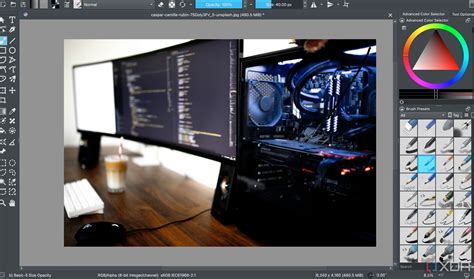
Fotók retusálásához és képi kompozíciók készítéséhez rögtön két megoldást is tudunk ajánlani a Photoshop helyett. A GIMP és a Krita egyaránt ingyenes, nyílt forráskódú alkalmazások. A GIMP szinte minden grafikai- és fotófeldolgozási feladatra jól használható, míg a Krita (Windows, macOS, Linux), bár bevethetjük fotók retusálására is, azért elsősorban inkább a digitális rajzra és festésre van kiélezve. Nem mellesleg már kapott generatív mesterséges intelligenciára épülő funkciókat is.
Végül itt van még nekünk a Darktable is, amely egy, a Lightroomhoz nagyon hasonló fotóretusáló szoftver. Felületét, sőt, az egész felépítését tekintve is kiköpött Lightroom, ráadásul az eszköztára is dicséretesen hozza az etalonnál megszokott lehetőségeket. Talán csak az MI-alapú automatikák hiányoznak belőle, de manuális fotóretusáláshoz gyakorlatilag elsőrangú megoldás.
Vektorgrafika
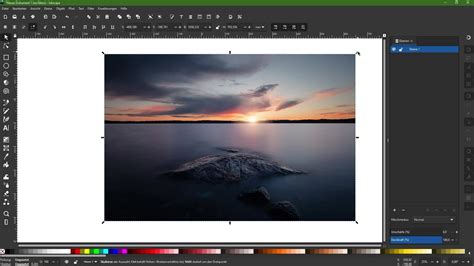
Az Adobe Illustrator ingyenes helyettesítése már kicsit nehezebb tészta, de azért erre is akad megfelelő választás: az Inkscape. Régebben ugyan kissé fapados volt, de mostanra igencsak kikupálódott. Emellett támogatja a legnépszerűbb vektoros képformátumot (AI, SVG, PDF, CDR stb.), és számos elterjedt raszteres képformátumot is. A sablonjainak köszönhetően pillanatok alatt megkezdhetjük a munkát a népszerű felbontásokhoz (szocmédia platformok, képernyő, web stb.) igazodó alapokat kiválasztva. De egyéni sablonok létrehozására is van lehetőség.
A Gravitot eredetileg online vektor szerkesztőként tervezték, hogy ikonokat, szalaghirdetéseket, logókat és más grafikai elemeket hozzon létre. A fejlesztők azonban új funkciókat vezettek be, és az Adobe Illustrator ingyenes próbaverziójának ezen alternatívája hatékony grafikus eszköz lett, amely most már kompatibilis a Mac, Windows és Linux rendszerekkel. Támogatja a rétegeket, görbéket, geometriai ábrákat, különféle eszközöket a szelekcióhoz és átalakításhoz, szövegeket és sok más, az objektumokkal kapcsolatos funkciót. A Gravit Designer vektor eszközök könyvtára jelvényeket, űrlapokat, hangulatjeleket és illusztrációkat tartalmaz, amelyeket a fotószerkesztés során össze lehet kombinálni. Mellesleg, a Gravit raszteres grafikus szerkesztőként használható, mivel olyan funkciói vannak, mint a kivágás, maszkolás, keverés, átméretezés és szűrő hozzáadása.
A Vectr egy viszonylag új alkalmazás, amely gyorsan fejlődik, különféle funkciókat bővít és ad hozzá. Ez egy egyszerű és érthető képszerkesztő, amely lehetővé teszi a szokásos vektorműveletek elvégzését, például geometriai ábrák, görbék létrehozását és szerkesztését. Több szinttel és oldallal rendelkezik, amelyek segítenek a projekt szervezésében. Gyakran használják annotációkhoz, képjavításhoz, makettek és diagramok rajzolásához. Ráadásul emblémák, vízjelek, felhasználói felületek kialakítása, weboldal makettjei, közösségi hálózati reklámcsíkok, ikonok és 2D-képek létrehozására is használható. A Vectr-nak köszönhetően nagyított vektor illusztrációkat készíthetsz egyszerű és érthető funkciók segítségével.
Kiadványszerkesztés
A Scribus egy gyors és sokoldalú kiadványszerkesztő szoftver, amely digitális és print kiadványok készítéséhez egyaránt jó választás lehet. Munkánk során támogatja a népszerű vektoros és raszteres képformátumokat, s ha közvetlenül az InDesign INDD állományait nem is, de képes megnyitni IDML és IDMS fájlokat, így adott esetben átvehetünk betördelt oldalakat az Adobe szoftveréből is.
Videószerkesztés és animáció
Videók készítésére számtalan jól használható ingyenes szoftver érhető el az interneten. De ha a Premiere-t szeretnénk helyettesíteni pénzráfordítás nélkül, akkor a legjobb a DaVinci Resolve. Cikkünk készítésekor a DaVinci Resolve 18 az aktuális változat, de már elérhető a DaVinci Resolve 19 bétája is, amely többek között megkapta a Neural Engine AI motort is. Emellett több mind száz funkcióját fejlesztették tovább az elődjéhez képest.
Bár alapvetően 3D modellező szoftverként tekintenek rá a legtöbben, a Blender amúgy kiváló 2D animációs és videószerkesztős szoftver is. Azt nem állítjuk, hogy könnyen használható, azt viszont igen, hogy a legutóbbi, Blender 4.x változat felülete már sokkal barátságosabb lett elődeinél, azt pedig nem lehet neki felróni, ha használatát némi tanulási folyamatnak kell megelőznie, hiszen ez az After Effects-re is igaz. Mindkettő igen összetett alkalmazás.
Hangszerkesztés
Hangszerkesztés terén nálunk az Ocenaudio vezeti a listát, ha az ingyenes kínálatból kell választanunk. Letisztult, gyors és mindent tud, amire csak szükségünk lehet a hangfájlok gyors átszerkesztéséhez, zajszűréséhez, darabolásához stb. Alternatívaként pedig ott a szintén nagyon népszerű Audacity, amely régóta bizonyítja, hogy az egyik legjobb választás az ingyenes hangszerkesztők között.
Az Adobe Illustrator funkciói és azok alternatívái
Az Adobe Illustrator CC Windows 10 egy többfunkciós alkalmazás, amely grafikus vektor irányokkal működik. Ezzel kiváló minőségű illusztrációkat készíthet, rajzolhat egy tervezési projektet bármelyik témára, készíthet kész képeket. A program széles színpalettával rendelkezik, különböző árnyalatokban gazdag. A programnak barátságos felülete van, hasonlóan más grafikus szerkesztőkhöz. Az alkalmazás képes befejezett dokumentumokat importálni a felhőtárolóba. A program alkalmas bármilyen képzettségű tervezők számára.
Az Adobe Illustrator CS4 egy professzionális vektroros rajzolóprogram, amellyel grafika, logó, lapterv szerkeszthető, ami felhasználható az interneten, nyomtatásban, vagy multimédiás videóanimáció alapjaként. A program kiterjeszti a vektorgrafikus ábrázolásmód határait. Az Adobe Illustrator programban szerkesztett grafika, logó, lapterv felhasználható az interneten, nyomtatásban és multimédiás videóanimáció alapjaként. A széleskörű integrációnak köszönhetően az Illustrator fájlok számtalan egyéb Adobe programban feldolgozhatók.
Szimbólumkönyvtár
Egy illusztrációban a gyakran használt elemeket szimbólumkönyvtárban tárolva és onnan bemásolva nagymértékben csökkenthetjük a fájlméretet. Ugyanakkor a teljes design-ra kiterjedő változtatásokat könnyebben megoldhatjuk, mivel csak egy szimbólumot kell átszerkesztenünk. A szimbólumokat a program könnyen áttekinthető szimbólumpalettában tárolja, ahonnan kihúzva ezeket az illusztrációra ejthetjük.
Szimbólummódosító eszközök (Symbolism tools)
Ezen eszközök segítségével egy-egy alapszimbólum véletlenszerűen előállított módosításával természetszerű változatosságot érhetünk el.
Objektum alapú szeletelés (slicing)
Egy kiválasztott elemet, elemcsoportot, vagy réteget vesz alapul, és arra méretezi a HTML szelet méretét.
Kézi szeletelő eszköz
Ez a hagyományos eszköz lehetőséget kínál egy nagyobb kép több kisebbre történő felszeletelésére.
Szeletenként változó tömörítési algoritmusok
Egy fotóhoz alkalmazhatjuk a JPG-t vagy PNG-t; logót a GIF, formázott szöveges részt SVG formátumban menthetünk el, egyszerű animációkat pedig animált GIF, vagy akár Flash formátumban tömöríthetünk. Emellett a sima szöveges részeket HTML formátumban is hagyhatjuk.
Adatbázis hátterű dinamikus design
Az Adobe Illustrator CS4 lehetőséget kínál arra, hogy a sablonként szolgáló HTML oldal szeleteit ne konkrét képfájlokhoz, hanem egy ODBC segítségével elérhető adatbázis tartalmához tudjuk csatolni. Ezzel értékes munkaidőt és pénzt takaríthatunk meg, mivel az adatbázis feltöltésére kevésbé képzett munkaerőt is alkalmazhatunk, illetve a folyamat is rövidebb ideig tart. Tipikusan jól használható megoldás olyan esetekben, amikor az oldalon megjelenítendő információ rendszeresen változik. Dinamikus tartalomként szerepelhet kép, szöveg, vagy grafikon. Miután fejlesztőnk megírja a változókat adatbázis-tartalomra cserélő scriptet, a fájlt akár az Adobe Graphic Server vállalati képszerverhez is csatlakoztathatjuk. Mindezen funkciók természetesen nemcsak internetoldallal, hanem pl. multimédiás videóanimációkhoz is használhatók.
Dinamikus SVG effektusok
Mostantól úgy dolgozhatunk az Adobe Illustrator programban, mintha nem is vektorgrafikus programot használnánk. Bármely szöveges vagy vektoros elemre alkalmazhatunk pixeles effektusokat (vetett árnyék, homályosítás, stb.). A lényeg, hogy ezek a vektoros elemek és szövegek továbbra is szerkeszthetők maradnak. Az így elkészített formázott szöveget csak a letöltés pillanatában raszterizálja a böngésző, ezért a letöltési idő sokkal rövidebb a megszokottnál.
Dinamikus torzító eszközök
Az előző funkcióhoz hasonló rugalmasságot tesz ez az eszköz is lehetővé. A funkció lényege, hogy a torzítás valójában nem történik meg, a program csak úgy tesz, mintha torzítana. Az összevissza hajtogatott, döntött és hullámosított szöveget továbbra is szerkeszthetjük.
Javított Pathfinder
A vektorelemekre alkalmazhatunk összeolvasztást, kivonást, különbséget.
Blending eszköz
Nemcsak két, hanem bármilyen számú vektoros elemet összeszerkeszt, és egy vektoros görbére fűzi fel őket.
Áttetszőség
A program tökéletesen alkalmazza az áttetszőséget. Használhatjuk vektoros elemekre, szövegekre alkalmazott pixeles effektusok esetében (SVG effektusok), összhatásmódoknál, vagy akár maszkoknál is. Maszkok esetében a maszk és a maszkolt tárgy is lehet pixeles, szöveges, vagy vektoros elem.
Flash (SWF) export
A továbbfejlesztett export modul több beállítási lehetőséget és jobb optimalizálást biztosít. A Flash fájlok készítését segíti a Release to Layers funkció is, amely pl. rétegenként exportál.
Automatizálás
Bizonyos rutinfeladatokat a program maga is el tud végezni. Egyszer kell csak megmutatni neki a műveletsort, amelyet aztán bármikor aktivizálhatunk, pl. automatikus számozás, vagy specifikus szimbólumok elhelyezése.
Varázspálca
Ez az eszköz hasonló tulajdonságú elemeket választ ki, szín, alkalmazott stílus, stb. alapján.
Adobe integráció
Pathfinderben kombinált, összetett vektorelemeket most gond nélkül átmásol az Adobe Photoshop programba. Az Adobe InDesign alkalmazásba bemásolt Adobe Illustrator elemeket az InDesign képes továbbszerkeszteni.
Tipográfia mesterfokon
Az Adobe Illustrator programban rendkívül fejlett tipográfiai kezelőfelület található. Bekezdések, karakterformázások, speciális szimbólumok, ligatúrák.
Még több nyomtatási lehetőség
Még gyorsabb működés, még több funkció nyomtatáskor.
Sablon mentése (Save Template)
Sok időt takaríthatunk meg, ha a munkát sablonként is elmentjük, hiszen így minden beállítás - stílusok, ikonok, színpaletta, munkaterület, betűtípusok, stb. - megmarad a következő projektünk számára.
Professzionális design-csomag
Az Adobe Illustrator programhoz több, mint 200 sablont csomagoltak, hogy megkönnyítsék bármely munka gyors elkezdését.
Rugalmas festés (Live Paint)
Egy új festési (kitöltési) módszer került a programba a megszokott mellé, amellyel nem a lezárt elemek alapján történik a kitöltés, hanem a láthatóság szerint.
Dinamikus paletta
A Photoshop és az InDesign programokban megszokott felső paletta most már az Illustrator alkalmazásban is megtalálható.
Testre szabható munkaterület
Még könnyebben dolgozhatunk, hogyha minden a kezünk ügyében van.
Adobe Bridge
Központi fájlmenedzselő program, amely segít a fájlok keresésében, rendezésében. Nézőképet láthatunk a fájlokról (minden Adobe fájlformátumról), láthatjuk az Adobe Version Cue projekteket, és szerkeszthetjük a fájlokhoz tartozó metaadatokat. Az Adobe Bridge egységesíti a Creative Suite programok színmenedzselését.
Adobe Stock Photos
Az Adobe elindított egy folyamatosan bővűlő digitális képboltot, ahol kiváló fotókat tölthetünk le és vásárolhatunk meg. Ez a képbolt került beépítésre a Creative Suite csomagba. A bővített kulcsszavas rendszernek köszönhetően könnyen megtalálhatjuk az ideális képet (jelenleg csak angol keresőszavakkal).
Hordozható alkotások
Használja bátran az optimalizált, de mégis többfunkciós SVG (Scalable Vector Graphics = méretezhető vektoros grafika) formátumot, amely így sokkal rugalmasabban, több helyen is felhasználható (pl. weboldalakon, mobilalkalmazásokban, nyomtatott anyagokban).
Többoldalas PDF export
Könnyedén készíthetünk több oldalas PDF dokumentumot az összetett rajzainkból.
Nyomásérzékelő (Wacom) tábla használata
Élethű szabadkézi rajzokat készíthetünk a nyomásérzékelő tábla segítségével. A táblán a ceruzával rajzolva és radírozva az Illustrator programban a kép úgy jelenik meg, mintha csak papírra rajzolnánk. Ha jobban rányomjuk a ceruzát, vastagabb vonalat kapunk.
Élő Színek (Live Color)
Az új Élő Színek segítségével színpárokat, színcsoportokat kereshetünk, készíthetünk. Ennek segítségével nem egy színt kereshetünk, hanem harmonikusan összetartozó színpárokat és csoportokat. Így a kreatív munkánkban megkönnyíti a színek összehangolását. Az új Szín Vezető (Color Guide) használatával már kész színpárok és színcsoportok között böngészhetünk. Sőt, még az Adobe Kuler adatbázisában is kereshetünk.
Újrafestés (Recolor Artwork)
Szükségünk lehet arra, hogy az összetett rajzunkat átszínezzük, vagy csak valamely színt megváltoztassunk. Az Úrafestés eszközzel mindezt egy pillanat alatt megtehetjük. Elég csak kijelölni a rajzot, majd a gombra kattintva megkapjuk a listát, mely színeket tartalmazza.
Adobe Flash integráció
Az Adobe Illustrator CS4 vektorgrafikus programban készített rajzokat átvihetjük a Flash Professional aplikációba. Az átvitelkor a rajz szerkeszthető marad, megtartja a szerkesztő pontokat, színátmeneteket (gradient), vágómaszkot, szimbólumokat, rétegeket, csoportokat és az objektum neveket.
Rajz eszközök és vezérlők
Még gyorsabban és még gördülékenyebb rajzolás és szerkesztés az új és továbbfejlesztett eszközökkel. Egyszerűbb és könnyebben kezelhetőek a szerkesztő pontok, és bővített funkciók jelentek meg.
Továbbfejlesztett működés
Az új technikáknak köszönhetően még gyorsabban tudunk rajzolni és szerkeszteni.
Vezérlő panel
A megújult vezérlő panel kisebb helyet foglal el a képernyőn, így több hely marad a rajzunknak.
Radír
Gyorsan és nagyon egyszerűen törölhetjük a felesleges vonalakat, vonalrészeket a Radír eszközzel. Nem szükséges a vonalakat megszakítanunk, csoportokat felbontanunk, új pontokat felvennünk.
Új dokumentum profilok
Egyszerűen kezdhetünk neki egy új rajznak az Adobe Illustrator programban található beépített dokumentum profilok használatával.
Vágóterület eszköz (Crop Area Tool)
Könnyedén megadhatjuk a vágási területet, így a későbbiekben csak ezt a részt vihetjük át másik programba. Akár több ilyen területet is megadhatunk.
Videókészítés digitális illusztrációkkal
⚔️🐷Harci malac🐷⚔️_3D számítógépes animáció💻
Gondolj egy olyan esetre, amikor márkavideót kell készítened digitális logókkal, vagy tervező prezentációs videókkal, hogy bemutasd műalkotásaidat. Nem számít, milyen eseted van, a videógyártás digitális illusztrációval való integrálása méltó befektetés.
- A statikus és a mozgás szinergiája: Átalakíts egy új leheletet a mozgás és a statikus az eredeti művészeti illusztrációba videó típusokkal. Az animációk, átmenetek vagy effektek hozzáadása videó formátumban érhető el, ami a legjobb a vírus-méltó rövidnadrágokhoz vagy a közösségi videókhoz.
- Fokozott vizuális vonzerő: Hozd a digitális művészeteket vagy logó illusztrációkat a következő szintre a varázslatos AI-hajtású funkciókkal a videószerkesztőknél. Stiláld a digitális műalkotást egy kattintással egy képregény verzióba.
- Kibővített kreatív kifejezés: Miért ne tehetnéd műalkotási portfóliódat bemutató videóvá? Vagy a közösségi média bejegyzéseidet figyelemfelkeltő videókká alakíthatod át? Wow a közönséged kreativitással a videógyártásban.
Az AI Adobe Illustrator letöltése után lenyűgöző vizuális képeket készíthetsz. Az Adobe Illustrator videószerkesztési eszközei nem szabottak a csúcsminőségű AI-vel, vagy elég erősek egy vonzó tartalomstratégiához. Potenciálisan küzdelmet hozhat létre a digitális videókészítés újoncainak vagy olyan szakembereinek, akik fejlett és kiváló minőségű funkciókkal szeretnék képeken alapuló klipeiket.
Éppen ezért, ha egy erősebb eszközről álmodsz, hogy képekből AI által generált videókat hozz létre, akkor a végső eszközkészlet bővítése egy olyan funkciókkal teli videószerkesztő eszközhöz, mint a CapCut asztali ajánlásod. Élvezd videó átirat szerkesztését AI-val egy kattintásban. Vagy hozz létre videófeliratokat akár 20 nyelven perceken belül. Merülj bele egy jobb videószerkesztési élménybe varázslattal a CapCut asztali számítógépről.
A CapCut asztali egy funkciókkal teli és mindent magában foglaló videókészítési központ, amely minden műalkotását vonzó videókká alakíthatja AI hatáskörökkel. Építsd fel egyedi AI karakteredet a műsorszóró videókhoz. Vagy egy kattintás alatt hozz létre videófeliratokat a közösségi tartalomhoz. Kapcsold be kezdeti illusztrációidat különböző stílusú videókká, a CapCut asztali számítógéppel!
Főbb jellemzők a CapCut asztali verzióban:
- AI stilizál: Hozzáadhatod az AI által generált effekteket, vagy alkalmazhatod a szemet gyönyörködtető stílusokat a képekre. Alakítsd át normál műalkotásaidat testreszabott képregényekké, scumbling festményekké vagy CG verziókká változatos stílusokkal.
- Beépített AI funkciók: Mint a relight & AI karakter, hogy a videó kiemelkedjen. Fényesítsd az arcot vagy a hátteret az emberközpontú videókban legfeljebb 15 fényszűrővel. Testreszabhatod az AI karaktereket a keret, a szín vagy a szkript szabad választásával.
- Automatikus feliratok: Széles körben terjeszd el a szociális tartalmat vagy promóciós videókat automatikus felirat egy kattintás alatt. Kétnyelvű feliratok akár 20 nyelvre is elérhetők.
- Jól kialakított hang- és videótár: Optimalizáld az ingyenes szerzői joggal védett és kategorizált audio- és videoállományokat a vírusra méltó társadalmi tartalomhoz.
- Alapvető szerkesztési eszközök: A videó átméretezése a szociális tartalomhoz, vagy állítsd be a videó sebességét a videó kiemelésére.
3 lépés a videó létrehozásához a CapCut asztali videószerkesztőnél:
- Videó és kép importálása: Nyisd meg a CapCut asztalt, és kattints a "Projekt létrehozása" gombra. Válassz az "Importálás" lehetőséget a médiafájlok feltöltéséhez.
- Videó testreszabása: Használd a videók AI-vezérelt funkcióit a CapCut asztali verzióban. Tedd a videót vizuálisan vonzóvá AI effektekkel. Válassz "AI stylize" opciót, vagy adj hozzá AI karaktereket. Készíts automatikus feliratokat a videódhoz.
- Klip exportálása: Miután tökéletessé készítetted a videót, válaszd az "Export" lehetőséget az AI-vezérelt videó mentéséhez a helyi eszközre.
Összegzés
Bár badarság lenne azt állítani, hogy a felsorolt programokkal teljesen, hiányérzet nélkül lehet kiváltani az Adobe megoldásait, az kétségtelen, hogy jelenleg ezek a legjobb ingyenes Adobe CC alternatívák a Photoshop, Illustrator, Premiere Pro, After Effects, Audition, Lightroom szoftverek helyett. Érdemes őket egyenként kipróbálni, hogy mindenki lássa, valóban megfelelnek-e az elvárásainak, hiszen személyenként eltérő, hogy ki, milyen összetettségű munkára szeretné használni ezeket a szoftvereket.
tags: #adobe #illustrator #ingyen