A digitális képalkotás világában a kontraszt kulcsfontosságú szerepet játszik a vizuális hatás és a részletek kiemelése szempontjából. A kontraszt növelése segíthet abban, hogy a kép élőbbnek, drámaibbank tűnjön, és jobban megragadja a néző figyelmét. Számos módszer létezik a kontraszt finomhangolására a Adobe Photoshopban, a legegyszerűbb tónuskorrekcióktól a komplexebb rétegtechnikákig.
Az alábbiakban bemutatunk néhány hatékony technikát, amelyekkel növelhetjük a kontrasztot, különös tekintettel a fekete vonalakkal és árnyalatokkal dolgozó képekre, de az általános kontrasztjavításra is.
F-stop Korrekciók és Kontraszt
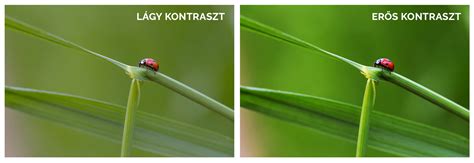
A fényképészek számára ismerős F-stop fogalom a digitális képszerkesztésben is alkalmazható. A Photoshopban a keverési módok és az áttetszőség segítségével szimulálhatjuk a rekeszérték változtatásának hatását, ami közvetlenül befolyásolja a kép kontrasztját és expozícióját.
Egy egyszerű módszer a kontraszt növelésére az F-stop korrekciós réteg használata. Ha simított képpel dolgozik, készítsen másolatot a Háttér rétegről. Ha réteges fájllal dolgozik, készítsen új réteget, majd egyesítse az összes látható réteget egy új rétegbe, anélkül, hogy az alatta lévő rétegeket módosítaná.
Jelölje ki az újonnan létrehozott réteget, majd állítsa a keverési módot "Szendvicspozitív" értékre és az áttetszőséget 38%-ra. Ez a beállítás egyenletes kontraszt-növekedést eredményez. Ha a korrekció hatása túlságosan erősnek bizonyul egy adott területen, rétegmaszk használatával lokálisan csökkentheti annak intenzitását. A fekete színnel történő festés a maszkra eltünteti a korrekciót az adott területről, míg a fehér színnel történő festés visszaállítja azt.
Kísérletezhet különféle áttetszőségi értékekkel és maszkolási technikákkal a kívánt hatás eléréséhez. A "Keverés, ha" opció a Rétegstílus párbeszédpanelen lehetővé teszi a korrekció tónustartományra történő szűkítését.
Metál Szöveg Készítése Kontrasztos Hatással
A metál hatású szövegek vizuálisan lenyűgözőek és gyakran magas kontraszt jellemzi őket, ami kiemeli a felület textúráját és fényvisszaverődését.
A metál szöveg készítésének folyamata magában foglalja színátmenetek, árnyékok és domborítások alkalmazását a szövegen. Miután megírta a szöveget, alakítsa görbévé, majd töltse ki azt egy tetszőleges színnel. Ezután a Rétegstílus párbeszédpanelen alkalmazhatja a kívánt effekteket, mint például a "Vetett árnyék", "Bevésés és domborítás", valamint a "Színátmenetes átfedés".
A "Színátmenetes átfedés" beállításoknál a színátmenet típusa és szöge kulcsfontosságú a metálos tükröződés szimulálásához. A megfelelő színátmenet kiválasztásával és finomhangolásával érhető el a kívánt csillogó, fémes hatás. A "Körülfestés" opció egy peremet ad a szöveghez, tovább növelve annak kontrasztját és definiáltságát.

Füst Hatás Kontrasztos Ábrázolása
A füst dinamikus és összetett vizuális elem, amelynek kontrasztos ábrázolása különleges kihívást és lehetőséget kínál a grafikusok számára.
A füsthatás létrehozásának alapja egy fehér vonal rajzolása egy új rétegre, majd annak torzítása a "Maszatoló" vagy a "Folyósítás" eszközökkel. A "Folyósítás" eszköz nagyobb kontrollt biztosít, és nem életleníti a torzítást, így finomíthatjuk az eredményt a "Visszaépítő" eszközzel.
A füst elemeit különálló rétegeken érdemes kezelni, majd a "Mozgató" és "Szabad alakítás" eszközökkel átrendezni és alakítani őket. Egy "Fényudvar" létrehozása Gauss-elmosással, majd az áttetszőség beállítása tovább fokozza a füst realisztikusságát és kontrasztját.
Zaj hozzáadása egy 50%-os szürkével kitöltött rétegen "Átfedés" üzemmódban, tovább gazdagíthatja a füst textúráját és kontrasztját. A füsthatás importálása egy másik dokumentumba lehetővé teszi annak további módosítását és beillesztését a képbe.
Mágikus Tükör Hatás Kontrasztos Tükröződéssel
A tükrözött képek, mint a "Mágikus tükör hatás", vizuálisan lenyűgözőek, és a kontraszt itt kulcsfontosságú a tükröződés realisztikus megjelenítéséhez.
A tükörhatás létrehozásához növelje a kép rajzvászon méretét, majd másolja és illessze be a képet a vászon másik felére. A "Kép > Rajzvászon méret" parancs segítségével megnövelheti a munkaterületet. A kép egyik felének tükrözése a másikra, majd a rétegek megfelelő beállítása hozza létre a kívánt tükörhatást.
A kontraszt finomhangolása a tükrözött részen segíthet abban, hogy a tükröződés természetesebbnek tűnjön. Az F-stop korrekcióhoz hasonló technikák itt is alkalmazhatók, finomítva a világos és sötét területeket a tükrözött részen.
Kontraszt Növelése Szintek és Görbék Segítségével
A "Szintek" és "Görbék" beállítási rétegek a Photoshop két legerőteljesebb eszköze a tónustartomány és a kontraszt kezelésére. Ezek a funkciók lehetővé teszik a kép árnyékainak, középtónusainak és csúcsfényeinek precíz szabályozását.
A "Szintek" eszközzel a hisztogram alapján állíthatjuk a fekete- és fehérpontokat, valamint a középtónusokat. Az árnyékok levágásakor a képpontok feketék lesznek, míg a fehérpont csúszka elmozdítása a 255 szintértékre lépteti elő a képpontokat. Az "Automata" gomb gyors kontrasztjavítást végez.
A "Görbék" eszköz még nagyobb rugalmasságot kínál. A hisztogramon található átlós vonal felfelé húzásával világosíthatjuk a képet, lefelé húzásával pedig sötétíthetjük. Az "S" görbe létrehozása a kontraszt drámai növelésének egyik legismertebb módja, amely egyidejűleg sötétíti az árnyékokat és világosítja a fényeket.
A maszkolás képessége a görbékkel lehetővé teszi a kontraszt szelektív alkalmazását a kép különböző részein. Ez különösen hasznos lehet, ha az ég túl világos, az előtér pedig túl sötét, vagy ha egy adott témát szeretnénk kiemelni a képből.
5 Photoshop trükk, amivel gyorsan és egyszerűen feljavíthatsz bármilyen portrét!
A "Gradient map" kiemelés egy másik hatékony módszer a figyelem irányítására. Egy új réteg "Overlay" (átfedés) keverési módban, fekete-fehér színátmenettel használva, körkörös vagy radiális irányban húzva, kiemelheti a kép központi témáját, növelve annak kontrasztját a környezetével szemben.
A "Depth-fog" (mélység-köd) szimulálása a távoli tárgyak világosításával és a színek telítettségének csökkentésével a mélységérzetet és a kontrasztot is javítja, különösen tájképeknél.