A CorelDRAW egy népszerű grafikai tervezőszoftver, amely számos funkciót kínál a vektoros illusztrációk, tipográfiai projektek, webgrafikák és egyebek létrehozásához. Azonban a CorelDRAW fájlok elvesztése, legyen az véletlen törlés, programösszeomlás vagy meghibásodás miatt, rendkívül frusztráló lehet, mivel órák vagy akár napok munkája is elveszhet. Szerencsére számos módszer létezik a nem mentett, törölt vagy sérült CorelDRAW fájlok helyreállítására.
Miért tűnnek el a CorelDRAW fájlok?
Számos ok vezethet a CorelDRAW fájlok elvesztéséhez:
- Szoftver összeomlás: A CorelDRAW leállhat szerkesztés közben, és a szükséges módosítások nélkül hagyhatja a projektet.
- Áramkimaradás: A hirtelen áramszünetek leállíthatják a CorelDRAW-t, miközben az éppen menti a tervezett munkát.
- Kártevő támadás: Vírusok károsíthatják a CDR fájlokat és a rajzokat tároló mappákat.
- Nem megfelelő mentés: A CorelDRAW leállítása mentés közben megakadályozza a programot a feladat befejezésében.
- Lemez meghibásodás: A hibás meghajtók vagy a gyenge tárolóalkatrészek megakadályozhatják a CorelDRAW helyes mentését.
- Véletlen törlés: A felhasználók véletlenül eltávolíthatják a rajzfájlokat mappák takarítása vagy kezelése során.
A CorelDRAW fájl (CDR formátum) alakzatokat, szöveget, színeket és effektusokat tartalmaz. Egyszerű sablonokat és grafikákat is támogat, amelyek segítenek a felhasználóknak világos dizájnok felépítésében.

A CorelDRAW fájlok helyreállításának módszerei
A CorelDRAW fájlok elvesztése komoly problémát jelenthet, de szerencsére több módszer is létezik a helyreállításukra. Ezek a módszerek segíthetnek abban az esetben is, ha a program váratlanul bezáródik, vagy ha a fájl megsérült.
1. Automatikus biztonsági mentés (AutoBackup)
A CorelDRAW beépített automatikus biztonsági mentési funkcióval rendelkezik, amely rendszeres időközönként menti a munkáját. Ez a funkció akkor működik a leghatékonyabban, ha megfelelően van beállítva.
Hogyan működik:
- A CorelDRAW programban keresse meg a "Beállítások" (Options) ablakot.
- Bontsa ki a "Munkaterület" (Workspace) részt, és kattintson a "Mentés" (Save) elemre a biztonsági mentési beállítások megnyitásához.
- A "Automatikus biztonsági mentés" (Auto-Backup) alatt engedélyezze az "Automatikus biztonsági mentés X percenként" (Auto-backup every) opciót, és állítsa be a kívánt időközt (pl. 5, 10, 20, 30 vagy 60 perc).
Ezzel a beállítással a CorelDRAW automatikusan menti a biztonsági másolatot a munkájáról, ami nagyban növeli az esélyt a nem mentett vagy elveszett munka visszaállítására programösszeomlás esetén.
Hol találhatók az automatikus biztonsági mentési fájlok?
Az automatikus biztonsági mentési fájlok általában egy meghatározott mappában találhatók. A CorelDRAW beállításai között megadhatja, hogy hol szeretné tárolni ezeket a fájlokat, vagy használhatja az alapértelmezett helyet. Kereshet ".tmp" vagy ".bak" kiterjesztésű fájlokat is a rendszer átmeneti mappájában (%temp%).

2. Ideiglenes fájlok (.tmp)
A CorelDRAW futása közben ideiglenes fájlokat hoz létre, amelyek az aktuális munkamenet adatait tárolják. Ezek a fájlok néha a program váratlan bezárása után is a rendszeren maradhatnak, és hasznosak lehetnek az elveszett munka visszaállításában.
Hogyan kereshetők és használhatók:
- Nyissa meg a Windows Intézőt, és írja be a címsorba a "%temp%" parancsot, majd nyomjon Entert. Ez megnyitja a rendszer átmeneti mappáját.
- Keresse meg azokat a fájlokat, amelyeknek a nevében vagy tartalmában a "CorelDRAW" vagy a projekt neve szerepel, és amelyek ".tmp" kiterjesztéssel rendelkeznek.
- Másolja a talált fájlt egy biztonságos helyre, majd próbálja meg megnyitni közvetlenül a CorelDRAW-ban, vagy nevezze át a kiterjesztését ".cdr"-re.
3. Windows korábbi verziói és Fájlelőzmények
A Windows képes a fájlok és mappák korábbi verzióinak mentésére a rendszer napi használata során. Ezek a korábbi másolatok hasznosak lehetnek, ha az aktuális fájl megsérült vagy nem nyitható meg.
Hogyan használható:
- Kattintson a jobb egérgombbal arra a mappára vagy fájlhelyre, ahol a CorelDRAW projekt volt mentve.
- Válassza a "Tulajdonságok" (Properties) menüpontot.
- Kattintson a "Korábbi verziók" (Previous Versions) fülre.
- Válassza ki a kívánt korábbi verziót, és kattintson a "Visszaállítás" (Restore) gombra.
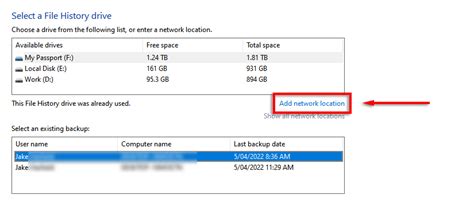
A Windows Fájlelőzmények (File History) funkciója is hasonló módon működik, rendszeres biztonsági másolatokat készítve a fájlokról.
4. A Lomtár (Recycle Bin) ellenőrzése
Ha véletlenül törölte a CorelDRAW fájljait, az első teendője a Számítógép Lomtárának (Recycle Bin) ellenőrzése. A törölt fájlok általában itt találhatóak, amíg nem üríti ki teljesen a Lomtárat.
Hogyan használható:
- Nyissa meg a Lomtár ikont az asztalon.
- Keresse meg a törölt .cdr fájlokat.
- Kattintson a jobb egérgombbal a fájlra, és válassza a "Visszaállítás" (Restore) lehetőséget.
5. Fájl átnevezése ZIP archívumként (.zip)
Bizonyos esetekben a .cdr fájlok úgy viselkedhetnek, mint egy egyszerű archívum, amely rajzadatokat tartalmaz. A fájl .zip kiterjesztésre való átnevezése segíthet a mentett részek megtekintésében és esetleges helyreállításában.
Hogyan használható:
- Kattintson a jobb egérgombbal a sérült .cdr fájlra.
- Válassza a "Hozzáadás ehhez: ZIP fájl" (Compress to: ZIP File) lehetőséget.
- Próbálja meg megnyitni a létrehozott .zip fájlt egy archívumkezelő programmal (pl. WinRAR, 7-Zip).
6. Használjon harmadik féltől származó helyreállító eszközöket
Ha a fenti módszerek nem vezetnek eredményre, speciális fájlhelyreállító szoftverek segíthetnek. Ezek az eszközök mélyen átvizsgálják a meghajtót, és megpróbálják visszaállítani az elveszett vagy sérült fájlokat.
Néhány népszerű eszköz:
- Recoverit: Ez a szoftver képes átvizsgálni a meghajtót és megtalálni a CorelDRAW fájlokat, amelyeket váratlan összeomlások után veszített el. Védelmezi a mentett munkát, és képes sérült területeket is olvasni anélkül, hogy bármi mást károsítana.
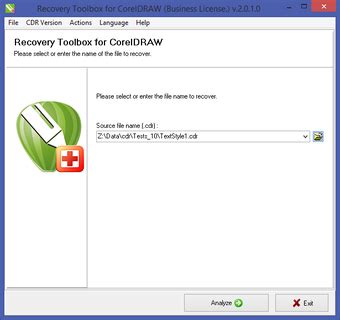
- Recovery Toolbox for CorelDraw: Ezt az eszközt kifejezetten sérült .cdr fájlok javítására tervezték. Különböző algoritmusokat használ a CDR javításához, és képes az adatok visszaállítására a sérült fájlokból egy új fájlba, amelyet aztán a CorelDRAW-ban lehet megnyitni.
- EaseUS Data Recovery Wizard: Ez a program képes helyreállítani a nem mentett fájlokat Windows 11/10/8/7 rendszeren, különféle formátumokban, beleértve a CDR-t is.
- Cisdem Data Recovery: Ez az eszköz nemcsak a fájlok helyreállítását kínálja, hanem beépített javítóeszközzel is rendelkezik sérült videók, fotók és Microsoft Office dokumentumok számára.
A Recovery Toolbox for CorelDraw használata:
- Töltse le és telepítse a Recovery Toolbox for CorelDraw programot.
- Indítsa el a programot, és válassza ki a sérült .cdr fájlt.
- A program végigvezeti Önt a helyreállítási folyamaton. Először előnézetet biztosít a javított fájlról.
- A javítás után az adatokat közvetlenül a CorelDRAW-ba lehet exportálni szerkesztésre és mentésre.
- Fontos: A program helyes működéséhez telepítve kell lennie a CorelDRAW-nak a számítógépén.
Megelőzési tippek a jövőbeli adatvesztés elkerülésére
A legjobb védekezés az adatvesztés ellen a megelőzés. Íme néhány tipp a CorelDRAW fájlok biztonságának megőrzésére:
- Rendszeres mentés: Mentse gyakran a munkáját, és használja a CorelDRAW automatikus mentési funkcióját.
- Verziók kezelése: Mentse el a fájl korábbi verzióit is, hogy mindig legyen egy biztonsági másolata, ha valami hiba történik az aktuális verzióval.
- Biztonsági mentési mappa: Használjon egy különálló, jól szervezett biztonsági mentési mappát a fontos fájlok számára.
- Rendszeres biztonsági mentések: Használja a Windows és macOS beépített biztonsági mentési eszközeit (pl. Fájlelőzmények, Time Machine) a teljes rendszer biztonsági mentéséhez.
- Megbízható hardver: Biztosítsa a stabil áramellátást (pl. szünetmentes tápegység használatával) és a megbízható tárolóeszközöket.
- Felhő alapú tárolás: Fontolja meg a fájlok mentését felhő alapú szolgáltatásokba (pl. Google Drive, Dropbox, OneDrive), amelyek automatikus szinkronizálást és verziókövetést kínálnak.
- Külső meghajtók: Rendszeresen készítsen biztonsági másolatokat külső merevlemezekre vagy SSD-kre.
A CorelDRAW fájlok elvesztése rendkívül frusztráló lehet, de a fenti módszerek és megelőzési tippek segítségével minimalizálhatja a kockázatot, és hatékonyan állíthatja helyre az elveszett munkáját.
tags: #coreldraw #biztonsagi #mentes