A digitális tervezés világában a vektoros képek egyedülálló helyet foglalnak el. Ellentétben a hagyományos bitmap képekkel, amelyek pixelekből épülnek fel, a vektor grafika utakból áll. Ezek az utak matematikai egyenletek által meghatározott pontokból, vonalakból, görbékből és formákból tevődnek össze. Ez az összetétel teszi lehetővé a minőségvesztés nélküli, végtelen skálázhatóságot, ami elengedhetetlenné teszi a vektorgrafikát olyan területeken, ahol a skálázhatóság és az érintetlen minőség a legfontosabb.
A vektorgrafika átméretezési képessége az egyértelműség elvesztése nélkül ideálissá teszi logótervezéshez, ahol egyetlen grafikának meg kell őriznie integritását különböző méretekben és médiumokban. Hasonlóképpen, a marketing anyagok és a webdesign területén is biztosítja, hogy a látványok élesek és professzionálisak maradjanak, függetlenül a méretüktől. Az animációk is nagy hasznot húznak a vektoros képekből, mivel a tiszta, skálázható vonalak lehetővé teszik az animátorok számára, hogy folyékony, dinamikus mozgásokat hozzanak létre a bittérképes képeknél előforduló pixeláció vagy minőségromlás nélkül. Lényegében a vektorgrafika a modern digitális tervezés sarokköve, amely kulcsfontosságú a vizuális kiválóság fenntartásában különböző platformokon és méretekben.

A Vektorgrafika Előnyei
A vektoros képek külön előnyökkel bírnak a raszter (bitmap) társaikkal szemben, elsősorban skálázható jellegük miatt.
- Magas képminőség-megőrzés: Ellentétben a raszter képekkel, amelyek elveszíthetik az egyértelműséget és pixelezettek lesznek, ha kibővülnek, a vektorgrafika mérettől függetlenül ropogós, tiszta vonalakat és formákat tart fenn. Ez a skálázhatóság a grafikai tervezés játékváltója, amely lehetővé teszi a sokoldalúságot különböző médiumokon keresztül, az apró névjegykártyáktól a kiterjedt hirdetőtáblákig.
- Kevesebb tárhely: Egy másik kulcsfontosságú előnye a vektoros képek kisebb fájlmérete. Mivel matematikai képletek helyett pixelrácson alapulnak, gyakran kevesebb tárhelyet igényelnek. Ez hatékonyabbá teszi őket, különösen a webes használatra, ahol a betöltési idők kulcsfontosságúak.
- Ideális tervezők számára: A vektorok könnyebb szerkesztést és manipulációt is kínálnak. A tervezők pontossággal és könnyedén módosíthatják a színeket, formákat és elemeket, anélkül, hogy befolyásolnák az általános képminőséget. Ez a rugalmasság felbecsülhetetlen értékű a komplex tervek létrehozásában és a tervezési folyamat során történő gyors ismétlésekben, így a vektorgrafika előnyben részesített választás a minőséget és hatékonyságot kereső tervezők számára.
Kép Konvertálása Vektorrá az Adobe Illustratorral
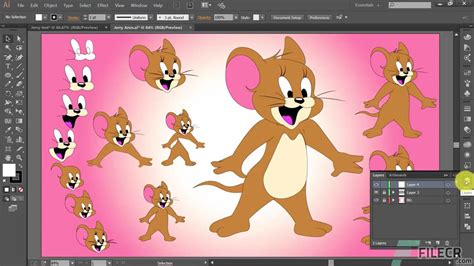
Az Adobe Illustrator, a vezető tervezőeszköz, kiválóan alkalmas raszter képek vektorokká alakítására. Ez a folyamat létfontosságú a digitális tervezésben, lehetővé téve a fotók skálázható, szerkeszthető és kiváló minőségű vektorgrafikus átalakítását.
Így teszi az Illustrator:
- STEP 1: Nyisd meg a képedet
Indítsa el az Adobe Illustratort. Először hozzon létre egy új dokumentumot a kívánt méretekkel, majd menjen a "Fájl > Hely" menüpontra a kép importálásához. Miután a képfájl kiválasztott, kattintson bárhol a vásznon, hogy elhelyezze, vagy kattintson és húzza a méretezéshez, miközben elhelyezi. - STEP 2: Kép vektoros átalakításra
Nyissa meg a Képnyom (Image Trace) panelt (Window > Image Trace), és válasszon egy előre beállítást a legördülő menüből a panel tetején, például a "High Fidelity Photo" a részletes képekért vagy a "3 szín" az egyszerűbb illusztrációkért. - STEP 3: Bővítés és mentés
A kívánt hatás elérése után kattintson a "Bővítés" (Expand) gombra a Képnyom panelen, vagy lépjen az "Object > Image Trace > Expand" menüpontra, hogy átalakítsa a nyomon követett képet szerkeszthető vektoros útvonalakká és alakzatokká. Ezután használja a Közvetlen kiválasztási eszközt (A) az egyes útvonalak és horgonypontok megtekintéséhez és kiválasztásához. Mentse el a remekművet előnyben részesített formátumban, legyen az AI, SVG vagy PDF.
Alternatívák és További Lehetőségek
Míg az Illustrator kiválóan alakítja a fényképeket vektorokká, más eszközök is léteznek a kreatív folyamat támogatására. A CapCut online mesterséges intelligenciája képről képre eszköz egy lépéssel tovább viszi a kreativitást, lehetővé téve a képek könnyű konvertálását különböző stílusokra, ingyen.
A CapCut Előnyei:
- Könnyed stílus átalakítása: Művészi hangulatot adhat képeihez.
- Egy kattintásos AI fotógeneráció: Lehetővé teszi fotók létrehozását egyetlen kattintással.
- Felhasználóbarát felület: Intuitív kialakítása biztosítja, hogy bárki könnyen navigálhasson.
- Szabad használat: A CapCut teljes Magic Tools csomagja ingyenes.
Ezen felül más AI Magic Tools, mint a kép háttérváltó segíthet kép háttér módosításában, vagy a CapCut AI színegyensúlyozója optimalizálhatja a színegyensúlyt egyetlen kattintással.
A Vektorművészeti Alkotás Egyszerűsítése
Az olyan eszközökkel, mint a CapCut, a vektorművészet létrehozása már hozzáférhetőbbé vált. Ezek a modern eszközök demokratizálták a vektorművészeti alkotást a kezdők és a szakértők számára egyaránt.
CapCut Lépései a Képek AI Műalkotásokká Alakításához:
- STEP 1: Média feltöltése
Kezdje a kívánt fénykép feltöltésével. A CapCut támogatja a különböző formátumokat. - STEP 2: AI fotó létrehozása
Használja a CapCut AI képességeit a fénykép bármilyen kívánt stílusba való átalakítására. Ez a funkció ragyogóan alakítja át a képet, miközben fenntartja lényegét. A beállítások finomhangolhatók a konverziós folyamat optimalizálásához. - STEP 3: Export
Miután elégedett az átalakítással, az újonnan generált fotó exportálása egyszerű. A Capcut biztosítja, hogy a műalkotások készen állnak bármilyen platformra vagy használatra.
Gyakran Ismételt Kérdések
1. Mi az online alternatíva a kép vektoros Illustratorra történő konvertálásához?
Az Adobe Express segítségével vektorizálhatja a fényképet online. Iratkozzon fel az Adobe Express-re, töltse fel a vektorizálni kívánt fotót, majd töltse le a fájlt SVG formátumban. Ez a legközelebbi online alternatíva a kép vektorizálására az Illustratoron.
2. Hogyan tudok egy szabványos képet vektorrá konvertálni?
Az Adobe Illustrator segítségével vektorrá alakíthatja a képet. Indítsa el az alkalmazást, töltse fel a képet a vászonra, majd használja a Képnyomon követő eszközt (Image Trace) a szükséges változtatások elvégzéséhez. A változtatások után bővítse ki a képet, és exportálja azt.
3. Meg tudom tartani a fényképem eredeti színminőségét, ha átalakítom a fényképet vektor Illustratorra?
Igen, meg tudod őrizni a fényképed eredeti színminőségét, amikor vektorra konvertálod az Adobe Illustratorban.
tags: #adobe #illustrator #lemezkepfajl #telepitese