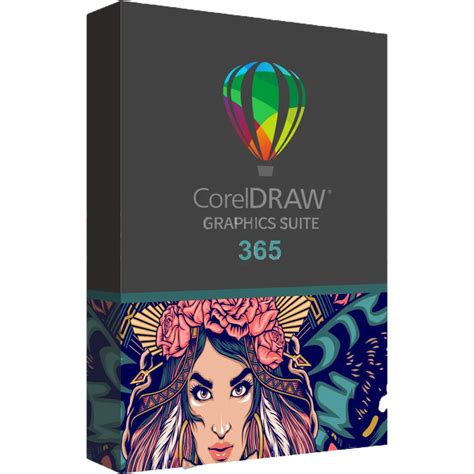
A CorelDRAW Graphics Suite egy professzionális grafikai szoftvercsomag, amely számos innovatív és hatékony eszközt kínál a grafikai munkák megalkotásához. Lobbantsa lángra kreativitása tüzét ezzel a szoftverrel, amely feladata elvégzéséhez készült.
CorelDRAW Főbb Funkciói és Előnyei
A CorelDRAW® Graphics Suite nem a művészi alkotást hivatott felváltani, hanem kiegészíteni, ezért a CorelDRAW és a Corel PHOTO-PAINT intelligens eszközei felgyorsítják az ötletek megvalósítását és javítják a munkafolyamatokat. Az AI mellett élvezheti a megújult felületet, valamint a jelentősen javított stabilitást és teljesítményt, beleértve az alkalmazások indításának körülbelül háromszorosára gyorsuló idejét!
Többoldalas dokumentumok esetén a CorelDRAW új, rugalmas tervezési területe egy nézetben képes kezelni az oldalak és munkák tervezési, kezelési és exportálási oldalait és kellékeit, ami szárnyakat ad hatékonyságának. A többoldalas nézet segítségével felgyorsíthatjuk a munkafolyamatokat és párhuzamosan dolgozhatunk egy dokumentum összes oldalán. A Többoldalas nézet többféle megjelenítési módot is kínál a felhasználóknak.
Számos új és fejlett funkciót köszönhetünk a hűséges felhasználóktól érkezett közvetlen javaslatoknak, az időtakarékos Többoldalas nézettől és az Oldalak javításoktól kezdve az értékes képszerkesztési és exportálási fejlesztésekig.
A CorelDRAW számos innovatív és hatékony eszközt tartalmaz a grafikai munkák megalkotásához, beleértve szimmetrikus rajzolási módot, árnyékolást, bittérképes perspektívát és WordPress publikálást.
Alakzatok és Objektumok Kezelése
Minden CorelDraw illusztráció egyszerű alakzatokból - ellipszisekből, téglalapokból, sokszögekből, görbékből és egyenes szakaszokból - állnak. Ezek az alakzatok, vagy más néven objektumok, különálló egységek, mindegyikük saját tulajdonságokkal (méret, alak, kitöltő, körvonal stb.) rendelkezik. Ha elképzeltük, hogy mit szeretnénk rajzolni, el kell döntenünk, hogy a rajz milyen alapobjektumokból építhető fel. Ha ezeknek az objektumoknak az alakja a megrajzolás pillanatában nem felel meg pontosan az elképzeléseinknek, további eszközökkel átalakíthatjuk őket.
A CorelDraw a következő négyféle alapelemmel dolgozik: vonal, téglalap, ellipszis, karakter. Ezek a segédeszközök nagyon hasonlóan működnek. Egy objektum megrajzolásához ki kell választanunk a megfelelő segédeszközt a rajzoló eszköztárból, majd rá kell kattintanunk a rajzlapra, és az egérgomb nyomva tartása mellett el kell mozgatnunk az egeret. Ilyenkor a program követi az egér mozgását, és megrajzolja az objektum vázlatát, melynek mérete az egérgomb felengedéséig szabadon változtatható. Ha felengedjük az egérgombot, a program rögzíti az objektumot.
Minden objektum csomópontokból és az azokat összekötő szakaszokból épül fel. A csomópontok olyan nevezetes pontok az objektum körvonalán, ahol a görbe irányt vált. Minden szegmensnek a végén van csomópont, ezért a legegyszerűbb CorelDraw objektum, mint például az egyenes, minimum három elemből áll: egy görbeszakaszból és a két végén található csomópontból. A csomópontok helyzetének változtatásával változik az alakzat helyzete.
Kitöltés és Színek Használata
Ha megrajzoltunk egy objektumot, elkezdhetjük annak színezését, és folytathatjuk a formálását a speciális hatások alkalmazásával. Az objektumok körvonala az objektumok alakját követő, különböző színű és vastagságú vonalak. Amennyiben a vonalak nem zártak, a program egy egyenest húz az objektumot alkotó görbe kezdő és végpontja közé, s ezzel látszólag bezárja a görbét.
A színeket a leggyorsabban a képernyő szélén megjelenő palettáról tudjuk kiválasztani. Ehhez jelöljük ki a színezni kívánt objektumot a nyíl segédeszközzel, majd kattintsunk a palettában a megfelelő színre. Ha az objektum körvonalának a színét szeretnénk megváltoztatni, a jobb egérgombbal kell a palettára kattintanunk.
Az objektumok megjelenését a kitöltés alapvetően befolyásolja. A CorelDraw sokféle eszközt kínál a felhasználóknak, melyek segítségével az objektumok igen változatos módon tölthetők ki.Az objektumokat legkönnyebben a Színmező paletta segítségével színezhetjük ki, de ha itt nem találunk megfelelő színt, akkor kiválaszthatjuk azt a megfelelő Színkeverő paletta, ill. a beépített színskálák segítségével is. Használhatunk színátmenetet, mely két vagy több szín közötti folyamatos, sima átmenetet jelent.
Szöveg Bevitele és Formázása
Szöveget csak normál nézetben lehet a képbe beírni. A szerszámkészletben kattintsunk a Szöveg gombra. A szövegkeret létrehozásához húzzuk az egérmutatót átlósan a megfelelő méretre. Megjelenik a szöveg eszköztár. Válasszuk ki a megfelelő betűtípust, méretet és stílust. Ha a szöveg eszköztár nem látható, kattintsunk a Nézet menü Szöveg eszköztár parancsára. Írjuk be a szöveget. A szöveg színét az előtér színe határozza meg.
Ha hosszabb szövegeket szeretnénk beírni, szövegblokkokat kell készítenünk. Ezeken a kereteken nem alkalmazhatunk grafikai hatásokat, de a bennük elhelyezett szövegeket ugyanúgy formázhatjuk, mintha szövegszerkesztő programban dolgoznánk, akár több száz oldalas szöveges dokumentumokat is készíthetünk.
Ha rövidebb szövegeket szeretnénk beírni, vagy a szövegeken később grafikai műveleteket szeretnénk végezni, karaktersorokat kell készítenünk. A karaktersorokat ugyanúgy manipulálhatjuk, mint azokat az objektumokat, amiket a rajzoló segédeszközökkel készíthetünk.
A CorelDRAW számos szövegformázási lehetőséget kínál a felhasználóknak. Megváltoztathatjuk a betűtípust, a betűméretet, a betűstílust, az igazítást, a tagolást és még sok más paramétert. A legtöbb szövegformázási műveletet elvégezhethetjük karaktersorokkal és szövegblokkokkal is, de vannak olyan funkciók (pl. iniciálék, bajusz készítése, sorkizárt igazítás, automatikus elválasztás), amelyeket csak szövegblokkoknál alkalmazhatunk.
A szövegek formázását a kelléktár, a Text (Szöveg) eszköztár, vagy a Format Text (Szövegformázás) párbeszédablak segítségével végezhetjük el. A Text (Szöveg) eszköztár megjelenítéséhez válasszuk a View (Látvány) menü Toolbars (Eszköztárak) parancsát, majd kattintsunk a megjelenő párbeszédablakban a Text (Szöveg) választómezőre, amely a Toolbars (Eszköztárak) mezőben található.
Speciális Eszközök és Funkciók
A CorelDRAW számos innovatív és hatékony eszközt tartalmaz a grafikai munkák megalkotásához, beleértve szimmetrikus rajzolási módot, árnyékolást, bittérképes perspektívát és WordPress publikálást.
PowerTRACE: A CorelDRAW részét képező segédprogram a mesterséges intelligencia bevonásával képes a bitmap alapú képeket kiváló minőségű vektoros formátumba átalakítani.
LiveSketch eszköz: Skicceljünk és tervezzünk egy időben! A legújabb technológiai fejlesztéseken alapuló LiveSketch nevű eszköz forradalmasítja az eddigi munkafolyamatokat.
Perspektivikus rajz: Ezzel az új funkcióval minden eddiginél hatékonyabban és gyorsabban dolgozhatunk a perspektivikus projekteken, anélkül, hogy bonyolult rácsokat kellene felállítanunk. Az intuitív kamera rendszer segítségével könnyedén helyezhetjük el a térben a szükséges objektumokat és pontosan beállíthatjuk a néző pozícióját.
Impact eszköz: Tegyük még izgalmasabbá a készülő grafikákat az Impact eszközzel, amely tökéletesen alkalmas arra, hogy a mozgás érzetét adja egy-egy elemhez vagy a fókuszba helyezze azt.
Block Shadow eszköz: Tömör vektoros árnyékokat adhatunk az egyes objektumokhoz és szövegekhez ezzel az interaktív funkcióval, gyorsabbá téve a munkát.
Pointillizer: Csupán néhány kattintással hozhatunk létre kiváló minőségű vektoros mozaikokat a kiválasztott vektoros vagy bittérképes objektumokból.
Fotók interaktív kiegyenesítése: A ferde képek kiegyenesítése történhet interaktívan is a rendelkezésre álló vezetővonal segítségével vagy a forgatási szög megadásával.
PhotoCocktail: Készítsünk lenyűgöző fotómontázsokat!
Healing Clone: Javítsunk fotóink minőségén a Corel PHOTO-PAINT új korrekciós és szerkesztő eszközeivel.
A fotó perspektívájának a kiigazítása: Az interaktív Perspective Correction eszközzel megfelelő perspektívába hozhatjuk a képen szereplő épületeket, a tájegységeket vagy az objektumokat.
Corel PHOTO-PAINT
A Corel PHOTO-PAINT nagy teljesítményű fotószerkesztési eszköztárával a legtöbbet hozhatjuk ki a fotóinkból. Fedezzük fel a Corel PHOTO-PAINT Gaussian Blur lencséit, melyekkel non-destruktív blurözéseket hozhatunk létre.
Gyorsabb képszerkesztés: Elképesztően kreatívak lehetünk az új, rombolásmentesen egymásra rakható beállítási előbeállításokkal és a teljesen átalakított Adjustments dokkolóval, amely akár 10-szer gyorsabb, mint korábban.
Új fotó effektusok: Vibrance, Grayscale és Photo Filter.
How to remove background in CorelDRAW/PhotoPaint 2022 using Smart Selection Mask
Corel Font Manager
Az intuitív Corel Font Manager-rel könnyedén rendezhetjük és menedzselhetjük a rendelkezésre álló betűkészleteket, és telepítés nélkül használhatjuk a kedvenc fontjainkat. Az új Corel Font Manager-rel nem jelenthet problémát a betűkészletek áttekintése, kezelése és rendszerezése. Egyszerűen menedzselhetjük a betűkészleteket és font kollekciókat, és telepítés nélkül is használhatunk fontokat.
Együttműködés és Felhőalapú Funkciók
Új együttműködési eszközökkel tarthatják a kapcsolatot a kollégák az ügyfelekkel, mint eddig soha. A készülő munkák felülvizsgálata mostantól a felhőben is megtörténhet a CorelDRAW.app weboldalán keresztül. Az élő megjegyzések funkció lehetővé teszi, hogy a résztvevők egy időben egyszerre vehessenek részt egy adott projekten.
CorelDRAW Web: A CorelDRAW Web segítségével visszajelzéseket kaphatunk az ügyfelektől, és távoli elérést kapunk a készülő munkáinkhoz.
Irányítópult: A CorelDRAW 2021 és a CorelDRAW.app irányítópultja egyben az együttműködés felülete is.
Felhasználói Felület és Kompatibilitás
Élvezze a megújult felületet, valamint a jelentősen javított stabilitást és teljesítményt. Az áttervezett felhasználói felület azonnali hozzáférést kínál a leggyakrabban használt eszközökhöz és beállításokhoz. A megújult és letisztult eszköztár áll a rendelkezésünkre a még természetesebb munkafolyamatok kialakítása érdekében.
Érintőképernyőbarát felhasználói felület: A Tablet üzemmód leegyszerűsíti a stylus és az érintés alapú vezérlést. A Touch munkaterület maximalizálja a rajzfelület méretét, mégpedig oly módon, hogy csak a leggyakrabban használt eszközöket és parancsokat jeleníti meg.
Jobb stylus támogatás: A natív Microsoft Surface támogatásnak és a kifinomultabb stylus kezelésnek hála sokkal gördülékenyebb a munka és jobb eredmények érhetőek el.
Microsoft Surface Dial támogatás: A CorelDRAW Graphics Suite natív támogatást biztosít a Microsoft Surface Dial-hoz Windows 10 alatt.
Multi-monitor, 4K és Real-Time Stylus támogatás: Használjuk ki a több monitor és a 4K felbontás előnyeit a megújult CorelDRAW-ban.
Örökölt munkaterületek importálása: Gond nélkül importálhatjuk a CorelDRAW és a Corel PHOTO-PAINT korábbi verzióiban létrehozott felhasználói felületeket.
Kompatibilitás és PDF támogatás: Az elkészített anyagok terjesztésére és megosztására több, mint 60 különböző formátum áll a rendelkezésünkre (PDF, JPG, PNG, EPS, AI, TIFF, PSD, DOCX, PPT, stb).
Színkezelés: Őrizzük meg a színvilág egységességét a különböző típusú anyagokban és hozzunk létre különálló színpalettákat az egyes dokumentumokhoz.
Tanulás és Tartalomkezelés
Optimalizált tanulási élmény: Személyre szabott tanulási tartalmakat találunk az új Tanulás dokkolóban, és online kereshetünk tartalmakat alkotás közben a Felfedezés lapon.
Digitális tartalomkezelő: A modern és intuitív felhasználói felületen könnyedén kereshetünk képek, minták, betűkészletek és egyéb alkotóelemek után.
Modern sablonok: A rendelkezésre álló, korszerű sablonokkal professzionális eredményeket érhetünk el. A használatra kész sablonok és design elemek felhasználásával könnyedén elérhető a kívánt megjelenés.
Tartalomszervező (Corel CONNECT): a Corel CONNECT-tel gyorsan megtalálhatjuk a tökéletes tartalmat a készülő anyaghoz.
Sablonok és tréning anyagok: kiváló eredményeket érhetünk el a 350 professzionális sablon felhasználásával.
Értékes digitális tartalmak: 1000 professzionális betűkészlet áll a rendelkezésünkre a gazdagabb tartalmak előállításához.
Egyéb Hasznos Funkciók
Csomópontok rendezése és szétosztása: A csomópontok rendezése és szétosztása történhet kijelöléssel a legközelebbi rács vonallal vagy egy meghatározott ponttal.
Sarok kontroll a szaggatott vonalakon és körvonalakon: Más alkalmazásokhoz képest jóval nagyobb kontrollt gyakorolhatunk a szaggatott vonallal határolt objektumok, szövegek és szimbólumok sarkai felett.
OpenType támogatás: gyönyörű feliratokat készíthetünk az OpenType fejlett tipográfiai képességeivel.
Project Timer: A Project Timer segítségével beoszthatjuk az időnket, megszervezhetjük a munkánkat és követhetjük az ügyfeleinket.
Color Harmonies: Az új Color Harmonies eszközzel a különböző színstílusokat egy-egy harmóniába rendezhetjük, így a színeket csoportosan módosíthatjuk.
Web grafikák és animációk: készítsünk web grafikákat és animációkat hatékonyabban, mint valaha.
Publikálás WordPress-re: Az elkészült képeket közvetlenül a CorelDRAW-ból is feltölthetjük a WordPress médiatárba.
AfterShot 3 HDR: Töltsük le a Corel AfterShot HDR-t a CorelDRAW-ban vagy a Corel PHOTO-PAINT-ben, hogy professzionális szintű korrekciókat és javításokat végezhessünk a RAW vagy a JPEG fotókon.