Újabb kreatív technika elsajátítására invitálunk! Ezúttal az Illustrator programban “megkomponálható” színátmenet-típusokat mutatjuk be és járjuk körül. Dizájnos alkotások esetében sokszor felmerülhet az igény, hogy az adott munka extrább elemekkel, tartalmakkal, azaz például ne csak “alapszínekkel” legyen ellátva, hanem valami különlegességet, “csavart” is vigyünk bele.
Az Illustrator programban különböző színátmenetek (pl. fémes hatású, lineáris, sugaras, szabadkézi színátmenet) készítésére van lehetőség, melyeket a következőkben mutatunk be.
FONTOS! Ezekkel a különleges színekkel, átmenetekkel azonban érdemes óvcsá bánni, mert ezek az elemek kis méretben, nyomtatásban nem mindig tudnak megfelelően érvényesülni, kirajzolódni. Több esetben akár speciális nyomtatásra lehet szükség, hogy a végeredmény megegyezzen a képernyőnkön látottakkal.
Nézzük is a színátmenetes technikákat!
Lineáris színátmenet arany hatással
Ha például egyszerűen az arany színt szeretnénk visszaadni a munkánkban, azt egy megfelelő “sárgás-barnás” árnyalattal tudjuk megvalósítani. Ha már “csillogóbb”, élethűbb arany színt szeretnénk viszontlátni, akkor azt egy jól eltalált színátmenettel tudjuk kivitelezni, melyet most be is mutatunk lépésről lépésre az Illustrator programban.
Ha pedig “fémes” hatású, “fényes” színt szeretnénk, azt különféle textúrákkal tudjuk megalkotni, de ezek valódi, csillogó hatása már speciális nyomtatással érhető el. Az arany színátmenet elkészítéséhez egy színpalettát is hoztunk.
Első lépésben nyissuk meg az Illustrator programot, és válasszuk a bal oldali eszköztárból a Szöveg eszközt és gépeljünk be egy feliratot. Ezúttal ugyanis egy feliratnak adunk lineáris színátmenetes kitöltést.
A bal oldali eszköztárból válasszuk a Színátmenet eszközt és egyszerűen kattintsunk vele a felirat egy pontjára (nincs jelentősége, hogy pontosan hova, a lényeg, hogy a feliratra kattintsunk vele). A Színátmenet panelen maradjunk a “Lineáris” típusú színátmenetnél.
A Színátmenet csúszka ALÁ kattintva adjunk hozzá 3-5 “pöttyöt”, azaz színállomást a csúszkához, melyekhez majd felvehetjük az arany színeket. Tehát az egerünkkel a csúszka alá navigálunk és ha megjelenik egy kis plusz ikon, akkor “le tudjuk” rakni egymás után sorban a színállomásokat. A felesleges állomásokat (pl. alapértelmezett fekete) akár törölhetjük is - ezt úgy tudjuk megtenni, hogy az adott színállomásra kattintunk, majd a Színátmenet csúszka mellett található “törlés” ikonra kattintunk.
Ezt követően szépen sorban kattintsunk az egyes színállomásokra, és a megjelenő ablakban vegyük fel a különféle arany, sárgás-barnás árnyalatokat (akár az előre összeállított színpaletta alapján) - tetszés szerint, a világosabb árnyalatoktól a sötétebb árnyalatokig. A cél az, hogy egyenletes legyen a színátmenet, ne legyenek túl éles átmenetek, hiszen az nem profi színátmenetre vall.
A Szín ablakban tehát az adott színt pl. CMYK értékek szerint adhatjuk meg, a Színtárak ablakában színtárak színeiből választhatunk színt, a Színválasztó, azaz a “pipetta” eszköz segítségével pedig színmintából nyerhetünk ki színt.
Ha megadtuk ezeket, az egymással megfelelő átmeneteket képező árnyalatokat, a feliratunk meg is kapta az arany színátmenetes kitöltést, a világosabb sárgás-barnás árnyalatoktól a sötétebb arany árnyalatokig.
Természetesen utólag is van lehetőség a színek korrekciójára, valamint elhelyezésük is szabadon pozicionálható. A színátmenetek akár a feliraton jelen lévő csúszka és színállomások segítségével is módosíthatók. Az adott színállomáshoz tartozó kis rombusz alakú jelölő segítségével az adott árnyalat “hosszúságát” tudjuk szabályozni, a színállomások cserélgetésével az árnyalatok sorrendjét tudjuk változtatni, stb. A feliraton jelen lévő színátmenet csúszka el is forgatható, mérete is szabályozható, így még különlegesebb színátmenetek is kivitelezhetők. Bátran játszunk ezzel a csúszkával!
Íme a végeredmény.
Sugaras színátmenet
Rajzoljunk egy tetszőleges alakzatot a programban. Lehet az egy egyszerű téglalap/kör alakzat is, nem szükséges összetett, bonyolult formákra gondolni. Ebben az esetben akár körvonallal és/vagy színkitöltéssel rendelkező alakzat is készíthető, a végeredményt nem befolyásolja (a körvonal kikapcsolható, az egyszínű színkitöltést pedig a színátmenetes kitöltés váltja fel).
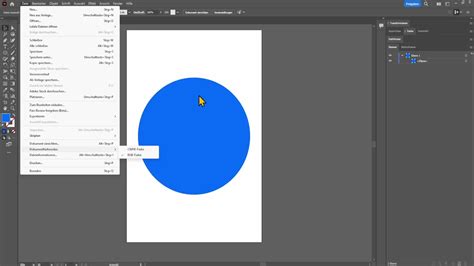
Kijelölő eszközzel jelöljük ki az alakzatot és a Színátmenet panelen kattintsunk a panel bal felső sarkában található kis Színátmenet ikonra. A Színátmenet panelen a Típus lehetőségnél válasszuk a második, azaz a Sugaras színátmenet opciót.
Szabadkézi színátmenet
Ismét készítsünk egy tetszőleges alakzatot. Az alakzatunk akár színkitöltéssel, akár körvonallal is elkészíthető, hiszen nem befolyásolják a végeredményt, valamint a körvonal a későbbiekben el is tüntethető.
A bal oldali eszköztárban válasszuk ki a Színátmenet eszközt és kattintsunk vele az alakzatunkra. Ennek hatására az alakzat alapértelmezetten lineáris, fekete-fehér színátmenetes kitöltést fog kapni - abban az esetben, ha ez van beállítva.
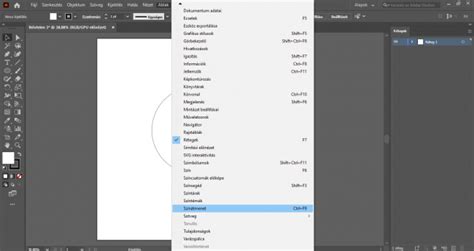
A felső menüsor alatti beállításoknál a Színátmenet típusának válasszuk a harmadik, azaz a Szabadkézi színkitöltést. A Rajzolás lehetőségnél pedig a “pont”-ot válasszuk. Ezt a beállítást akár a Színátmenet panelen is elvégezhetjük.
A szabadkézi színátmenet esetében az alakzaton belül több színállomás jelenik meg (például téglalap esetében a téglalap négy sarkában). Ha az adott színállomásra visszük az egerünket, a “pötty” körül szaggatott körvonal jelenik meg, rajta egy szerkesztőponttal. Ha a színállomásra kattintunk, akkor a színállomás szabadon pozicinálható az alakzaton belül.
A felső menüsor alatti beállításoknál a Színátmenet típusának válasszuk a harmadik, azaz a Szabadkézi színátmenetet. Ezt a beállítást akár a Színátmenet panelen is elvégezhetjük. Természetesen ezúttal is van lehetőség arra, hogy további színállomásokat is felvegyünk. A színállomásokra egymás után kattintva ezek a “pöttyök” össze is köthetők.
A szabadkézi színátmeneteket a Pont vagy a Vonalak beállítással alkalmazhatja a Színátmenet eszközben. Színállomás hozzáadásához kattintson az objektumon belülre. Kattintson az objektumon belülre az első színállomás hozzáadásához, majd kattintson újra a második állomás hozzáadásához. Kattintson újra további színállomások hozzáadásához, ha szükséges. Az egyenes vonal görbült vonallá változik, amikor hozzáadja a harmadik színállomást. Egy színállomás áthelyezéséhez húzza azt. Adjon hozzá több vonalat, ha szükséges.
Színátmenetek nyomtatása és optimalizálása
A színátmenetek készítése során “alapkövetelmény”, hogy ne rikító színekkel, hanem kellemes, harmonikus, természetes színekkel dolgozzunk. Továbbá emellett lényeges, hogy ne dolgozzunk egyszerre túl sok színnel, elegendő egy színátmenetbe 3, max. 4 szín.
Az átmenetekkel, rácsvonalakkal vagy színkeverésekkel rendelkező fájlok egyes nyomtatókkal nehezen nyomtathatók egyenletesen (elkülönülő színsávok nélkül), vagy egyáltalán nem nyomtathatók.
Használjon rövidebb színátmeneteket. Használjon világosabb színeket, vagy rövidítse a sötét keveréseket. Ha két vagy több direktszín között készít színátmenetet, a színrebontás végrehajtásakor rendeljen különböző rácsszögeket a direktszínekhez.
Ha olyan kimeneti eszközre kell nyomtatnia, amely a Postscript nyelvi szintet támogatja, vagy olyan rácsvonalat nyomtat, amelyben van áttetsző rész is, nyomtatás közben raszterezheti a színátmeneteket és a rácsvonalakat.
Egy fájl nyomtatása esetén előfordulhat, hogy a nyomtató felbontása a választott rácssűrűséggel kombinálva kevesebb, mint 256 szürke szintet engedélyez. A nagyobb rácssűrűség csökkenti a nyomtatón elérhető szürke szintek számát. Ha például 2400 dpi felbontásban nyomtat 150 feletti rácssűrűséggel, az 256-nál kevesebb szürke szintet eredményez.
Az Illustrator kiszámítja egy színátmenet lépéseinek számát az átmenet színeinek százalékos változása alapján. A lépések száma meghatározza a keverés maximális hosszúságát a sávosodás bekövetkezte előtt.
Írja fel az Információ panelen megjelenített távolságot egy papírra. Lépések száma = 256 (szürke szintek száma) X szín százalékos változása. A szín százalékos változásához vonja ki az alacsonyabb színértéket a magasabból. 20% fekete és 100% fekete keverés között például 80% - vagy 0,8 - a szín százalékos változása.
Ha négyszínes színeket kever, használja azt a legnagyobb változtatást, amely bármelyik színben előfordul. Vegyünk példának egy olyan keverést, amelyben 20% cián, 30% bíbor, 80% sárga és 60% fekete színt keverünk egy 20% cián, 90% bíbor, 70% sárga és 40% fekete színhez. A 3. lépésben kiszámított lépések számának felhasználásával ellenőrizze, hogy a színátmenet hossza nagyobb-e, mint a következő diagramon jelzett kapcsolódó maximális hossz.
Bemutattuk a színátmenetek, hálók és színkeverések nyomtatását.
Ismétlési opciók iPadhez készült Illustratorban
Az iPadhez készült Illustrator segítségével könnyen megismételheti az objektumokat és egyetlen érintéssel kezelheti a stílusaikat. Csak annyit kell tennie, hogy létrehozza az első objektumot, és kiválaszt egy ismétlési típust. Az iPadhez készült Illustrator automatikusan elkészíti a teljes grafikát. Alapértelmezés szerint 8 példány ismétlődik.
Húzza a kör vezérlőit a méretének módosításához. Példányszám. Sugár. Példányszám: Adja meg a kívánt ismétlődő példányszámot az ismételt grafikában.
Húzza el a szimmetriatengelyt a két alakzat között a két grafika szögének és távolságának szabályozásához. Ha végzett, és félrekoppint, majd ismét visszakoppint, akkor már nem fogja látni a vezérlőfogantyúkat. A grafika két fele össze van kötve, és egyetlen objektumként mozog. Állítsa be a tükrözés tengelyének szögét. Megtanulta, hogyan kell használni a körkörös, a rácsos és a tükrös ismétlési opciókat. Készítsen színes vektoros illusztrációkat iPadjén!
Színkezelés Illustratorban
A kitöltőszín az alakobjektumban található szín, a körvonal pedig az alakobjektum kerete.
Színtartomány: Koppintson a színtartomány kiválasztásához tartozó további opciókért. Színtárak: Koppintson színtár kiválasztásához tartozó további opciókért. A könnyű hozzáférés érdekében adja hozzá a kiválasztott színt a színtárhoz.
Válasszon ki egy görbét, és koppintson a Kitöltés vagy a Körvonal eszközre. Az ecsetvonás vastagságát a kontextuális modul segítségével is megváltoztathatja.
Színátmenetek Illustratorban - Illustrator tutorial
tags: #adobe #illustrator #objektum #szinatmenetezese