A Photoshop képszerkesztő szoftver elsőre bonyolultnak tűnhet az eszköztár és a menük széles választéka miatt. Azonban nincs szükség arra, hogy az összes eszközt és funkciót egyszerre elsajátítsd. Érdemes lépésről lépésre haladni, és kezdetben csak néhány alapvető eszközt és technikát megismerni. Ebben a cikkben a Photoshop két alapvető eszközét vesszük górcső alá: a Mozgatás Eszközt (Move Tool) és a Transzformációs Eszközöket. Ezek az eszközök kulcsfontosságúak a képek és objektumok méretezésében, elhelyezésében és perspektívájának módosításában.
Az „Options Bar“ (Opciós sáv) a Photoshopban egy dinamikus eszköztár, ami minden kiválasztott eszközhöz különböző beállítási lehetőségeket kínál. Ez az eszköztár változik attól függően, hogy melyik eszközt használod éppen. Az Options Bar segítségével finomhangolhatod az eszközök viselkedését, így pontosabban és kényelmesebben dolgozhatsz a projekteken.
Alapvető eszközök és funkciók
A Mozgatás Eszköz (Move Tool)
A Move Tool lehetővé teszi rétegek egyszerű áthelyezését a projekten belül. Aktiválásához nyomd meg a „V” billentyűt vagy válaszd ki a bal oldali eszköztárból.
Réteg kiválasztása
- Egy réteg kijelölése: A Move Tool aktív állapotában kattints egyszerűen a kívánt rétegre a rétegpanelen. Ez kiemeli a réteget, jelezve, hogy készen áll a mozgatásra.
- Egymást követő rétegek kiválasztása: Több, egymást követő réteg kiválasztásához először kattints az első kívánt rétegre a rétegpanelen, majd tartsd lenyomva a Shift billentyűt, és kattints az utolsó kívánt rétegre.
- Egyedi rétegek kiválasztása: Az egyes rétegek külön-külön történő kiválasztásához használd a Ctrl billentyűt.
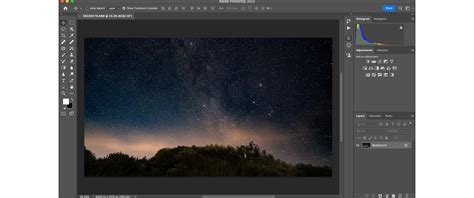
Auto-Select (Automatikus kiválasztás)
Közvetlenül a vásznon kattintva választhatod ki a kívánt réteget vagy csoportot. A mellette lévő ablakban választhatsz a réteg és rétegcsoport közt. Ha több réteg van egymás felett, a legfelsőt fogja kiválasztani. Fontos megjegyezni, hogy ez a funkció néha zavaró lehet, ha véletlenül más réteget jelöl ki, mint amit eredetileg céloztál.
Show Transform Controls (Transzformációs vezérlők megjelenítése)
Ez az opció megjeleníti a kiválasztott réteg körül a transzformációs fogantyúkat, lehetővé téve a réteg méretezését és forgatását.
Igazítás (Align) eszközök
Az igazítási eszközök lehetővé teszik a rétegek igazítását a vászonhoz vagy az aktív kijelöléshez. Az igazítási lehetőségek között megtalálhatók a vízszintes igazítási opciók (jobbra, középre, balra) és a függőleges igazítási opciók (felső, középső, alsó). Amikor több réteget jelölsz ki, az igazítás az elsőként kijelölt réteghez igazodik, tehát az lesz az igazítás referenciapontja. Vízszintes és függőleges elosztás is elérhető. Ezek a funkciók lehetővé teszik, hogy a kiválasztott rétegek között egyenlő távolságot tartva rendezd el őket, ami különösen hasznos lehet az elemek egyenletes elrendezésekor.
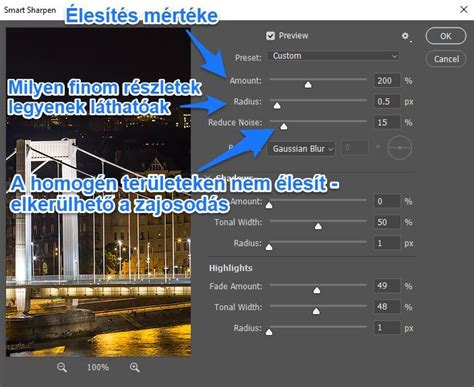
Smart Guides (Intelligens útmutatók)
Ha a menüben be van kapcsolva a View > Show > Smart Guides funkció, nagyon hasznos eszközhöz jutunk. Ezek az útmutatók segítenek az elemek precíz elhelyezésében és igazításában.
Transzformációs eszközök
A transzformációs eszközök lehetővé teszik a rétegek alakjának, méretének és perspektívájának módosítását. Az Edit menü két alapvető transzformációs lehetőséget kínál, amelyek segítségével az objektumokat és rétegeket szerkesztheted: Transform és Free Transform.
Rotate (Forgatás)
Alapértelmezetten a réteg középpontja körül forog. Kezdetnek elég a Scale és Rotate funkciókat kipróbálni.
Free Transform Tool (Szabad transzformáció)
Ez az eszköz lehetővé teszi az objektumok méretének, forgatásának, döntésének és torzításának szabad kezelését. Ha az Option Bar-ban be van kapcsolva a szélességet és magasságot összekötő kapocs, akkor bárhol mozgatod az eszközt, a képarányt mindig megtartja. Ha kikapcsolod, tudod torzítani is.
Méretezés (Scaling)
A Free Transform eszköz aktiválása után a képen megjelenő nyolc fogantyú bármelyikének húzásával méretezheted a képet.
Döntés (Skewing)
A kép döntéséhez nyomd le a Ctrl billentyűt, és húzd az egyik középső fogantyút.
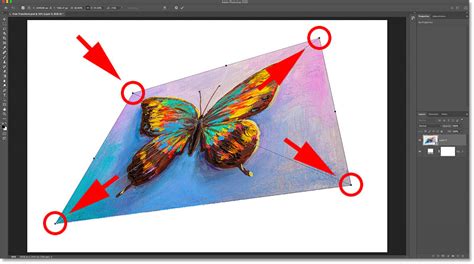
Torzítás (Distorting)
A kép torzításához nyomd le a Ctrl billentyűt, és húzd a kép szélén található fogantyúkat.
Egyéni Photoshop beállítások
Kijelző beállítások
- Csatornák elsődleges színekben: Például ha kék és kék árnyalattal rendelkező kék csatornán dolgozik, ez a kék csatorna emlékezteti Önt arra, hogy kék csatornán dolgozik. Javasolt ezt a funkciót kikapcsolni, és a szürke színkomponens-csatornán dolgozni, mert így tárolódik a színinformáció különböző hangok (szürkeárnyalatos) esetén.
- Diffúzió használata: Ez a funkció csak a 20 KB-os videokártyával rendelkező felhasználók számára érhető el. Ha a rendszer nem tudja támogatni a 24 bites színt, ne válasszon. Ez a funkció diffúz ditheringet alkalmaz, ha a képkövetelmények magasabbak, mint a rendszer grafikus beállításai.
- Képpont-megduplázás használata: Ne jelölje ki ezt az elemet, hacsak nem szeretné látni a képben a trajekciót. Figyelje meg az alacsony felbontású környezetből a normál felbontási környezetbe mozgó képet.
Festési kurzor beállítások
A festési kurzor területen háromféle festési kurzor közül választhat: Standard, Pontos és Brush Size. Ezek a kurzorok tartalmazzák az ecset kurzort és a klónbélyegző eszközt. A Brush Size Cursor kiválasztása javasolt, mert megjeleníti a jelenlegi festőeszköz vázlatát a munkához. Például, ha a szerkesztéshez egy 300 pixeles ecsetet definiál, pontosan láthatja, hogy mit csinál a képen, és mit veszít el.
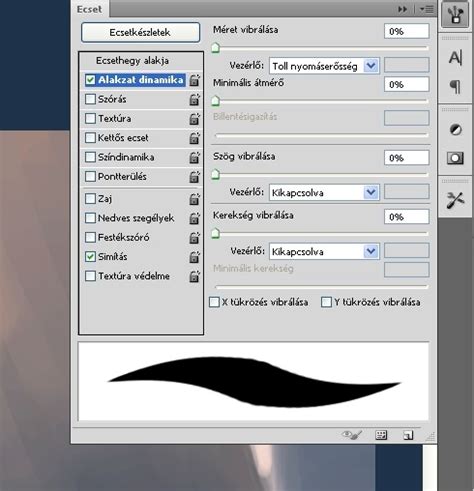
Egyéb kurzor beállítások
Ha más kurzor opcióterületeket szeretne beállítani, akkor ajánlott a normál kurzor opció kiválasztása. A standard kurzor pontosan megmutatja, hogy melyik eszközt használja a számítógép képernyőjén. A pontos kurzorok legnagyobb hátránya, hogy túlságosan "pontos", különösen nagy képernyőfelbontásoknál, és még kicsi, kényelmetlen a működéshez. Ha azonban nagyon pontosan kell változtatni egy képpontot a képernyőn, akkor célszerű pontos (kereszt) kurzort használni. Nem számít, hogy melyik eszközt választja, nem kell belépnie az "Előre beállított beállítások" párbeszédablakba az eszköz pontos kurzorának beállításához. Csak nyomja meg a Caps Lock gombot, és látni fogja, hogy a kurzor mód a pontos kurzorra vált.
Átláthatóság és színskála
Érdekes az átlátható területek és gamutok beállítása a Beállítások párbeszédablakban, de a helyes beállítások teljes mértékben függnek az aktuális munkakép színösszetételétől. Az átlátszó rács színének alapértelmezett beállítása világos szürke rács, de ha olyan képet készít, amelynek világos szürke rácsmintája ugyanaz, mint az átlátszó rács színe, vagy ha a szerkeszteni kívánt kép nagy területe szürke, mint a szürke rács, akkor megváltoztathatjuk a rács színét.
A "játékra figyelmeztető" problémát a következőképpen kell megvizsgálni: Ha azt szeretné, hogy a Photoshop megjelenítse a CMYK színmóddal nem előállítható színborítást, akkor a Ctrl + Shift + Y (vagy a menüben) válassza a Nézet >> Színes játék figyelmeztetés lehetőséget. Ennek az opciónak az alapértelmezett értéke 100% -os opacitás szürke.
Egység és vonalzó beállítások
A Photoshop programban kétféle módon lehet meghatározni a vonalzó egységét. Amikor megnyomja a Ctrl + R billentyűt, a vonalzó megjelenik a dokumentum ablak bal és felső részén. A hossz mérése mellett a vonalzónak van egy olyan használata, amely lehetővé teszi, hogy a referencia vonalat a vonalzóból a képbe húzza. Azaz, ha egy útmutatót kell elhelyezni, látnia kell a vonalzót. A vonalzó előre beállított oldalának közvetlen beírásához először nyomja meg a Ctrl + R billentyűt a vonalzó megjelenítéséhez, majd kattintson duplán a vonalzóra. A Vonalzó legördülő listában javasolt a "Pixelek" kiválasztása (kivéve, ha a munkakörnyezetük centimétereket vagy pontokat igényel), és válassza ki a pontot a szöveg legördülő listájában (esetenként kártya). Másik lehetőségként megnyomhatja az F8 billentyűt az információs panel megjelenítéséhez, majd a vonalzó egységet a panelen lévő pixelekre állíthatja.
Miért használják az uralkodó egységeit a centiméter vagy a hüvelyk helyett? Mivel a pixelek abszolút mértékegységek, a hüvelyk és a centiméter függ a képfájl felbontásától.
Oszlopméret
Az asztali nyomtatás szélessége és sorrendje: Például, ha az ügyfél fotószélességét az ereszcsatornán vagy csak egy oszlopon kell elhelyezni, az eredeti szélesség és sorrend beállításait meg kell változtatni. Bár a Photoshop alapértelmezett egysége egy pont, a legjobb, ha a szélességet és a rendelési egységet hüvelykre állítja. Ezt az alapértelmezett PageMaker oldalméret határozza meg. Javasoljuk, hogy az oszlopméret szélességének és a kötés szélességének beállítása előtt először tisztázza az ügyfél által megkövetelt méretadatokat.
Nyomtatási és megjelenítési beállítások
A Photoshop programban elmentheti az összes képre vonatkozó nyomtatási és megjelenítési beállításokat. A nyomtatás és a megjelenítés beállításai az Új dokumentum előre beállított felbontás területen működnek.
- Nyomtatási felbontás: A nyomtatás alapértelmezett beállítása 300 ppi (pixel per hüvelyk helyett pontok per inch).
- Képernyőfelbontás: Bár néhány Windows platformon és a Windows operációs rendszeren használt szoftver 72 pixel / hüvelyknek állítja be a képernyő felbontását, ez nem széles körben elfogadott szabványfelbontás. A 72 pixel/hüvelyk az általános szabvány.
- Pont / pan kártya mérete: Ez az opció 72 pont / inch. Mivel a Photoshopban elektronikus dokumentumokat készítettünk és a PostScript technológiát használtuk, a hagyományos szabványok számunkra használhatatlanok.
Útmutatók, rács és szelet beállítások
Referenciavonal
A referenciavonal fogalmát a Photoshop 4 óta vezették be, és nagyon hasznos a felhasználók számára. Az egyetlen hátránya, hogy a referenciavonal alapértelmezett színe (világoskék) túlságosan homályos a színes képekhez. Javasoljuk, hogy kattintson a világos kék színmintára a párbeszédpanelen saját belátása szerint, és válasszon világosabb színt a nyitott színválasztóban. Az útmutató egy nem nyomtatható képernyőelem, amelyet a vonalzóról húzhat (nyomja meg a Ctrl + R billentyűt a vonalzó megjelenítéséhez) a kép vízszintes és függőleges elrendezéséhez. Elrejtheti az útmutatót, de a legjobb, ha visszaadja a vonalzóba, hogy megakadályozza, hogy a kép csúnya legyen. Bármilyen eszközzel húzhatja a vezetőt a vonalzóból, de csak az Move (M) eszköz húzhatja vissza.
Rács
A referenciavonalhoz hasonlóan, a rács egy nem nyomtatható elem is, amely segít a felhasználóknak pontosan elhelyezni a képelemeket rétegeken és máshol. Ebben a párbeszédablakban beállíthatja a rácsvonalak távolságát és szubgridjét. A rács távolságának beállítása nem kapcsolódik az egység és a vonalzó beállításához. A rács elrendezése teljes mértékben az Ön munkájának sajátos körülményein alapul.
Szeletek
Ha a Szelet eszközzel vág egy képet, a kapott képblokk szelet. Kiválaszthatja, hogy a szeletek számát jelenítse meg a fenti párbeszédpanelen. A szeletek száma a szelet fájlnévének része lesz, ezért ajánlott azt kiválasztani. Kiválaszthatja a szelethatár jelzővonalának színét (nem nyomtatható, nem látható a weboldalon). Megállapítottam, hogy a narancssárga határvonalak bármilyen képhez alkalmasak.
Extrák megjelenítése
A nem nyomtatott képernyőelemek esetében már említettük a referenciavonalakat, a hálószemeket és a szeleteket. A kiválasztás széle (néhány nevezzük "menetelő hangyáknak") és a cél elérési útja (a toll vázlata az útvonal vázlata) is ide tartozik. Olyan sok nem nyomtatott képernyőelem van, és ha nem szeretné, hogy mindannyian megjelenjenek a képernyőn, megnyithat egy párbeszédablakot, amely segít kezelni ezeket az elemeket. Válassza a View > Show > Extras menüpontot. Ezekre a képernyőelemekre "extra" -ként hivatkozik. Ha nem ellenőrzi a megfelelő opciót a párbeszédablak egyik eleméhez, akkor nem használhatja a Ctrl + H gyorsbillentyűt az "Opciók elrejtése / megjelenítése" lehetőségre. Ezért javasoljuk, hogy a fenti párbeszédablakban válassza ki a gyakran használt képernyőelemeket. Így a Ctrl + H gomb megnyomásával a képernyőelemek látható vagy láthatatlan állapotát átkapcsolhatja. Meg kell jegyezni, hogy ezzel (Ctrl + H) semmit nem törlünk; csak elrejti őket a nézetből, és a képernyőt szépnek lássa.
Plug-in, scratch lemez, memória és kép gyorsítótár
Az ideiglenes tárolás fontossága
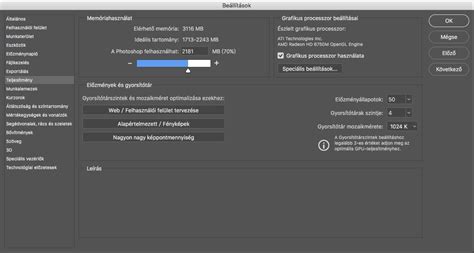
A scratch lemez egy Photoshop előre beállított opció, amely megegyezik a munkaterület színbeállításításaival. A Photoshop bizonyos mennyiségű merevlemez-területet igényel a történelem, a vágólapra vonatkozó adatok tárolására, a jelenleg aktív fájl több példányára a visszaállítási műveletekhez és így tovább. Ha nem ad meg elegendő helyet a merevlemez számára, még akkor is, ha a számítógépen gigabájtnyi memória van, a képfeldolgozás továbbra is felfüggeszthető.
A plug-in könyvtárának megadása
Harmadik féltől származó termékeket, mint például az Alien Skin, az Andromeda szoftver stb., plug-ineknek nevezik, és a Photoshop telepítési mappájának Plug-Ins könyvtárába telepíthetők. Ha már rendelkezik festőeszközzel, de másik festő plug-inet szeretne használni, ezt úgy lehet megoldani, hogy először egy új mappát hoz létre a számítógépén, és egy harmadik fél plug-inet helyez a mappába, majd adja meg a mappát a Photoshop számára további plug-in könyvtárként. A párbeszédablakban ellenőrizni kell az "Egyéb plug-inek könyvtár" opciót, így a következő alkalommal, amikor a Photoshopot megnyitja, automatikusan megtalálja a könyvtárban található bővítményeket. A plug-in mappa helye (beleértve az összes beállítást) nem változik azonnal, csak akkor működik, ha újra megnyitja a Photoshopot.
Rendszererőforrások hozzárendelése a Photoshophoz
A Photoshopnak szüksége van saját térre, hogy ne zavarja a futás közben más alkalmazásokat. Más szoftverektől eltérően az Adobe tudja, hogyan kell kezelni a memóriát. Ez azt jelenti, hogy ha egy 40 MB-os képfájlt szeretne feldolgozni, más grafikus feldolgozó szoftver valószínűleg tehetetlen lesz, de a Photoshop meg tudja csinálni - mindaddig, amíg a szükséges memóriát és scratch helyet elosztja. A Photoshopnak a képfájl feldolgozásához általában a mentett fájl méretének három-ötszeresét kell használnia. Tehát, ha a munkaobjektuma 5 MB-os képfájl, akkor 15-25 MB szabad lemezterületet és fizikai memóriaterületet kell biztosítani.
Hasznos billentyűparancsok a Photoshopban
A Photoshopban rengeteg hasznos billentyűparancs létezik, amelyekkel jelentősen felgyorsíthatjuk a munkánkat. Íme néhány a legfontosabbak közül:
Általános parancsikonok
- Mentés másként: Command + Shift + S (Mac) / Ctrl + Shift + S (Windows)
- Visszavonás: Command + Z (Mac) / Ctrl + Z (Windows)
- Másolat: Command + J (Mac) / Ctrl + J (Windows)
- Teljes képernyő: F
- Alapértelmezett színek (fekete-fehér): D
- Kéziszerszám (bármely más szerszámból): Tartsa lenyomva a szóközt
Ecset és festés
- Ecset méretének csökkentése/növelése: [ vagy ]
- Ecset keménységének csökkentése/növelése: Shift + [ vagy Shift + ]
- Kitöltés előtér színnel: Option + Delete (Mac) / Alt + Backspace (Windows)
- Kitöltés háttér színnel: Delete parancs (Mac) / Ctrl + Backspace (Windows)
- Pipetta (bármely festőeszközben): Tartsa lenyomva az Option (Mac) / Alt (Windows) gombot
- Hajkeresztes kurzor (bármely festőeszközön): Caps Lock
Kijelölés
- Mindet kiválaszt: Command + A (Mac) / Ctrl + A (Windows)
- Inverz kijelölés: Shift + Command + I (Mac) / Shift + Ctrl + I (Windows)
- Törölje a kijelölést: Command + D (Mac) / Ctrl + D (Windows)
- Utolsó kijelölés visszaállítása: Command + Shift + D (Mac) / Ctrl + Shift + D (Windows)
Szöveg
- Középre igazítás: Command + Shift + C (Mac) / Ctrl + Shift + C (Windows)
- Balra igazítás: Command + Shift + L (Mac) / Ctrl + Shift + L (Windows)
- Jobbra igazítás: Command + Shift + R (Mac) / Ctrl + Shift + R (Windows)
- Félkövér / Faux Bold: Command + Shift + B (Mac) / Ctrl + Shift + B (Windows)
- Dőlt / Faux Italic: Command + Shift + I (Mac) / Ctrl + Shift + I (Windows)
Egyéb hasznos parancsikonok
- Váltás a megnyitott dokumentumok között: Command + Tab (Mac) / Ctrl + Tab (Windows)
- Utolsó szűrő újraindítása: Command + F (Mac) / Ctrl + F (Windows)
- Vászonméret párbeszédpanel: Option + Command + C (Mac) / Ctrl + Alt + C (Windows)
- Képméret párbeszédpanel: Command + I (Mac) / Ctrl + I (Windows)
Ezek az alapvető információk, melyek megkönnyítik a kezdeti lépéseket, és segítenek a Photoshop használatában. Egyidejűleg túl részletes ismertetésük azt hiszem nem lenne célszerű, és még a kedved is elvehetné a túl sok információ, de a későbbiekben rengeteg fontos és érdekes dolgot ismerhetsz meg majd.