Az Adobe Illustrator egy rendkívül sokoldalú vektorgrafikus tervezőszoftver, amely számos eszközt kínál a képek és grafikák precíz manipulálására. Az egyik alapvető, mégis sokszor félreértett funkció a vágás, amelynek számos módja létezik az Illustratorban, jelentősen eltérve a hagyományos képszerkesztőktől. Emellett a rajztáblák (artboards) kezelése is kulcsfontosságú a professzionális munkához. Ez a cikk részletesen bemutatja az Illustrator vágási lehetőségeit, a rajztáblák használatát, valamint tippeket és trükköket a hatékony munkavégzéshez.
Az Illustrator vágási lehetőségei
Az Illustratorban a vágás nem pusztán a kép méretének csökkentését jelenti, hanem egy komplexebb folyamat, amely a vektoros alapú munkafolyamat sajátosságaiból adódik. Számos módszer áll rendelkezésre, attól függően, hogy milyen eredményt szeretnénk elérni.
1. Kép vágása (Crop Image)
Ez a funkció a legközvetlenebb megközelítés raszterképek, például JPEG vagy PNG fájlok vágására. Ideális, ha csak az importált kép felesleges részeit szeretnénk eltávolítani, bonyolult vektoros folyamatok nélkül. Fontos tudni, hogy ez a művelet "romboló" jellegű: a vágott részek az alkalmazás után nem lesznek elérhetőek. Hasznos lehet gyors szerkesztésekhez és képek beállításához terveken vagy prezentációkon.
Lépések:
- Válassza ki a vágni kívánt képet.
- Kattintson a "Crop Image" (Kép vágása) gombra a Vezérlőpultban (felső sáv) vagy a Tulajdonságok panelben (jobb oldal).
- Egy vágó doboz jelenik meg - húzza a sarkokat vagy széleket a megtartani kívánt terület beállításához.
- Kattintson az "Apply" (Alkalmazás) gombra a vágás véglegesítéséhez.
Ha csatolt képpel dolgozik, az Illustrator értesíti, hogy a csatolt fájlok beágyazott elemekké válnak a vágás után. A vágásjelölő minden kép esetében szögletes formát vesz fel. A sarkok és a szélek jelölőit elhúzva állítsa be a vágás határait. A vágásjelölő pontos áthelyezéséhez használjon segédvonalakat és rácsokat. Az Intélligens segédvonalak segítségével más objektumokhoz viszonyítva helyezheti át a vágásjelölőt.
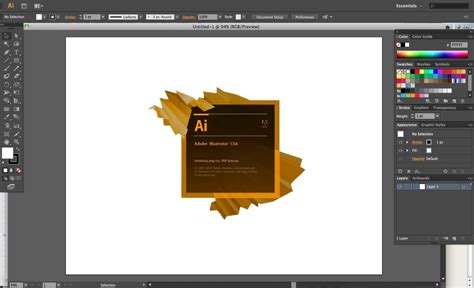
A vágás beállításait a Vezérlőpultban is megadhatja. A Kép vágása lehetőség használatakor az Illustrator alapértelmezésként aktiválja a Kiválasztás eszközt. A vágásjelölő pontos áthelyezéséhez használjon segédvonalakat és rácsokat.
2. Vágómaszkok (Clipping Masks)
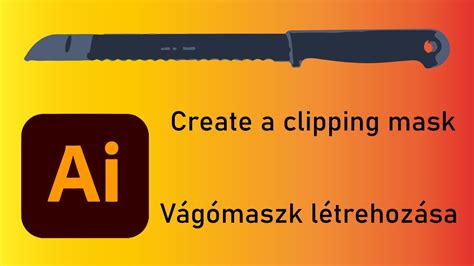
A vágómaszkok a leghatékonyabb módja annak, hogy egyedi alakú képeket vagy grafikákat hozzunk létre, például körök, csillagok vagy sokszögek formájában. A "Crop Image" eszközzel ellentétben a vágómaszkok nem roncsolnak, ami azt jelenti, hogy a forráskép nem változik, és ha később szeretnénk megváltoztatni vagy eltávolítani a vágást, az minden probléma nélkül lehetséges. Ez a megközelítés tökéletes olyan művészi beállításokhoz, amelyek harmonikus egyensúlyt teremtenek a tervezési elemek és a fotók között.
Lépések:
- Hozza létre az alakzatot az eszköztárból az "Ellipse Tool" (kör eszköz) vagy bármely más alakzati eszköz (pl. téglalap, csillag) kiválasztásával.
- Helyezze az alakot a vágni kívánt képre vagy műalkotásra.
- Kattintson a jobb gombbal az alakzatra, és válassza a "Make Clipping Mask" (Vágómaszk készítése) lehetőséget.
Ha változtatni szeretne a vágáson, válassza ki a "Clip Group" (Vágócsoport) opciót a felső eszköztárból, majd húzza a képet az alakzat belsejébe.
3. Pathfinder eszköz (Pathfinder Tool)
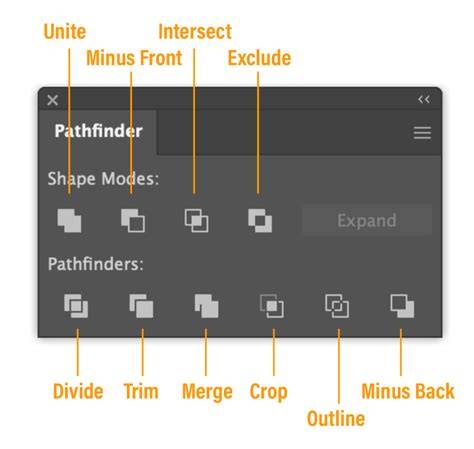
A Pathfinder eszköz lehetővé teszi átfedő alakzatok kivágását vagy vágását azok egyesítésével vagy kivonásával. Ez a módszer tökéletes, ha vektoros objektumokat szeretnénk vágni egy másik alakzat segítségével, hogy új, módosított alakot kapjunk. A Pathfinder technika a vágómaszkokkal ellentétben rombolóan változtatja meg a műalkotásokat, de lehetővé teszi tiszta és pontos vágott formák létrehozását logókhoz, ikonokhoz és vektoros illusztrációkhoz.
Lépések:
- Hozzon létre vagy válassza ki a használni kívánt formákat. A legfelső forma lesz a vágás formája. Helyezze el a felső formát az alsó formában tartani kívánt terület fölé.
- Nyissa meg a Pathfinder panelt az Ablak > Pathfinder menüpontban.
- Kattintson a "Crop" (Vágás) gombra az alsó alak kivágásához a felső alak vázlata szerint.
4. Átlátszósági maszkok (Opacity Masks)
Az átlátszósági maszkok lehetővé teszik a fokozatos átmenetek vagy bonyolult láthatósági minták létrehozását. A maszk fehér területei teljesen láthatóvá teszik a mögöttes tartalmat, míg a fekete területek elrejtik azt. Ez egy biztonságos és hatékony módja a képek vagy művészetek kivágásának és keverésének, különösen fejlett dizájneffektusok létrehozásakor.
Lépések:
- Hozzon létre egy maszk alakot fekete, fehér és szürke árnyalatokkal (fehér: teljesen látható, fekete: rejtett).
- Válassza ki a képet vagy műalkotást, amelyet vágni szeretne.
- Nyissa meg az "Átláthatósági panelt" az Ablak > Átláthatóság menüpontban.
- Az Átláthatóság panelen kattintson a "Make Clipping Mask" (Maszk készítése) gombra.
- Illessze be a maszk alakját a maszk miniatűrjébe az Átláthatóság panel jobb oldalán.
A vágás fontossága
Amikor kivág egy képet, közvetetten megváltoztatja azt, ami nagyon hasznos lehet nyomtatási elrendezések, digitális eszközök vagy webes fotók előkészítéséhez. A képen végrehajtott műveletek közé tartozik a felesleges részek eltávolítása, az összetétel megváltoztatása, vagy a műalkotások márkázáshoz, csomagoláshoz vagy felhasználói felület tervezéséhez használt speciális formákba való illesztése.
Rajztáblák (Artboards) az Illustratorban
A rajztáblák leegyszerűsítik a tervezési folyamatot, és lehetővé teszik, hogy egy korlátlan méretű vásznon dolgozzon a terveken. Az Adobe Illustratorban a rajztábla olyan, mint egy fehér papírlap, amely a művészeti alkotás alapjául szolgál. Használhatja a népszerű eszközökhöz biztosított előre beállított értékeket, vagy egyedi méretű rajztáblákat is létrehozhat a grafikák megtervezéséhez.
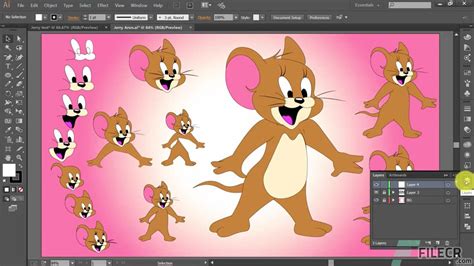
Amikor létrehoz egy dokumentumot vagy megnyit egy új fájlt az Illustratorban, kiválaszthatja a rajztáblához az előre beállított értékeket és a méreteket. Ha egynél több tervvel rendelkezik, több rajztáblát is hozzáadhat vagy létrehozhat.
Rajztáblák és vágójelek
Amellett, hogy különböző rajztáblák megadásával a rajzelemet a kimenetnek megfelelően vághatja le, a grafikán belül vágójelek több csoportját is létrehozhatja és alkalmazhatja. A vágójelek jelölik azokat a helyeket, ahol a nyomtatott papírt vágni kívánja. Ezek hasznosak lehetnek, ha az oldalakon található objektumok körül jeleket kíván létrehozni (például ha névjegykártyákat nyomtat). Ezek a jelek hasznosak lehetnek a más alkalmazásokba exportált Illustrator-rajzelemek igazításakor is.
A rajztáblák a rajzelem nyomtatható határvonalait jelenítik meg, míg a vágójelek semmilyen hatással nincsenek a nyomtatható területre. Egy időben csak egy rajztáblát aktiválhat, ugyanakkor egyszerre több vágójelet is létrehozhat és megjeleníthet. A rajztáblát látható, de a nyomtatásban nem megjelenő jelek jelölik, míg a vágójeleket a regisztrációs fekete színnel nyomtatják (így a nyomtatási jelekhez hasonlóan minden színrebontási lemezen megjelennek).
Szerkeszthető vágási és vágójelek törléséhez válassza ki a jelet, majd nyomja meg a Del billentyűt.
Tippek és trükkök a hatékony munkavégzéshez
Az alábbiakban néhány gyakori kérdés és szakértői tipp található, amelyek segítenek hatékonyabban vágni és elkerülni a frusztrációt.
GYIK és tippek
- Kiszürkült a "Crop Image"? Ha a "Crop Image" opció nem elérhető, akkor valószínűleg vektoros objektummal foglalkozik. A "Crop" eszköz csak akkor lesz engedélyezve, ha raszter képet (pl. JPEG vagy PNG) választ ki.
- Pixeles élek? A vágás után a kép szaggatottnak tűnhet. Ezt a problémát úgy oldhatja meg, hogy engedélyezi az "Anti-Alias" funkciót a vágás közben, amely kisimítja a kontúrt és csökkenti a vizuális "zajokat".
- A maszk nem működik? A vágómaszk csak akkor működik, ha az alak a kép tetején van elhelyezve a Rétegek panelben. Az Illustrator dönti el, hogy melyik objektum a maszk, így a legfelső objektum helye kulcsfontosságú.
- Az eredeti megőrzése: A kép kivágása előtt erősen ajánlott másolatot készíteni, majd más rétegre vagy rajztáblára helyezni. Ez a másolat biztonsági mentésként szolgál, arra az esetre, ha vissza szeretné vonni a vágást, vagy később módosítani szeretné anélkül, hogy az egész folyamatot újra kellene végeznie.
- Beágyazott képek használata: Ha összekapcsolt képet használ, az Illustratoron kívüli fájl áthelyezése vagy átnevezése hibát okozhat a vágás során. A legjobb megoldás a kép közvetlenül a projektbe ágyazása. Ez biztosítja, hogy a kép érintetlen maradjon, és a vágóeszközök, valamint a maszkok megbízhatóbban működjenek a teljes szerkesztési folyamat során.
- A vágott képek megfelelő exportálása: Miután a vágás megtörtént, mindig célszerű elmenteni a vágott képet a "Fájl > Export > Export As" (Fájl > Exportálás > Exportálás mint) opció használatával. Válassza ki a formátumot (pl. PNG, ha a háttér átlátszó, vagy JPEG, ha kisebb fájlméretet szeretne). Így a vágás nemcsak megmarad, hanem a megfelelő dimenzióban és minőségben is mentésre kerül.
Az Illustrator és a CapCut összehasonlítása
Míg az Illustrator kiválóan vágja és szerkeszti a képeket precízen, a CapCut egy olyan sokoldalú megoldást kínál, amely zökkenőmentesen kezeli mind a fényképeket, mind a videókat, így ideális dinamikus multimédiás projektekhez. A CapCut asztali videószerkesztő egyszerű és intuitív módszert mutat a videók és képek vágására. A vágóeszköz egyszerre egyszerűen használható és erőteljes. Emellett a CapCut átfogó videószerkesztő eszközöket is kínál, amelyekkel munkáját könnyedén javíthatja.
CapCut előnyei:
- Rugalmas vágókeret: Lehetővé teszi a képek vagy videók manuális vágását vagy előre beállított arányok alkalmazását.
- Képarány előbeállítások: Azonnali vágás népszerű formátumokban (pl. 1:1, 16:9, 4:5).
- Maszkok: Különböző alakú maszkok (kör, csillag, szív stb.) állnak rendelkezésre a videók és képek vágásához.
- Automatikus újrakeretezés: Az AI automatikusan követi a témát és beállítja a vágást, hogy az a fókusz középpontjában maradjon.
- Különböző vizuális elemek: Matricák, szövegek, szűrők, beállítások és dinamikus vizuális eszközök könnyen hozzáadhatók.
Ha azonban professzionális vektorgrafikai munkát végez, az Illustrator vágási eszközei és a rajztáblák kezelése elengedhetetlen a precíz és hatékony munkához.
tags: #adobe #illustrator #reteg #rajztablahoz #vagasa