A kép szerkesztése során gyakran merül fel az igény, hogy egy adott területet kiemeljünk, vagy éppen elhomályosítsunk, esetleg speciális effekteket alkalmazzunk rajta. A Photoshop erre számos eszközt és módszert kínál, amelyekkel precízen és kreatívan alakíthatjuk át vizuális tartalmainkat.
Színek és árnyalatok alapján történő kijelölés
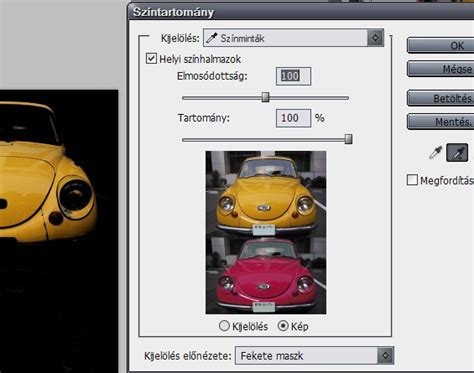
A Photoshop Színtartomány (Color Range) funkciójával a képen belül meghatározott színek vagy árnyalatok alapján hozhat létre kijelöléseket. A kézi kijelölő eszközökkel szemben ez nagyobb pontosságot és rugalmasságot biztosít, mivel lehetővé teszi a színek mintavételét, a bőrárnyalatok felismerését, vagy akár a CMYK-ben nem nyomtatható, a színskálán kívüli színek azonosítását is.
- Bőrárnyalatok: A szokásos bőrszínekhez hasonló színeket jelölhet ki.
- Színminták: A képből a Pipetta eszközzel (Eyedropper) jelölhet ki színmintát.
Az elmosás (Blur) funkciói és fejlődése
A Blur, vagy magyarul Elmosás a képszerkesztő szoftverek egyik alap funkciója. Gyakorlatilag egyidős a Photoshoppal, melynek egész korai változataiban is használható volt. Az ismert képszerkesztő azonban sokáig elég mostohán bánt ezekkel a filterekkel. Jó, persze ott volt nekünk a Gauss életlenítés (Gaussian Blur), és kaptunk mindenféle, mozgást vagy zoomolást „imitáló” elmosásokat is, de egy jó darabig verzióról verzióra ezekkel kellett beérnünk. Az elmosás sokkal inkább egy effektus volt, mintsem a digitális fotószerkesztés hatékony eszköze.
A valódi fotókon is megjelenő életlenséggel való játékot, vagy inkább ennek illúzióját a CS verzió megjelenésével és az ezen belül elérhető Lens Blurrel kapta meg a digitális fotós társadalom. Itt már nem csak egyszerű életlenítésről volt szó, hanem egy rengeteg beállítást kínáló, a lencsék élethű elmosását utánzó szűrőről, amit akár mélységi maszkkal is kombinálhattunk, tökéletes, de azért mű mélységi életlenedést hozva létre. Mellette olyan egyszerűbb, de jól használható szűrők is megjelentek, mint a Shape, Box, vagy a homogén felületeket elsimító Surface Blur.
A Photoshop CS6 ismét az elmosó szűrőkre koncentrál, hiszen egy teljesen új szűrő csoport jelent meg az új változatban, melyeket a Blur almenün belül is külön találunk. Nevük: Field, Iris és Tilt-Shift Blur (összefoglaló néven Blur Gallery), melyből azért már sejthető, hogy megint a fotókon megjelenő valódi életlenségi effektek utánzására helyezték a hangsúlyt a Photoshop programozói.
A Blur Gallery használata
A három elmosó szűrő egyik fő sajátossága, hogy közös kezelőfelületet kaptak, így akár kombinálhatók is egymással. Használatukba nem fog senki belezavarodni, csak minimális (de elégséges) alakítgatási lehetőséget kapunk. A következőkben három példán keresztül is átfutunk a velük kapcsolatos lehetőségeken. Persze ahogy az összes többi szűrő, úgy ezek sem csak egyféle feladatra használhatók. Bármit kombinálhatunk bármivel.
Megpróbálunk ezen a képen csak az igéző tekintetre koncentrálni, a többi részt pedig elmosni. Az előző szoftver verziókban a leggyorsabban egy elliptikus kijelöléssel, majd ennek elmosásával juthattunk olyan gyorsmaszkhoz, mely a szem területét egy elmosás után is élesen hagyta a kép más részeit viszont mosta. Sajnos ez kissé hosszadalmas előkészítést igényelt, ráadásul a kijelölt területen kívüli részt csak azonos elmosási erősséggel életlenítettük.
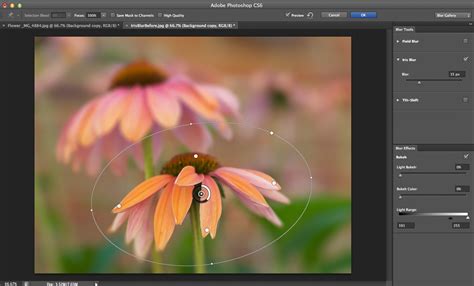
A Field Blurt a Filter/Blur menün belül találjuk, rögtön az első opcióként. Ha a kép egy pontjára kattintunk azonnal elmossa az egész fotót a szoftver - jobbra látható is, hogy 15-ös mosási erősséggel. A kijelölt ponton egy új gyorsvezérlő is megjelenik. A közepébe kattintva és húzva, bárhová átmozgathatjuk a képen, a szélén lévő kör alakú sávon pedig beállítható az elmosás erőssége, mely a jobbra lévő csúszkáról is leolvasható. Egy sima Delete billentyűt ütve azonnal törölhető a kijelölt gyorsvezérlő, és vele együtt az életlen folt. A mosás erőssége 0-500 között állítható.
Példánkban az elsőként kijelölt pont lesz a kép élesen maradó területe, ezért a csúszkát 0-ra állítottuk. Ezt követően néhány kattintással több hasonló referenciapontot jelölünk ki a képen. Melyek mindegyikén külön állítható az életlenség mértéke. Ezeket már tetszés szerinti elmosásra állítjuk, vagy 0-án hagyva élesen hagyhatjuk a környékét.
Egy apró trükkel gyorsan visszaellenőrizhető, hogy a fotó mely területei milyen mértékben élesek vagy életlenek. Csak nyomjuk le és tartsuk nyomva az M billentyűt és a kép azonnal egy gyorsmaszká változik, melyen a sötétebb területek az élesebb, a világosabbak pedig a mosottabb képrészeket mutatják. A maszkon azonnal látszik, hogyan viszonyulnak egymáshoz a beállított életlen (vagy épp éles) foltjaink.
Akad még egy beállító palettánk, mely a Blur Gallery mindhárom szűrőjénél elérhető, ugyanazokkal a beállításokkal. Ez a jobb oldali sávon lent található Blur Effects (ha nem aktív csak kattintsunk a címfülre). A Blur Effects palettán a Bokeh, vagyis az elmosás jellegzetességei állíthatók. A Light Bokeh segítségével világosíthatunk a mosott részek csúcsfényes területein, akár „kilyukasztva” a fotót. A Bokeh Color ugyanezen foltok színezetét erősíti, így javítva az élethűséget, és imitálva egy valódi lencse hatását.
Miután mindent tetszésünk szerint beállítottunk a munkaablak tetején lévő OK gombbal véglegesíthető az effektus. Ügyesen elmoshatjuk a kép kiválasztott részeit ezzel a módszerrel, nagyjából tetszésünk szerint alakítva a fotó életlen és éles területeinek arányát. Mondom, „nagyjából”. Egy részletesebb fotónál tökéletes mélységélesség kontrollra nem alkalmas ez a szűrő, hiszen ahhoz nem ártana egy mélységi maszk, vagy az előtér és háttér területeinek precízebb elkülönítése.
Mindez persze itt is lehetséges, hiszen a Blur filterek alkalmazása előtt kijelölhetünk egy területet, vagy elpepecselhetünk a rétegmaszkkal, de akkor munkában és időben nagyjából ott tartunk, mint a Photoshop korábbi verzióinál. Az új Blur lehetőségek elsősorban egy kreatív, szabadon alakítható és gyors életlenítési módszerekkel gazdagítják a szoftvert. A háttér külön elmosása csak nagyobb, foltszerű témáknál lesz hihető.
Színátmenetes elmosás (mélységélesség) létrehozása Photoshopban
Alapvető Photoshop funkciók kezdőknek
Persze a profi szintű képmanipulációhoz valóban jó szemre és persze sok tapasztalatra van szükség, azonban ahhoz, hogy megértsük a Photoshop működését, nincs szükség varázslatos tehetségre. Az is igaz viszont, hogy ha a felhasználó nincsen tisztában az alapokkal, kínszenvedés előrébb jutni. Az alábbiakban - kifejezetten kezdőknek - bemutatunk néhány, alapvető fontosságú funkciót, amelyek ismeretének birtokában könnyebb lesz a tovább lépés e nagyszerű programban.
Rétegek (Layers) használata
A Photoshop rétegekkel dolgozik. Ahhoz, hogy ennek lényegét megértsük, képzeljünk el négy üveglapot, amelyek mindegyikére mást rajzolunk egy filctollal. Az egyikre mondjuk egy fej körvonalát, a másikra szemet, a harmadikra fület, a negyedikre pedig egy orrot. Ha ezeket egy üveglapra rajzoltuk volna, kész lenne ugyan a fejünk, de ha elrontjuk, nem lehetne mondjuk az orrot egy picivel lejjebb csúsztatni.
Szerencsére mi minden részt külön üveglapra rajzoltunk, így ha ezeket egymás fölé helyezzük, megkapjuk a kész fejet, és még külön is tudjuk mozgatni az arc elemeit hiszen mindegyik egy-egy üveglapon helyezkedik el. Photoshopban hasonlóképpen működnek a rétegek. Egy-egy üveglapot itt „rétegnek" vagy layernek neveznek. Minden rétegnek vannak módosítható tulajdonságai: átméretezhető, áttetszővé tehető valamennyire vagy teljesen, rajzolhatunk rá, radírozhatunk rajta stb. Az aktuális rétegen elvégzett módosítások nem lesznek hatással az alatta vagy felette lévő üveglapra (rétegekre).
Az alapréteg módosítása
Ha megnyitunk egy fényképet, és azt meg szeretnénk mozdítani, bizony nem fog sikerülni. Ez azért van így, mert a Photoshop készítői úgy gondolták jobb, ha a forrásképet békén hagyjuk (egyébként jól gondolták, munkáink során ezt majd mi is megtapasztalhatjuk). Ha mégis módosítani szeretnénk a képet, a Layers (Rétegek) ablakban megtalálható a réteg kis képe. Erre kattintsunk kétszer, majd a felugró ablakban, ha akarunk, adjunk neki nevet, majd nyomjunk Enter-t. Ettől kezdve azt csinálunk a megnyitott képpel, amit szeretnénk.
Réteg hozzáadása, törlése
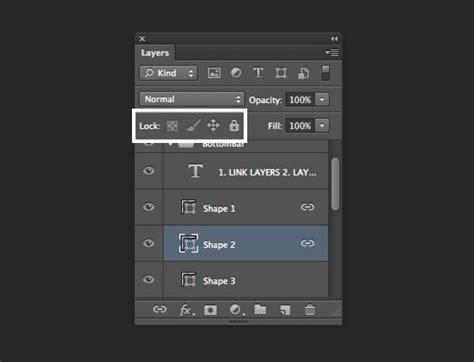
Ezt nagyon sokszor fogjuk használni. A Layers ablak alján kis ikonokat láthatunk, az utolsóelőttivel réteget adunk a kompozícióhoz, az utolsóval pedig azt a réteget töröljük, amelyen éppen állunk.
Réteg mozgatása
A bal oldalon lévő eszközök panel első ikonjára kattintva mozgathatjuk az adott réteget (egyben az azon elhelyezkedő képet is).
Kijelölés és kivágás
A második ikonra kattintva négyzet alakban tudunk kijelölni az adott rétegen. Miután kijelöltünk egy adott területet, nyomjuk meg a Ctrl+C billentyűkombinációt. Ennek hatására a kijelölt terület belsejében lévő elemek másolásra kerültek, és a Ctrl+V lenyomásával bárhová beilleszthetjük ezeket.
Persze nemcsak négyzetesen tudunk kijelölni, válasszuk a harmadik ikont („Poligonal Lasso Tool"), majd próbáljuk ki. Kell egy kicsit dolgozni vele, hogy megértsük a működését, de látványos végeredményt lehet vele produkálni.
Réteg átméretezése
Kattintsunk arra a rétegre, amit át szeretnénk méretezni, majd a felső „Edit" menüben válasszuk a „Free Transform" lehetőséget. Ha a kép sarkához visszük az egeret, egy kis nyíl ikon jelenik meg. Erre kattintva, és az egérgombot lenyomva tartva, húzzuk valamerre. Ha eközben lenyomva tartjuk a Shift billentyűt, méretarányosan változik a kép nagysága.
Kép átméretezése
Ha megnyitottunk egy képet, és át szeretnénk méretezni helytakarékossági okokból, akkor azt az „Image" menü „Image Size" lehetőséggel tehetjük meg. Adjuk meg a kívánt értéket, majd mentsük el a kisebb képet. Így mondjuk egy 4 MP-es képből akár 1MP-es képet is készíthetünk.
Új kép behelyezése
Tegyük fel, hogy van egy fényképünk, amit megnyitottunk, és most rá szeretnénk helyezni egy másikat, hogy összeillesszük őket. A File/Open parancs helyett használjuk inkább a File/Place lehetőséget. Így behelyezhetünk egy képet a jelenlegi fölé, és még át is méretezi nekünk a munkafelülethez. Ahhoz, hogy ez a réteg is szerkeszthető legyen, kattintsunk jobb egérgombbal a szóban forgó kép rétegek panelen lévő ikonjára, majd válasszuk a „Rasterize Layer" opciót.
Réteg tükrözése
Ha a behelyezett képen a barátunk feje jobbra néz, de mi azt szeretnénk, hogy balra nézzen, akkor menjünk az „Edit" menübe, majd válasszuk a „Transform/Flip Horizontal" parancsot. Ha a feje tetejére szeretnénk fordítani kedves barátunkat, akkor a „Transform/Flip Horizontal" parancsot válasszuk.
Színes képből fekete-fehér
Ha fekete-fehérre szeretnénk módosítani egy réteget (ne feledjük, az alatta lévő réteghez semmi köze a felette lévőnek, illetve fordítva), akkor válasszuk előbb azt ki, majd az „Image/Adjustments/Black & White" parancsot. A kép színeinek megváltoztatásához pedig az „Image/Adjustments/Color Balance" utat kövessük.
Tippek és trükkök haladóknak
Sokat hallottuk már, hogy a „Google a barátod". Arról viszont kevesebb szó esik, hogy elsősorban az angolul tudóknak segít. Íme néhány tipp, hogyan keressünk a google-n, ha elakadunk photoshop-ban:
- How to make * effect?
- Photoshop ** Tool
- Photoshop tutorial ***
- Make **** in photoshop
* = Például ha tüzet akarunk, akkor fire.
** = Ha segítség kéne valamelyik eszközhöz. Pl.: Photoshop Pen Tool
*** = Ide bármit írhatunk, pl.: „Ice text". Ekkor leírásokat kapunk a jeges szöveg effektrõl.
**** = Ha az előbbi keresés nem hoz sikert, próbálkozzunk ezzel. Pl.: "Make ice text in photoshop".
Természetesen akár itt, a Techline-on is gyakorolhatunk, hiszen rengeteg PS tutorial található Tudástár rovatunkban. Fontos megértenünk, hogy gyakorlás nélkül nem haladunk előre, és elveszítjük a már megszerzett kreativitásunkat is. Ha értjük az alapokat, kezdjünk el leírásokat olvasni, nézegessük más képeit és próbáljuk utánozni őket.
Photoshop nyelvének beállítása
Sokszor felmerül a kérdés, hogy milyen nyelven érdemes használni a Photoshopot, illetve hol lehet ezt beállítani. Azért szoktam minden esetben az angol nyelvet ajánlani, mert a legtöbb segédanyag angol nyelven érhető el. Ha számodra a magyar nyelv használata kényelmesebb, akkor is jó, ha tudod az eredeti kifejezéseket! Bár a magyar nyelv barátságosabbnak tűnhet elsőre, sajnos ugyanúgy új szavakat kell tanulnod, mintha idegen nyelven lenne. Ráadásul a fordításban egészen furcsa kifejezések lehetnek, amik nem segítik a megértést és a program elsajátítását.
Ha bármilyen kérdésbe, problémába, hibaüzenetbe futsz a Photoshop program használata során, nagyobb eséllyel jársz sikerrel, ha angol nyelven keresel. (Ilyenkor is van lehetőséged arra, hogy a Google Translate segítségével lefordítsd az oldalt magyarra.) Van ugyan magyar nyelvű használati útmutató is, de problémáimra inkább az Adobe Photoshop angol nyelvű fórumaiban szoktam megoldást találni. Az alapoktól induló Photoshop tanfolyamomon én angol nyelvű Photoshopot használok és mindent részletesen elmagyarázok magyarul. Emellett remek oktatóvideókat lehet nézni angol nyelven és természetesen ezekben is az angol Photoshopot használják.
A Photoshop nyelvét a telepítésre szolgáló Creative Cloud alkalmazásban lehet beállítani vagy átállítani. A File/Preferences/Apps/Default install language menüpontban. Ha még nincsen Photoshopod, akkor az Adobe fotós csomagját ajánlom, ami a Lightroom és Photoshop programokat egyaránt tartalmazza. Ez jelenleg 12,69 EUR havonta, ami véleményem szerint nagyon barátságos ár. Így nemcsak legálisan használhatod a Photoshopot, de mindig eléred a legfrissebb verziót belőle.
Haladó funkciók és módszerek
- Actions (Műveletek): Ez már egy haladó funkció a Photoshopban, arra szolgál, hogy bizonyos lépésekről felvételt tudj készíteni és azokat később újra le tudd futtatni. Így nem kell újra és újra elvégezned ugyanazokat a részfeladatokat és időt spórolhatsz meg. Az Actionök külön panelen jelennek meg.
- Background (Háttér): Az első, alap réteg. Ha egy fotót megnyitsz Photoshopban, akkor alapértelmezetten így fogják hívni. Ha szeretnéd módosítani, fel kell oldani a kis lakatot mellette. De: Az utómunkánál érdemes mindig új rétegen dolgozni és ezt nem „roncsolni” (non-destruktív szerkesztés), hogy bármikor vissza tudj térni hozzá.
- Background Color (Háttérszín): Az szín, amit háttérszínként használ a Photoshop. A festőszínt és a háttérszínt az X segítségével tudod váltogatni, ami nagyon hasznos, amikor egy rétegmaszkon dolgozol feketével, illetve fehérrel.
- Flow (Folyatás): Az opacitás párja egyes eszközök, pl. az ecset beállításainál. Abban különbözik tőle, hogy folyamatosan épül a fedettség, ahogyan színezel, de csak megadott opacitás mértékéig (pl. 50% fedettségig).
- Foreground Color (Festőszín): Az a szín, amivel festeni fogsz, például az ecset segítségével. Lásd még a párját, a Háttérszínt.
- Hardness (Keménység): A különböző eszközök, pl. ecset szélének keménységét jelöli. A 0% hardness teljesen puha szélű ecsetet jelent, a 100% hardness pedig a teljesen kemény ecsetet. Az utómunka során többnyire puhább ecsetekkel dolgozom.
- Image size (Képméret): Megmutatja a kép jelenlegi méretét, illetve lehetőséget ad az átméretezésre. Megadható a felbontás is, aminek azonban csak nyomtatás esetén van jelentősége. Webre 72 dpi, nyomtatáshoz 300 dpi felbontást szoktam választani.
- Layer (Réteg): A Photoshop legnagyobb erőssége, hogy rétegeket lehet használni, így a különböző módosításokat külön kezelheted és később is visszatérhetsz hozzájuk. Lehet például külön retus réteged, illetve színező rétegeid. Mindig az látszik először, ami feljebb található. A legfontosabb típusai fotósként a kép (bitmap), illetve korrekciós (adjustment) rétegek.
- Layer Mask (Rétegmaszk): A rétegekhez maszkok kapcsolódhatnak, melyek elfedhetik a réteg bizonyos részeit. Ha a rétegmaszk fehér, akkor minden látszik a kapcsolódó rétegből, ha fekete, akkor pedig semmi. Arra szolgál, ha az adott réteget csak a kép bizonyos részein szeretnéd mutatni. (Például bőrsimítást csak a bőrön vagy annak bizonyos részein.)
- Opacity (Opacitás): A rétegek, illetve különböző eszközök áttetszőségét jelöli. A 100% jelenti a teljes fedettséget, 0% pedig a teljes átlátszóságot.
- Smart Object (Intelligens objektum): Azt a célt szolgálja, hogy roncsolás nélkül módosíthass egy rétegen lévő képet (pl. valamilyen szűrővel, aminek beállításait később is módosíthatod vagy kikapcsolhatod).
- Brush (Ecset): Az ecsettel nevéhez híven festeni lehet. Fotósként a legtöbbször fehér, illetve fekete ecsetet használunk rétegmaszkon. Az ecset legfontosabb tulajdonságai a méretén kívül: Hardness, Opacity és Flow.
- Clone Stamp (Klónozó bélyegző): A retus egyik fontos eszköze. Az Alt+kattintás segítségével megjelölt terület alapján klónozva javít. Gyakran használom alacsonyabb opacitáson.
- Crop (Vágás): Ha fotósként vágod a fotóidat, érdemes odafigyelni a méretarányra. Maradj az eredetinél (2:3) vagy válassz sztenderd méretarányokat (1:1, 4:5, 16:9).
- Eyedropper (Pipetta): Ezzel tudsz mintát venni egy színről. Általában érdemes nem egyetlen képpontról (pixel) mintát venni, hanem egy nagyobb területrő (pl. 11×11).
- Free Transform (Szabad alakítás): A kijelölt területek átalakításának eszköze. Érdemes óvatosan és nagyon tudatosan bánni vele a fotós munka során.
- Hand (Kéz): Arra szolgál, hogy a képernyőn mozgatni tudjuk a képet. Ha nagyobb (például teljes) méretben nézzük a képet, csak bizonyos részeit fogjuk a monitoron látni, ezért van szükség erre az eszközre.
- Healing Brush (Javító ecset): A retus egyik fontos eszköze, úgy javíthatunk vele, hogy Alt+kattintás segítségével megadjuk a Photoshopnak, hogy milyen képterület alapján szeretnénk a javítást. A klónozással ellentétben ez nem egy az egyben „másol”, hanem okosabban dolgozik a Photoshop algoritmusaival.
- Lasso (Lasszó): Az egyik legegyszerűbb kijelölőeszköz.
- Mixer Brush (Keverőecset): A színek keverésére szolgáló ecset. Gyakorlatilag csak a frequency separation technikával együtt használom.
- Patch (Folt): Olyan javítóeszköz, amivel egy bizonyos kijelölt területet másikra cserélhetünk.
- Quick Selection (Gyors kijelölés): Az egyik legokosabb kiválasztóeszköz, aminél a Photoshop igyekszik kitalálni, hogy mit szeretnénk kijelölni a képen. Van külön tárgy, illetve alany kijelölő funkciója is, ami sokszor egészen jó eredményt ad. Finomhangolásra azért szükség lehet.
- Spot Healing Brush (Helyi javító ecset): Az egyik kedvenc retus eszközöm. A befestett területeket a Photoshop automatikusan kijavítja. Legjobban kisebb területeken (pl. egy pattanás, hajszál) működik.
- Color Balance (Színegyensúly): Ezzel a korrekciós réteggel az árnyékokat, középtónusokat és csúcsfényeket színezheted meg. Én szeretem a csúcsfényeket és árnyékokat is melegebbé tenni (piros, magenta, sárga +), vagy ha ezeket hidegebbre színezem (cián, zöld, kék +), akkor a középtónusokhoz adok meleget.
- Curves (Görbék): Az egyik legsokoldalúbb eszköz a Photoshopban.
- Hue/Saturation (Színezet és telítettség):
- Levels (Szintek):
- Selective Color (Szelektív szín): Az egyik kedvencem a színek módosítására!
- Blur / Gaussian Blur (Gauss-életlenítés): Ezt az életlenítést általában a frequency separation során használom. Ha a hátteret szeretnéd „homályosítani”, akkor arra más módszereket ajánlok. A tökéletes háttérelmosás titkáról van egy külön videóm! Ha pedig az élesítés érdekel, itt találsz egy teljeskörű útmutatót hozzá.
- Camera Raw Filter (Camera Raw szűrő): A nyersképek feldolgozására szolgáló Camera Raw-t lehet szűrőként is használni a képi elemeket tartalmazó rétegeken. Ilyenkor érdemes előtte Smart Objectté tenni a réteget, hogy később is módosíthasd a beállított értékeket.
- Liquify (Cseppfolyósítás): Igazi varázseszköz, megváltoztathatjuk vele a formákat, kisebbé vagy nagyobbá tehetünk vele dolgokat a képen. Felismeri az arcokat is, így azokon csúszkák segítségével is lehet módosítani.
- Frequency Separation (Frekvencia szeparáció vagy szétválasztás): A módszer lényege, hogy elválasztjuk egymástól a színeket és részleteket a képen. Így ezeken önállóan dolgozhatunk. Például egységesíthetjük a bőrszínt úgy, hogy nem bántjuk a textúrát. De számos egyéb dologra is használható, például ruhák vagy hátterek kisimítására. Itt találsz hozzá egy videót és ingyenes frequency separation actiont is letölthetsz.
- Dodge and Burn (Fakítás és színégetés): Bár vannak ilyen nevű eszközök a Photoshopban, ezt általában másképp szoktuk megvalósítani. A módszer lényege, hogy a sötéteken és világosakon módosítunk a képen, például a görbék korrekciós réteg, illetve rétegmaszkok segítségével. Szokás például az arc plasztikusságának kiemelésére használni, úgy hogy a világos területeken világosítunk, a sötéteken pedig sötétítünk. Ebben a videóban bemutatom a dodge & burn módszer professzionális használatát.
- Color Grading (Színezés, fényelés): A kép kontrasztjának, színvilágának a beállítását jelenti.
Ez természetesen csak egy kis szelete a Photoshopnak. De ezek a legfontosabb kifejezések és eszközök, amiket fotósként első körben érdemes ismerned. Az utómunka nagy részében ezekre fogsz támaszkodni.