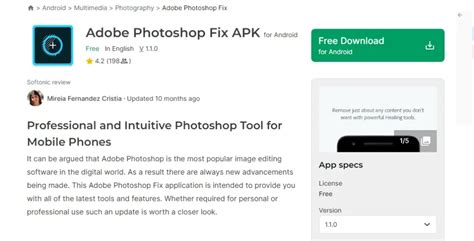
Az Adobe Photoshop Fix egy hatékony képszerkesztő és restauráló alkalmazás, amely korábban elérhető volt Android telefonokra, lehetővé téve a felhasználók számára a képek egyszerű retusálását és finomítását. Az alkalmazás segítségével könnyedén gyógyíthatunk, simíthatunk, liquify-olhatunk, világosíthatunk és más szerkesztéseket végezhetünk a kívánt vizuális megjelenés elérése érdekében.
A Photoshop Fix szorosan együttműködött az asztali Photoshop CC-vel, lehetővé téve a képek közvetlen átküldését további finomítás céljából. A felhasználók hozzáférhettek a Photoshop fájlokhoz a Fix alkalmazásban, és a retusált képeket visszaküldhették a Photoshop CC-be, megőrizve a rétegeket, maszkokat és egyéb szerkesztési információkat. Szintén képes volt Lightroom képek megnyitására és szerkesztésére, valamint közvetlenül a Lightroom gyűjteményekbe küldésére, szinkronizálva a szerkesztéseket az összes eszköz között.
A Photoshop Fix használatához ingyenes Adobe ID regisztrációja volt szükséges az alkalmazáson belül. Fontos megjegyezni, hogy az Adobe online szolgáltatásai, beleértve a Creative Cloudot, csak 13 éven felüliek számára voltak elérhetők, és regisztrációt igényeltek. Ezen szolgáltatások használatával a felhasználók elfogadták a további feltételeket és az Adobe online adatvédelmi irányelveit.
Fontos figyelmeztetés: Az Adobe Photoshop Fix már nem lesz elérhető letöltésre iOS vagy Android eszközökre 2024. május 1-jétől. A már letöltött verziót 2024. június 4-ig lehetett használni. E dátum után a Photoshop Fix nem működött tovább, és nem lehetett hozzáférni az alkalmazásokhoz vagy a projektekhez. Fontos volt letölteni a projekteket a kamerarollerre az elveszett munka elkerülése érdekében.
Az Adobe Photoshop Fix helyett az Adobe most az Adobe Photoshop Express ingyenes alkalmazást ajánlja a kreatív szerkesztéshez útközben.
A Photoshop Fix funkciói és képességei
Az Adobe Photoshop Fix egy erős mobil retusáló alkalmazás volt iPhone, iPad és Android eszközökre, amely a Photoshop asztali szoftverének erejét a mobil kényelmével ötvözte a kreatív, könnyen használható képretusálási élmény érdekében. Lehetővé tette a felhasználók számára, hogy gyógyítsanak, simítsanak, liquify-oljanak, világosítsanak és más szerkesztéseket végezzenek a fotókon a kívánt precíz megjelenés elérése érdekében.
A Fix funkciókat vitt a mobil eszközökre, amelyek korábban csak a Photoshopban voltak elérhetők. Könnyen használható volt, és nemcsak a retusálásról szólt, hanem a kapcsolódásról is. A Fix zökkenőmentesen működött együtt a Photoshop Mix-szel, az Adobe mobilalkalmazással, amely lehetővé teszi a fotók kivágását és kombinálását. A Photoshop Fix kompatibilis volt az Adobe Photoshop Mix-szel, a Lightroom mobilalkalmazással és az Adobe Photoshop Express-szel is, lehetővé téve a zökkenőmentes átjárást ezek között és a Fix között, valamint vissza.
A Photoshop Fix használata
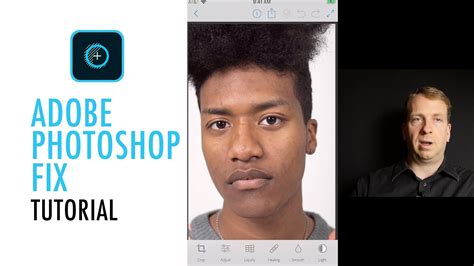
A Photoshop Fix használatának megkezdéséhez a felhasználóknak a képernyő bal oldalán található '+' ikonra kellett koppintaniuk. Ezt követően választhattak, hogy fényképet készítenek a kamerával, vagy kiválasztanak egy meglévő képet a Kamerarollerből, a Creative Cloudból, a Lightroomból és más forrásokból.
A Photoshop Fix fő célja a fotók retusálásának segítése volt. A felhasználók az 'Adjust' (Beállítás) lehetőségre koppintva választhattak egy beállítási módot, mint például a 'Exposure' (Expozíció), 'Contrast' (Kontraszt), 'Clarity' (Élesség) vagy 'Saturation' (Telítettség).
A szerkesztések alkalmazása után a felhasználók a megosztás ikonra koppintva és a 'Send to Photoshop' (Küldés a Photoshopba) opció kiválasztásával küldhették el alkotásaikat a Photoshop asztali verziójába. Ez a lépés automatikusan betöltötte a Fix alkotást egy rétegezett PSD fájlként a további kreatív szerkesztéshez.
A Photoshop indítási problémáinak megoldása
Gyakori probléma, hogy a Photoshop nem ismeri fel az új fényképezőgép nyers fájljait. Az Adobe technikai támogatást és biztonsági javításokat nyújt az aktuális és az előző verzióhoz, de a hibajavítások csak az aktuális verzióra vonatkoznak.
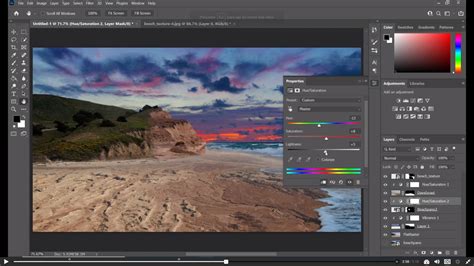
Ha a Photoshop összeomlik vagy lefagy indításkor, javasolt a Shift billentyű nyomva tartása közben elindítani az alkalmazást. Ha ekkor megjelenik egy párbeszédpanel, amely megkérdezi, hogy "Kihagyja a külön beszerezhető és külső fél által gyártott bővítmények betöltését?", és a Photoshop elindul, akkor valószínűleg egy telepített, külön megvásárolható vagy külső beépülő modul okozza a problémát.
A nem megfelelően telepített betűtípusok is okozhatnak általános teljesítményproblémákat a Photoshop indításakor vagy használatakor. A Photoshop betűtípus-gyorsítótára tartalmazza a rendszerre telepített azon betűtípusok és betűtípus-funkciók listáját, amelyeket a Photoshop használhat.
A megfelelő engedélyek hiánya macOS operációs rendszerben összeomlást, teljesítményromlást, indítási problémákat és az alkalmazások közötti munkafolyamatokban fellépő problémákat okozhat a Photoshop alkalmazásban. Ha további segítségre van szükség, az Adobe-nak elküldhetők az összeomlást okozó hibával kapcsolatos információk és az összeomlási napló.
Az eszközök eltűnése esetén, az Eszköztárat az alapértelmezett beállításra lehet visszaállítani. A Felfedezés panel használatával az eszközök kereshetők és azonosíthatók.
Számos frissítési hibát a Photoshop működéséhez szükséges, de hiányzó vagy módosított fájlok okoznak, amelyeket lemeztisztító segédprogram távolíthat el. Javasolt a tisztító segédprogramok legújabb verziójának használata, vagy azok használatának mellőzése.
Bőrárnyalatok korrekciója és szinkronizálása
A divatfotózás, a spontán képek vagy az utcai portréfelvételek során előfordulhat, hogy a bőrárnyalatok kissé eltérnek a valóságtól. Ennek korrigálására többféle módszer létezik.
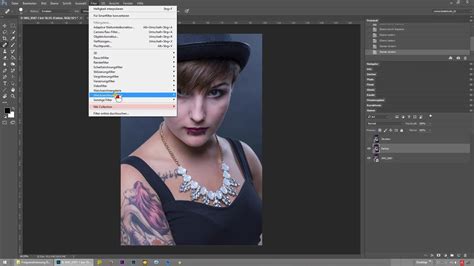
Először is, be kell állítani a piros és sárga színeket, mivel minden bőr tartalmaz némi piros és sárga árnyalatot. Egyes sötétebb bőrtónusok esetében szükség lehet a kék árnyalatok beállítására is. A szerkesztéseket alkalmazhatja az egész képre, vagy létrehozhat egy rétegmaszkot a képen szereplő személy fölött, ha a háttérben olyan színes elemek vannak, amelyeket nem szeretne megváltoztatni.
A 'Szelektív szín' panelben a 'Piros', 'Sárga' vagy 'Kék' színcsatorna kiválasztásával és a csúszkák állításával finomhangolhatja a színeket. A cián ellentéte a piros, a bíboré a zöld, a sárgáé pedig a kék.
A Photoshop Camera Raw szűrője is kiváló funkció az árnyalatkorrekciókhoz. A bőrárnyalatok több fotón történő egymáshoz igazítása összetettebb feladat, de lépésről lépésre haladva tökéletes egyezést érhet el.
A mintavételi kép és a projektkép színének összehangolásához használja a 'Mozgató' eszközt a mintakép áthúzásához a projektképre. A 'Pipetta' eszközzel vegyen mintát a színekből. Az 'Információk' panelen megjelennek az RGB-színinformációk. A 'Görbék' panelen engedélyezze a 'Korrekció a képen' eszközt, és állítsa be a projektkép RGB-értékeit a mintavételi kép értékeihez.
A rétegmaszkon lévő bőrárnyalatoknak sokkal jobban kell hasonlítaniuk a mintavételi képen lévőkhöz. Győződjön meg róla, hogy a módosítások csak a bőrárnyalatokat érintik a projektképen.
A Photoshop Fix alkalmazásban a projektek szelektív szinkronizálása is lehetséges volt. Ezzel a funkcióval az alkalmazás csak a projekt minden eleméhez szükséges minimális metaadatokat tárolta az eszközön, a többi metaadatot pedig szükség esetén a felhőből töltötte le. Ezáltal nem volt szükség manuálisan tárhelyet felszabadítani, amikor kevés volt a hely.
Alternatívák a Photoshophoz
Az Adobe döntése a Creative Suite üzleti modelljének leállításáról és a Creative Cloudra való áttérésről sok felhasználót arra késztetett, hogy alternatívákat keressenek. Számos kiváló minőségű és költséghatékony vagy ingyenes képszerkesztő program áll rendelkezésre.
Adobe Photoshop Elements
A Photoshop Elements a Photoshop "kistestvére", amely nem marad el sokban a nagy testvértől. Bár hiányoznak belőle a fejlett rétegkezelési lehetőségek, a smart és 3D objektumok kezelése, valamint a videószerkesztés, a képek retusálása terén több mint elegendő funkciót kínál. Az Elements inkább képkezelő, mint nagyobb társa, könnyen kezelhető képkatalogizálóval (Organizer).
GIMP (GNU Image Manipulation Program)
A GIMP egy népszerű, nyílt forráskódú és ingyenes képszerkesztő program. Hosszú évek folyamatos fejlesztése során vívta ki magának előkelő pozícióját. Fejlett rétegkezelési műveleteket, többféle kijelölési módot, színcsatornák kezelését és rengeteg ecsetet, retusáló eszközöket kínál. Bár kezelőfelülete nem annyira polírozott, mint a fizetős programoké, kiváló alternatíva haladó felhasználók és profik számára, akik ingyenes szoftvert keresnek.
Corel PaintShop Pro
A Corel PaintShop Pro egy régi versenytárs, amely hasonló felépítéssel rendelkezik, mint a Photoshop Elements, különálló, de jól átjárható képkatalogizáló (Manage) és szerkesztő (Edit) résszel. Számos automatikus képjavító parancsot, rétegeket, korrekciós rétegeket, maszkolási és visszavonási lehetőségeket kínál. Gazdag szűrőkínálattal rendelkezik, és a kezdőket a Learning Center paletta segíti.
ACDSee Photo Editor
Az ACDSee Photo Editor egy baráti áron elérhető képszerkesztő. Új és fejlettebb képvilágosság beállító algoritmussal rendelkezik, amely jó kontrollt biztosít a képdinamika felett. Lehetőséget kínál színtartományok kijelölésére és tulajdonságaik megváltoztatására, új szűrőkkel pedig öregített fotóeffektusok vagy pasztell hatású portrék készíthetők. Jól átlátható felülettel és Actions szolgáltatással rendelkezik a szerkesztési lépések rögzítésére és lejátszására.
Xara Photo & Graphic Designer
A Xara Photo & Graphic Designer nem csak a fotósoknak, hanem a vektorgrafika és webdesign iránt érdeklődőknek is készül. Tartalmazza a rétegekkel való munkát és a maszkolási lehetőségeket. Különféle képmódosító eszközöket, panoráma összefűző modult, perspektíva korrekciót és tartalomfüggő átméretezést kínál. A Live Effect Tool segítségével számos szűrő érhető el, és pluginok is telepíthetők.
Serif PhotoPlus
A Serif PhotoPlus erősen hasonlít a Photoshopra, ami megkönnyíti az átállást a felhasználók számára. Menüi és palettái hasonlóak a Photoshopéhoz. Számos funkciót kínál, beleértve a rétegeket, korrekciós rétegeket, összhatásmódokat és réteg effektusokat. A szerkesztő eszköztárból nem hiányoznak a klónozó és javító ecsetek, valamint az Elastic Warp Tool, amely hasonlóan működik, mint a Photoshop Liquify szekciója.
Pixlr
A Pixlr egy ingyenes, online képszerkesztő, amely nem igényel telepítést és nem kíván komolyabb hardveres erőforrást. Ismerős, Photoshopra emlékeztető kezelőfelülete könnyen érthető. Eszközpalettáján megtalálhatók a klónozó ecset, színcserélő, javító eszközök, valamint égető és fakító ecsetek. Több mint két tucat szűrő áll rendelkezésre.
Az Affinity épp most ölte meg az Adobe-ot (El sem hiszed)
RAW konverterek
A RAW konverterek, mint például a Lightroom és a Capture One, fejlett szerkesztési szolgáltatásokat kínálnak, amelyek sok esetben feleslegessé teszik a Photoshophoz hasonló szoftverekkel való munkát. A Capture One különösen a profikat célozza meg, és nem csak konverter és szerkesztő, hanem fejlett távvezérlő alkalmazás is. Kezeli a maszkokat, rétegeket, és számos korrekciós eszközt kínál.
tags: #adobe #photoshop #fix #windowshoz