A színek mélyreható szerepet játszanak a fotózásban, érzelmeket építenek fel. Valahogy a színek kevésbé drámaivá teszik a képet. A monokróm megszületése a kreativitás új megközelítését tárja elénk, amely drámai, romantikus és vintage megjelenést kölcsönöz a képnek. Időről időre a fekete-fehér opciót támogató képszerkesztők kicsúsztak. Ennek ellenére csak néhány működik a legjobban a képek monokrómmá alakításában vagy létrehozásában.
Az Adobe Illustrator egy másik Adobe-alapú alkalmazás, amellyel képeket és grafikus illusztrációkat szerkeszthet. Ez a szoftver a legjobb a színes vektoros képek monokróm szerkesztésére, nem pedig a Photoshop kiválasztására. Valójában kétféleképpen lehet egy képet fekete-fehérré tenni az Illusztrátorban.
Fekete-fehér kép készítése az Adobe Illustratorban
Az első út, hogy töltse fel a konvertálni kívánt képet, és válassza ki a Kiválasztási eszköz bal oldalon. A képernyőn megjelenik a Telítettség opció; állítsa be az intenzitást a gomb csúsztatásával csúszka.
Másoljuk le az alapképet ( jobb klikk-réteg másolása ), majd a lemásolt képet tegyük fekete fehérré. Ezek után, a fekete-fehér másolaton kezdjük el radírozni, azt amit színessé szeretnénk tenni a következő módon: A radírt festékszóróra, lágyra és kerek-re állítsuk, ha nagyobb felületet szeretnénk, viszont a szélek felé haladva már mérsékeljük az festékszóró méretét. A nehezen elérhető részekhez pedig már a legkisebb méreteket használjuk.
A radírozás egy külön fogalom ebben a világban, mivel sokszor előjön a használata, egyre jobban kifinomultabbá válik a használó, ha az alapokat rendesen elsajátítja. Ha mindezzel megvagyunk, már csak apró finomítás van hátra. Szűrő->Renderelés->Megvilágítási effektusok… menüpontban kicsit megvilágíthatjuk az előbb kiszínesített felületet, a lentebb látható módon és értékekkel.
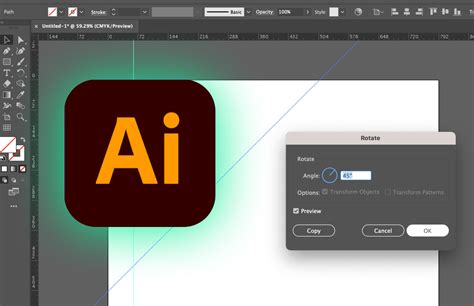
Képkorrekciós lehetőségek az Adobe Illustratorban
Az Adobe Illustrator számos eszközt kínál a képek fekete-fehérré alakítására és finomhangolására.
Telítettség csökkentése
A Telítettség csökkentése parancs szürkeárnyalat-értékekre alakítja át a színes képeket, de a kép színmódját változatlanul hagyja. RGB színmódú képen például megegyező értékű vörös, zöld és kék színt rendel minden képponthoz. Ne feledje, hogy a Telítettség csökkentése parancs véglegesen módosítja a háttérréteg eredeti képinformációját. Ezzel a paranccsal ugyanazt a hatást lehet elérni, mint a Színezet/telítettség korrekció Telítettség csúszkájának mínusz (-) 100 értékre állításával.
Negatív korrekció
A Negatív korrekció invertálja a kép színeit. A Negatív korrekciót egy szegélymaszk létrehozási folyamatának részeként használhatja abból a célból, hogy élesebbé tegye a kép kijelölt részeit, illetve egyéb korrekciókkal lássa el azokat. Mivel a színes film (negatív) gyárilag narancssárga maszkkal készül, a Negatív korrekcióval nem készíthetők pontos pozitív képek a lapolvasóval beolvasott színes negatívokról. Kép negatívvá tételekor a csatornákban lévő minden egyes képpont fényerőértékét az ellenkezőjére alakítja a rendszer a 256 lépcsős színértékskálán. Egy pozitív kép 255 értékű képpontját például 0 értékűre változtatja, egy 5 értékű képpontját pedig 250 értékűvé teszi.
Kattintson a Réteg menü Új korrekciós réteg almenüjének Negatív parancsára. Vagy kattintson a Kép menü Korrekciók almenüjének Negatív parancsára. Ne feledje, hogy ekkor közvetlenül a képréteget korrigálja, így elvesznek a képinformációk.
Határérték korrekció
A Határérték korrekció nagy kontrasztú fekete-fehér képekké alakítja a szürkeárnyalatos vagy színes képeket. A művelethez megadható egy bizonyos szint, amelyet határértékként értelmez a program.
Kattintson a Korrekció panelen található Határérték ikonra . Válassza a Réteg menü Új korrekciós réteg almenüjének Határérték parancsát. Az Új réteg párbeszédpanelen kattintson az OK gombra. Vagy válassza a Kép menü Korrekciók almenüjének Határérték parancsát. Ne feledje, hogy ekkor közvetlenül a képréteget korrigálja, így elvesznek a képinformációk. A Tulajdonságok panelen a hisztogram alatt található csúszkával állítsa be a határérték kívánt szintjét.
Keményítés korrekció
A Keményítés korrekcióval megadható a kép minden egyes csatornája tónusszintjének száma (vagy fényerőértéke), majd a legközelebbi megfelelő szintre képezhetők le a képpontok. Egy RGB színmódú kép két tónusszintjét kiválasztva például hat szín lesz az eredmény: kettő a vörös, kettő a zöld, kettő pedig a kék színhez. Ezzel a korrekcióval különleges hatások is elérhetők, például nagyméretű, egyenletes területek egy fényképen. A parancs hatásai sokkal szembetűnőbbek, ha csökkenti a szürke szintek számát egy szürkeárnyalatos képen. Ha a képen egy adott számú színt szeretne látni, alakítsa át a képet szürkeárnyalatosá, és adja meg a kívánt szintek számát.
Kattintson a Korrekció panelen található Keményítés ikonra . Válassza a Réteg menü Új korrekciós réteg almenüjének Keményítés parancsát. Vagy válassza a Kép menü Korrekciók almenüjének Keményítés parancsát. Ne feledje, hogy ekkor közvetlenül a képréteget korrigálja, így elvesznek a képinformációk.
Színátmenettérkép korrekció
A Színátmenettérkép korrekció a szóban forgó kép megfelelő szürkeárnyalat-tartományát képezi le a megadott színátmenetes kitöltés színeivé.
Kattintson a Korrekció panelen található Színátmenettérkép ikonra . Kattintson a Réteg menü Új korrekciós réteg almenüjének Színátmenettérkép parancsára. Az Új réteg párbeszédpanelen kattintson az OK gombra. Vagy válassza a Kép menü Korrekciók almenüjének Színátmenettérkép parancsát. Ha listáról szeretne színátmenetes kitöltést választani, akkor kattintson a színátmenetes kitöltéstől jobbra található háromszögre. Kattintással jelölje ki a használandó színátmenetes kitöltést, majd a Tulajdonságok panel üres területére kattintva zárja be a listát. Az aktuális színátmenetes kitöltés szerkesztéséhez kattintson a színátmenetes kitöltésre, vagy hozzon létre színátmenetes kitöltést a Színátmenet szerkesztővel.
Képkontúrozás az Adobe Illustratorban
Számos beállítás befolyásolhatja a képkontúrozás eredményét. Kezdetben néhány készlet megoldást nyújthat a különböző típusú eredményekhez. Alkalmazhatja őket grafikáin, majd finomhangolhatja az Ön igényeinek megfelelően. Nem létezik univerzális megoldás, mindig meg kell találnia, hogy mi felel meg legjobban az Ön képtípusának.
Automatikus színek készlet
Válassza az Automatikus színek készletet (csak közvetlenül a Képkontúrozás panelről érhető el), ha azt szeretné, hogy az Illustrator válassza ki a forráskép jellegét és alkalmazza a megfelelő beállításokat. Válassza ki a forrásgrafikát, és válassza az Automatikus színek készletet a kontúrozáshoz. Az eredmény további beállításához ellenőriznie kell, hogy a görbék pontosan követik-e a forrást. Nyomja meg és tartsa lenyomva a Forrás megtekintése gombot, hogy átmenetileg átváltson a forrásképre, így azonosítani tudja azokat a területeket, amelyeken javítani kell. Vegye figyelembe, hogy a kontúrozási eredmény mindig kissé lefelé és jobbra mozdul. A Képkontúrozás panel információs területén ellenőrizze azt is, hogy hány különböző szín jött létre. Ezután nyissa meg a Speciális területet a bal oldali kis nyílra kattintva. Részletesebb eredmény eléréséhez mozgassa a Görbék csúszkát jobbra. Éles sarkok eléréséhez mozgassa a Sarkok csúszkát a jobbra. A rossz minőségű beolvasáson található apró alakzatok és a por eltávolításához mozgassa a Zaj csúszkát jobbra.
Fekete-fehér készlet
Kezdetnek próbálja ki a Fekete-fehér készletet. A kontúr további beállításához használja a Határérték csúszkát, hogy az eredmény sötétebb, ill. világosabb legyen. A csúszka jobbra mozgatása világosabb ecsetvonásokat eredményez, de feláldozza a már sötét területek részleteit.
Nagy kontrasztú színek készlet
A fotorealisztikus automatikus kontúrozás eléréséhez használja a Nagy kontrasztú színek készletet. A készlet alacsony Zaj értékkel rendelkezik, így sok apró részletet kontúroz.
Alacsony kontrasztú színek készlet
Kezdetnek próbálja ki az Alacsony kontrasztú színek készletet. A Színek csúszka segítségével tovább csökkentheti a színek számát. A csúszkával tulajdonképpen meghatározza az eredmény színeinek számát.
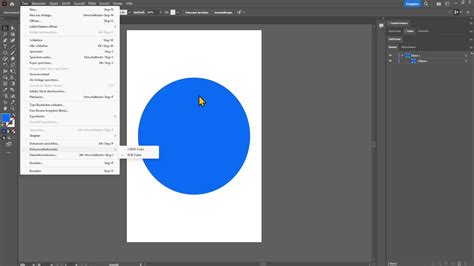
Színek kezelése és nyomdai előkészítés
Most jön a szórakoztató rész: különböző színek felvitele a grafikára. Ehhez nyisson meg egy színtárkönyvtárat, amely tartalmazza az Ön által alkalmazni kívánt színeket, például a Színtárak panel Színtárkönyvtárak menüjéből kiválasztva. Ezután a Képkontúrozás panelen kiválaszthatja könyvtárát a Paletta menüből.
A színátmenetek sok egyszínű alakzatra oszthatók, ezért ebben az esetben arra kell törekednie, hogy a beállításokat úgy adja meg, hogy egyetlen alakzatot kapjon a több helyett. Arra kell törekedni, hogy a lehető legtöbb színátmenet színeit egyesítse, mert ez simább görbéket, és ennélfogva kevesebb munkát eredményez, mint az utólagos szerkesztés.
A mechanikus rajzok és a tiszta, kicsinyített térképek szintén automatikusan kontúrozhatók. Teljesen más kontúrt hoz létre, mint a többi készlet, mivel nem alakzatokkal, hanem vonásokkal kontúroz.
Az emberi elme képes olyan részleteket értelmezni a képeken, amelyek valójában nincsenek rajta - a számítógépek ilyen szempontból korlátozottak. Az elfogadható eredményhez szükséges minimális méret a kép jellegétől függ. Az eredmény sok beállítást igényel. Kezdésnek mozgassa a Zaj csúszkát, és csökkentse az értéket. Ezután növelje a Görbék pontosságát. A kontúrozás még igényel némi szerkesztést, amely nagy valószínűséggel csak manuálisan végezhető el.
Ennek előkészítéséhez meg kell változtatnia az Átfedés módját. Ez lehetőség szerint egymás fölé halmozott alakzatokat hoz létre. Ha a kontúrozást követően szerkeszteni szeretné a görbéket, ki kell bővítenie a Képkontúrozás grafikáját. Kattintson a Kibővítés gombra a Vezérlőpulton vagy a Tulajdonságok panelen. Ezután szerkeszthető görbéket kap, amelyeket tovább szerkeszthet. Mindig érdemesebb optimalizálni a Képkontúrozás beállításait, mint utólag szerkeszteni a görbéket. Különösen sok többszínű műalkotás esetén, a szerkesztés szinte lehetetlen.
A színek olyan hullámhosszú fényt tartalmaznak, amelyet szemünk érzékel. Létfontosságú szerepet játszik az érzelmek felépítésében a fotózásban; Valahogy a színek kevésbé drámaivá teszik a képet. A monokróm megszületése a kreativitás új megközelítését tárja elénk, amely drámai, romantikus és vintage megjelenést kölcsönöz a képnek.
Az Illustrator két általános PostScript-munkafolyamatot vagy -módot támogat, amelyekkel színrebontást hozhat létre. A legfontosabb különbség a kettő között, hogy a színrebontás hol történik - a gazdaszámítógépen (az Illustrator programot és a nyomtatóillesztőt futtató rendszeren), vagy a kimeneti eszköz raszterkép-feldolgozóján. A hagyományos, gazdagép alapú, előzetes színrebontást használó munkafolyamatban az Illustrator hozza létre a dokumentumhoz szükséges valamennyi színrebontás PostScript adatait, és ezeket elküldi a kimeneti eszközre. Az újabb, raszterkép-feldolgozón alapuló munkafolyamatban a színrebontást, az alátöltést és a színkezelést a PostScript rácsszámítók egy új generációja végzi, így a gazdaszámítógépnek ezeket nem kell végrehajtania. Ezzel a módszerrel az Illustrator kevesebb idő alatt hozza létre a fájlt, és minimálisra csökkenti a nyomtatási feladathoz szükséges adatok mennyiségét. Gazdagép alapú színre bontás nyomtatásakor például négy vagy több oldal PostScript adatainak küldése helyett az Illustrator egyetlen kompozit PostScript fájl PostScript adatait küldi el a raszterkép-feldolgozóban történő feldolgozásra.
Az emulzió egy film vagy papír fényérzékeny rétege. A Fel (oldalhelyes) azt jelenti, hogy a képen található szöveg olvasható (azaz „oldalhelyes”), ha a fényérzékeny réteget tartjuk magunk felé. A Le (oldalfordított) azt jelenti, hogy a szöveg akkor olvasható, ha a fényérzékeny réteggel ellenkező oldalt tartjuk magunk felé. Általában a papírra nyomtatott képek Fel (oldalhelyes) módban, míg a filmre nyomtatott képek Le (oldalfordított) módban készülnek. Egyeztessen a nyomdával a kívánt emulzióállásról. A fényérzékeny és a nem fényérzékeny (szokásos elnevezése hordozó) oldal megkülönböztetéséhez fényben vizsgálja meg a filmet. A matt oldal a fényérzékeny, míg a fényes a hordozó.
A képexpozíció arra utal, hogy a rajzelemet pozitív vagy negatív képként nyomtatja. Az Egyesült Államokban a nyomdák általában negatív filmet kérnek, míg Európában és Japánban a pozitív film az elfogadott. Ha nem biztos abban, hogy milyen képtípust használjon, egyeztessen a nyomdával.
Ha az objektumot a nyomtatási folyamat összes színkivonatán, köztük a direktszínen is nyomtatni szeretné, azt regisztrációs színűre konvertálhatja. A regisztrációs színekhez az illesztőjeleket, a vágójeleket és az oldalinformációkat a program automatikusan hozzárendeli. A képernyőn a megadott szín fogja a regisztrációs színű objektumokat jelölni.
Bemutattuk, hogyan dolgozhat a színbontások nyomtatásával.
tags: #adobe #illustrator #szines #kepbol #fekete