Az Adobe InDesign egy professzionális kiadványszerkesztő szoftver, amely számos eszközt kínál a dokumentumok tervezéséhez és elrendezéséhez. Az egyik alapvető, mégis sokoldalú funkciója az oldalszámozás és az oldalak rugalmas kezelése. Ez az útmutató bemutatja, hogyan használható hatékonyan az InDesign oldalszerkesztője és az oldalszámozási funkciói.
Az Oldalak panel és az oldalak rendezése
Az Oldalak panel az InDesign egyik legfontosabb eszköze az oldalak kezeléséhez. Itt nemcsak az oldalak sorrendjét állíthatjuk be, hanem szülőoldalakat is hozzárendelhetünk, illetve rejtett oldalpárokat jeleníthetünk meg vagy rejthetünk el.
Az Oldalak panel használatával szabadon rendezhet, másolhat és kombinálhat oldalakat és oldalpárokat. A legtöbb dokumentum kizárólag kétoldalas oldalpárokból áll. Jelöljön ki egy oldalpárt az Oldalak panelen. Már meglévő oldalt is áthúzhat az oldalpárra az Oldalak panelen. Egy oldalpár legfeljebb tíz oldalból állhat. Két különböző dokumentum között is áthelyezheti az oldalakat egy dokumentummal együtt.
Ha például négyzetben elrendezett kilenc oldala van az Oldalkezelőben, de szeretné, hogy a kilenc oldal egymás mellett legyen, ezt megteheti. Ha például a 2. oldalt megpróbálja a 1. oldal mellé tenni, az InDesign ezt megtagadja. Azonban az Oldalkezelő Beállításai lehetőségre kattintva és az "Új dokumentumoldal- elrendezés engedélyezése" opcióról kivéve a pipát, lehetséges, hogy az Oldalkezelőben egymás mellé préselje az összes oldalt.
Ehhez bal egérgombbal kattintson az 2. oldalon, tartva a gombot, húzza az 1. oldal mellé, amíg meg nem jelenik a fekete zárójel, majd engedje el az egérgombot. Ezt megcsinálhatja úgy is, hogy a többi oldalt kijelöli tartva a Shift billentyűt, és egyszerre mindet áthelyezi, így gyorsabban megy.
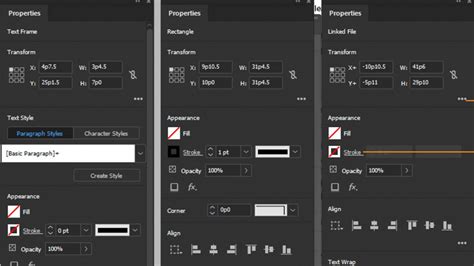
Szeretne néhány oldalt egymás alatt is rendezni? Ha egy oldalt (az Oldalkezelőben) kivesz és lefelé húz, semmi sem történik. Ehhez az Eszköztárból az Oldalszerkesztőt használja. Nagyítsa ki először egy kicsit, hogy jobb áttekintése legyen, majd a választott oldalakat egyszerűen a dokumentumban (nem az Oldalkezelőben!) kiválasztja a bal egérgombbal, és egymás alá illeszti. Ez természetesen nagyon praktikus.
Most beillesztheti az oldalakat úgy, hogy három oldal legyen egy sorban, és három oldal egymás alatt. Így kap egy kilenc darabos elrendezést.
Az oldalszámozás és a szülőoldalak
Az oldalszámozás elengedhetetlen a nagy dokumentumokon való munkavégzés során. Az InDesign automatikusan frissülő oldalszám-jelölőt is hozzáadhat. Amikor oldalakat ad hozzá, távolít el vagy rendez át a dokumentumban, az oldalszámok is ennek megfelelően frissülnek. A program rendszerint hozzáadja az oldalszám-jelölőket a szülőoldalakhoz. Ha az automatikus oldalszám szülőoldalon jelenik meg, akkor látható a szülőoldal-előtag is. Dokumentumoldalakon csak az oldalszám jelenik meg automatikusan.
Hozzon létre egy olyan méretű új szövegkeretet, amelybe a leghosszabb oldalszám és a melléje szánt esetleges többi szöveg is belefér. A beállítások párbeszédpanelen módosítható az oldalszámozási stílus.
Az InDesign dokumentumok legfeljebb 9999 oldalt tartalmazhatnak, de az oldalszámokat 999 999-ig kezeli a program. Alapértelmezés szerint az első az 1-es oldalszámú rektó (jobbra néző oldal). A páratlan számú oldalak mindig a jobb oldalon jelennek meg.
A szülőoldal (korábban mesteroldal) egy sok oldalra, gyorsan alkalmazható háttérként működik. A szülőoldalon lévő objektumok minden alkalmazott oldalon megjelennek. A dokumentum egyes oldalain megjelenő szülőoldalelemeket pontozott körvonal jelöli. A szülőoldalon végrehajtott módosításokat a rendszer automatikusan alkalmazza a kapcsolódó oldalakon, amelyek általában ismétlődő logókat, oldalszámokat, fejléceket és lábléceket tartalmaznak.
Az InDesign számos kész változót tartalmaz, ilyen például a Létrehozás dátuma és a Fájlnév. Módosíthatja ezeket a változókat, vagy újakat hozhat létre. Készíthet például olyan változót, amely egy "Címsor" nevű bekezdésstílus első használatát jelzi a fejlécben vagy a láblécben.
A szülőoldalakra beszúrt automatikus oldalszámozás a dokumentum minden olyan részéhez helyesen jeleníti meg az oldalszámot, amelyre a szülőoldal hatással van. Alapértelmezés szerint valamennyi létrehozott dokumentumnak van szülőoldala. További szülőoldalak létrehozhatók teljesen újként, de akár már meglévő szülőoldalból vagy dokumentumoldalból is.
Dokumentumbeállítások és elrendezés módosítása
Ha egy létező elrendezést a "Dokumentum beállítása" vagy a "Margók és hasábok" parancsokkal szeretne módosítani (például meg szeretné változtatni az oldal méretét vagy az oldal margóját), az új elrendezésnek megfelelő objektumhelyzet kialakítása sok időt és energiát vehet igénybe.
Válasszon oldalméretet a menüből, vagy adja meg a szélesség és magasság értékét. Válassza ezt a lehetőséget, ha szeretné a dokumentum betűméretét az oldalméret és a margó változásaihoz igazítani. A "Margók és hasábok" párbeszédablakban jelölje be az "Elrendezés módosítása" négyzetet. Válassza az "Elrendezés módosítása" lehetőséget, hogy a dokumentum betűmérete a margó változásainak megfelelően módosuljon.
Eldöntheti, hogy szeretné-e méretezni a szöveget. A betűméret a dokumentum méretének megfelelően változik. Méretezés után a betűméret egy tizedesértékkel megnő. A munkaterület elemei nem lesznek átméretezve.
Gyorsbillentyűk az InDesignban
Az Adobe InDesign szoftver számos gyorsbillentyűt tartalmaz a tervezés során. A gyorsbillentyűk használatának szakértelme nagymértékben javíthatja a munka hatékonyságát.
10 InDesign tipp a munkafolyamat felgyorsításához
Íme néhány példa a funkciókra és a hozzájuk tartozó gyorsbillentyűkre:
- Elrendezés menü:
- Utolsó oldal: Shift + Ctrl + Page Down
- Előző terjedés: Alt + Page Up
- Következő terjedés: Alt + Page Down
- Kezdőlap: Shift + Ctrl + Page Up
- Vég: Shift + Ctrl + Page Down
- Szerkesztés menü:
- Keresés/csere: Ctrl + F
- Visszavonás: Ctrl + Z
- Másolás: Ctrl + C
- Beillesztés: Ctrl + V
- Ablak menü:
- Oldalak: F12
- Szín: F6
- Karakterek: Ctrl + T
- Bekezdés: Ctrl + Alt + T
- Objektumszerkesztés:
- Csoportosítás: Ctrl + G
- Csoportbontás: Shift + Ctrl + G
- Méretre igazítás: Shift + Ctrl + Alt + E
A teljes gyorsbillentyűlista megtekinthető az InDesign súgójában vagy online forrásokban.