A háttérszín megváltoztatása a Photoshopban egy gyakori és rendkívül hatékony képmanipulációs technika, amely alapvetően átalakíthatja egy kép fókuszát, hangulatát és tónusát. Ez a cikk részletes útmutatót nyújt a háttérszín megváltoztatásának különböző módszereihez a Photoshopban, a legegyszerűbb technikáktól a fejlettebb eljárásokig. Megvizsgálunk számos eszközt és lehetőséget, amelyek segítségével ezt a feladatot könnyedén elvégezhetjük.
A képek testreszabása manapság sok ember számára általános feladattá vált. Az emberek leggyakoribb képfeladata a fénykép háttérszínének megváltoztatása. Különböző okokból teszik ezt, például új külsőt adnak a fényképüknek, fel akarják hívni mások figyelmét stb. Ha ugyanabban a helyzetben vagy, akkor jó helyen jársz. Útmutatónkban megtanítjuk, hogyan szerkesztheti a fotók háttérszínét problémamentes technikákkal.
A fotósok számára a Photoshop háttérszínének megváltoztatása játékváltó lehet. Lehetővé teszi a téma kiemelését, a kép hangulatának eltolódását, vagy a fotót egy adott stílushoz vagy márkaidentitáshoz igazíthatja. Függetlenül attól, hogy a téma jellemzőit szeretné kihozni, vagy egy adott légkört hozni létre, a Photoshopban a fotó háttérének megváltoztatásának képessége felbecsülhetetlen értékű. Az e-kereskedelem birodalmában a prezentáció minden. A termékképek háttérszínének megváltoztatása biztosítja, hogy a termék kiemelkedjen, és összhangban marad a márka stílusával. A háttér fehérre változása például a Photoshopban tiszta, figyelemelterelésmentes megjelenést hozhat létre, amely kizárólag a termékre összpontosít. A márka színeinek következetessége elengedhetetlen a márkafelismerés szempontjából. A képek háttérszínének megváltoztatásával a márkák egységes vizuális identitást biztosíthatnak különböző platformokon. A reklám a figyelem felkeltésével virágzik. A Photoshop képhátterének relevánsabb színekre történő megváltoztatása vonzóbbá teheti a promóciós anyagokat, és hatékonyan közvetítheti a tervezett üzenetet.
1. rész: Háttérszín megváltoztatása Photoshopban (általános módszer)
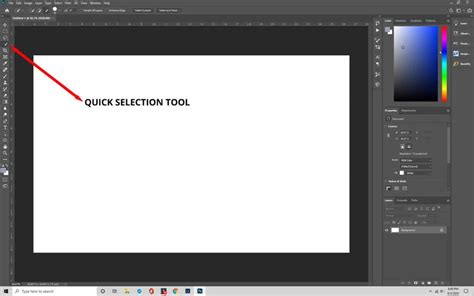
A Photoshop lehetővé teszi a téma pontos elkülönítését a Gyorskiválasztó eszköz segítségével. Finomítani tudja az éleket, tiszta elválasztást biztosítva még a kihívásokkal teli területeken is. Ez a funkció a kijelölő eszközöket, az inverziót és a Színkitöltés réteget kombinálja az összetett képek kezelésére.
Így szerkesztheti a háttérszínt a Photoshopban:
- A bal oldali navigációs ablakban keresse meg a Gyors kiválasztó eszköz az Eszközök menüben. Miután kiválasztotta, kattintson a Tárgy kiválasztása gombra a tárgy képének kiválasztásához a fényképen.
- Ha a kijelölés finomítást igényel, az eszközzel jelölje ki azokat a területeket, amelyek véletlenül szerepeltek. Tartania kell a Alt vagy választási lehetőség kulcsot csinál közben.
- A téma kiválasztása után nyomja meg a kijelölt gombokat a kijelölés megfordításához. Ez a művelet átkapcsolja a kijelölést, hogy a téma helyett a háttér szerepeljen.
Windows: Shift + Control + I
Mac: Shift + Command + I
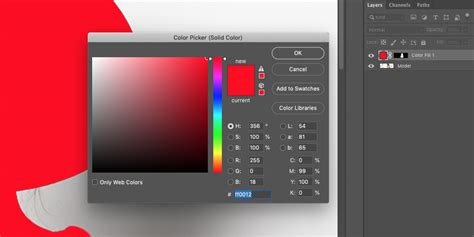
- Ezt a lépést követően lépjen a Rétegek panelre, és hozzon létre egy új Egyszínű kitöltés réteg. Válassza ki a kívánt háttérszínt a megjelenő színválasztóból.
- Ebben a szakaszban változtassa meg a Keverési mód a Színkitöltés rétegből a Szorzáshoz. Állítsa be az Opacity csúszkát a Color Fill rétegben, amíg el nem éri a legjobb eredményt.
Tipp: Nyomja meg a Ctrl + Backspace vagy a Command + Delete rövidbillentyűt a háttérszín kiválasztásához a Photoshop alkalmazásban, hogy új háttérszínnel töltse fel.
2. rész: Fehér háttér színesre váltása a Photoshop programban az Új dokumentum menü használatával
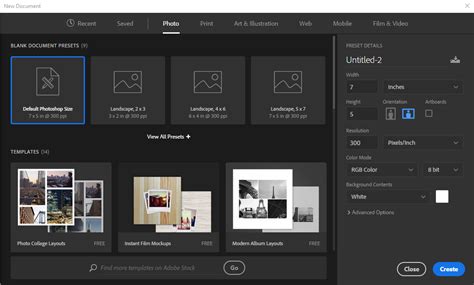
A Photoshop már az elején elérhetővé teszi a fehér háttér színesre cseréjét. Szerencsére az Új dokumentum menüben közvetlenül beállíthatja a fehértől eltérő hátteret. Lehetővé teszi, hogy bármilyen színre cserélje, vagy csak a Photoshopban módosítsa a háttér árnyalatát.
A Photoshopban a fehér hátteret színesre változtathatja:
- A Photoshop elindítása után lépjen a Fájl menübe, és válassza ki a Új opció. Ezzel megnyílik egy Új dokumentum párbeszédpanel a képernyőn.
- Az Új dokumentum párbeszédpanelen lépjen a elemre Háttértartalom szakasz. Alapértelmezetten ez fehérre van állítva, de továbbra is elérhet más lehetőségeket.
- Opcionálisan váltson a Szín mód hogy a színt bármilyen kívánt színre módosítsa. A kívánt háttérszín kiválasztásához használja a csúszkákat, vagy írjon be egy adott értéket.
- Ha szükséges, állítson be más előre beállított részleteket, mint például a szélesség, magasság, felbontás és mások. Ha mindent beállított, kattintson Teremt az új dokumentum megnyitásához a választott háttérszínnel.
Jegyzet: Az Új dokumentum menüben beállított háttérszín a kezdeti réteg részeként kerül alkalmazásra. A dokumentum létrehozása után a szín a Háttér réteg állandó részévé válik. Ez azt jelenti, hogy további lépések nélkül nem tudja egyszerűen módosítani vagy beállítani a színt.
3. rész: A Photoshop háttérszínének fehérre váltása a Kitöltés funkcióval
Ha fehéríteni akarja a hátteret, a Kitöltés funkció megkönnyíti ezt a folyamatot. Ezzel a megközelítéssel gyorsan visszaállíthatja a hátteret fehérre egy meglévő dokumentumban. Közvetlenül megváltoztatja a kiválasztott réteget, és a tartalmat véglegesen a kiválasztott színre cseréli.
Így módosíthatja a háttérszínt a Photoshopban a Kitöltés funkció segítségével:
- Előzetesen ellenőrizze, hogy a Rétegek panelen ki van-e jelölve a háttérréteg. Ilyen esetekben a háttérréteg zárolva van; kattintson a Zár gombot a zár feloldásához.
- Ezután lépjen a felső képernyőre, és kattintson a Szerkesztés menüre. A legördülő menüben válassza ki a Tölt opciót, vagy nyomja meg a Shift + F5 billentyűt a Kitöltés párbeszédpanel megnyitásához.
- A Kitöltés párbeszédpanelen kattintson a Tartalom szakaszra, és válassza ki Fehér a legördülő menüből. Ezután be kell állítania a módot Normálra és 100%-re az átlátszatlansághoz.
Jegyzet: Ha a kiválasztás nem körültekintően történik, az akaratlanul is a tervezett háttéren túli területeket tölt be. Ez zavaros vagy egyenetlen hatást eredményezhet, ami nem professzionális.
4. rész: Háttérszín megváltoztatása Photoshop használatával kitöltőréteggel
A Photoshop Kitöltőréteg rugalmas és roncsolásmentes megközelítést biztosít a háttérszín megváltoztatásához. A legjobb az egészben, hogy később módosíthatja a színt anélkül, hogy a projekt más elemeit befolyásolná. Ezenkívül bármilyen színt kiválaszthat a háttérhez.
Így töltheti ki a hátteret a Photoshopban a Kitöltőréteg használatával:
- Nyissa meg a réteget a felső menüben, válassza a lehetőséget Új kitöltőréteg, majd kattintson az Egyszínű. Az Új réteg ablakban nevezze el az Új kitöltési réteget, és kattintson az OK gombra a megerősítéshez.
- Az előző lépés befejezése után megjelenik a színválasztó. Válassza ki a háttér tetszőleges színét a csúszkák használatával vagy adott színkódok megadásával.
- Használjon egyszínű hátteret, mivel ezek könnyen cserélhetők. Csak duplán kell kattintania a színes bélyegképre, és újra megjelenik a színválasztó.
Jegyzet: Ha a kitöltőréteget az eredeti háttér fölé helyezzük, akkor az alatta lévő mindent eltakar. Ennek eredményeként a legjobb eredmény elérése érdekében módosítania kell az átlátszatlanságot vagy a keverési módokat.
5. rész. Egy egyszerű és felhasználóbarát Photoshop alternatíva a BG szín megváltoztatására
A Photoshop számos eszközt és lehetőséget kínál a kép háttérszínének megváltoztatásához. Bár hatékony, nem mindig ideális, főleg ha gyors háttérváltásra van szükség. Ez több lépésből áll, mielőtt teljesen megváltoztatja a háttérszínt. Ez egy hosszadalmas folyamat a felhasználóbarátabb alternatívákhoz képest, mint például a Vidmore Háttéreltávolító Online.
Szóval, ki az a Vidmore Background Remover Online?
Ez egy internetalapú háttéreltávolító eszköz, amely a legújabb és folyamatosan frissített mesterséges intelligencia technológiát használja. Ez az eszköz arra készült, hogy automatizált módon kivonja a tárgy képét a háttérből. A legjobb az egészben, hogy lehetővé teszi az eltávolított háttér színnel való helyettesítését vagy egyéni kép feltöltését.
Miben segíthet a Vidmore Background Remover Online:
- A legújabb és folyamatosan frissített AI-algoritmusok hajtják.
- Kombinálja a mesterséges intelligenciát a Keep és Erase eszközökkel, hogy szükség esetén javítsa a kivágásokat.
- Cserélje ki az eltávolított hátteret színnel vagy képpel, vagy hagyja átlátszóvá.
- További eszközöket tartalmaz a tárgy képének kivágásához, elforgatásához és megfordításához.
Így módosíthatja a háttérszínt a Photoshop alternatívával:
- Hozzáférés Vidmore Háttéreltávolító Online hivatalos weboldalán. Mint említettük, ez egy internet-alapú eszköz, amely nem igényel szoftver telepítését és letöltését.
- Miután elérte Vidmore kezdőlapját, kattintson a Kép feltöltése gombot a kép hozzáadásához. Ha a kép forrása online, használja a fogd és vidd funkciót az egyszerű feltöltés érdekében.
- A kép feltöltése után a Vidmore Background Remover Online elindítja a téma elkülönítését. Kevesebb, mint egy percen belül, pontos kivágásokkal megtekinti az eredményt.
- A Vidmore szerkesztőoldalán a következőre lép Élfinomítás szakasz alapértelmezés szerint. Ha a háttér kezdeti eltávolítása javításra szorul, használhatja a Megtartás és Törlés eszközöket.
- Ha nincs mit módosítani, folytassa a Szerkesztés részben a háttérszín cseréjéhez. Válassza ki a kívánt színt a színválasztóból, vagy töltsön fel egyéni képet.
- Opcionálisan váltson a Mozog szakaszt a téma tájolásának és méretének javításához. Ha mindent beállított, és készen áll, kattintson a gombra Letöltés gomb.
A Vidmore Background Remover Online egyszerű és felhasználóbarát megoldást kínál fotó hátterek szerkesztése, legyen az színes vagy egyedi kép. Kiváló választás a nem professzionális szerkesztők körében a háttérszín cseréjére a Photoshopban.
Hogyan változtassuk meg a háttérszínt Photoshopban [Kezdőknek!]
A háttérszín megváltoztatásának ismerete a Photoshopban óriási hatással lehet a megjelenésére. Lehetővé teszi a hangulat teljes átalakítását, a téma kiemelését és vonzóbbá tételét. A Photoshop azonban időigényes lehet a részletes szerkesztésekhez. Szerencsére a Vidmore Background Remover Online segít a háttérszín cseréjének megkönnyítésében. Pontosan elkülöníti a téma képet, és gond nélkül megváltoztatja a háttérszínt.