A GIMP egy népszerű képszerkesztő program, amely a sokféle funkciója miatt érdekes, ráadásul teljesen ingyenes. A program egyetlen hátránya, hogy egyes funkciói nem egyértelmű módon vannak elrendezve. Mindez bizonyos nehézségeket okoz, és a felhasználóknak, akiknek viszont útmutatást kell keresniük, például ugyanabban az eszköztárban nincs semmi a geometriai alakzatok létrehozására. A következőkben megpróbáljuk elmagyarázni, hogyan lehet a legegyszerűbben téglalapot rajzolni a GIMP-ben.
A GIMP szó a GNU Image Manipulation Program szavak kezdőbetűiből alkotott elnevezés. A GIMP egy ingyenes és nyílt forráskódú alkalmazás, azaz szabad szoftver, olyan feladatok elvégzésére, mint a fotóretusálás, képszerkesztés és képkészítés. Igen nagy tudású program sok lehetőséggel. Használhatjuk, mint egyszerű rajzprogramot, de akár profi minőségű fotóretusálásra, web design készítésére is alkalmas, tudásunktól függően. Alkalmazhatjuk valós idejű kötegfeldolgozó rendszerként, vagy mint nagy teljesítményű képszámoló alkalmazásként, de használhatjuk egyszerűen képformátumok közötti konverzióra is. A GIMP hihetetlenül jól bővíthető. Nem szabad megfeledkezni a sok-sok fejlesztőről, akik a beépülő modulok írásával tették a GIMP-et jobban használhatóvá és azokról, akik teszteléssel és támogatással járultak hozzá a projekt sikeréhez. Fejlett szkriptezhetőség (A szkript szó magyarul írást jelent, méghozzá különböző körülmények között más és más írást. Az informatikában is érthető módon olyan rövid utasítássort jelent, amely részfeladatok automatizálására szolgál.
A GIMP több ablakot nyit, melyek egyike az eszköztár, a GIMP főablaka. A főablak és ezzel együtt a GIMP ablakai az idők során nagyon megváltoztak, előreláthatólag sokat is fognak változni. A GIMP további ablakokat nyit a megnyitott képeknek illetve az eszközöknek, valamint párbeszédablakokat is feldob időnként. Képünk létrehozásánál érdemes tudnunk, milyen és mekkora lesz a kép, ikont szeretnénk készíteni átlátszó háttérrel, vagy teljes A4-es lapot betöltő grafikát? Az OK gomb megnyomása után egy új ablakban megjelenik az üres rajzfelület. A beállítások a fájl menüből elérhető. Lehetőségünk van az új kép beállításainak megváltoztatására, a munkafelület kinézetének, az ablakok és eszköztárak beállításainak megváltoztatására. A beállítások ablakot érdemes huzamosabb használat után felkeresni, sok zavaró vagy idegesítő dologra megtaláljuk a gyógyírt ekkor.
A legegyszerűbb, ha az alakzatot külön rétegként adjuk hozzá, különben a szerkesztési folyamat nagyon bonyolulttá válhat. Ehhez használjuk a Ctrl+Shift+N billentyűkombinációt. A Kitöltés opció használata előtt ki kell választania az Átlátszóság opciót. Állítsa be a nevet és a színjelzőt tetszése szerint, a többi elemhez nem kell hozzányúlnia.
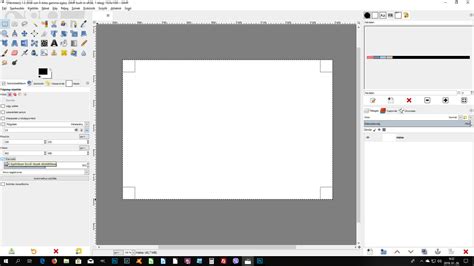
Egy téglalap létrehozásához ki kell választania a méreteit a Kijelölés funkcióval, majd a színét a kitöltés segítségével kell beállítania. Ezután kapcsolja be a Téglalap kijelölése eszközt, amit a bal oldali ablaktáblában található eszközzel vagy a billentyűzet R billentyűjével tehet meg. A téglalap rajzolása az egyik sarkánál kezdődik. A bal oldali menüben található paraméterek segítségével részletesen meghatározhatja az elem helyét és méretét.
Létezik az Élek elmosása és a Sarkok lekerekítése nevű eszköz is. A munka során szükség lehet rájuk, és nagyban megkönnyítik egyes feladatok elvégzését.
Ha az ábra alakja készen van, már csak a szín beállítása van hátra. Ezt a Kitöltés nevű eszközzel teheti meg (gyorsbillentyű - Shift+B). A téglalapot belül üressé is teheti. Ez egy egyszerű és hatékony módja a téglalap rajzolásának a programban.
A kijelölő eszközök segítségével alakzatokat hozhatunk létre. A téglalap kijelölő eszköz az eszköztárban található. Kiválasztása után húzzunk egy keretet a képen. Kijelölés után mozgó szaggatott vonal jelenik meg. Ennek négy sarkában négy kisebb négyzet található. Az eszköz beállítások bal felső sarkában különböző beállítási módok találhatók: a jelenlegi kijelölés cseréje, hozzáadás, kivonás és metszet a jelenlegi kijelöléssel.
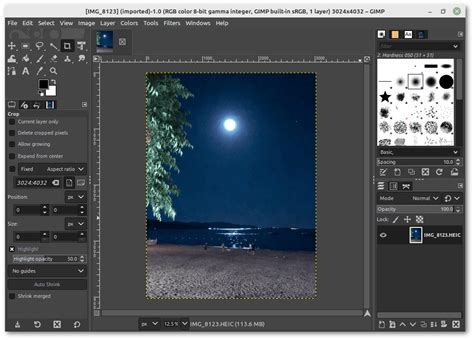
A lekerekített sarok funkcióval a sarkokat formázhatod. A méretarány lehet rögzített is. A kiemelés funkció segítségével a ki nem jelölt részeket sötétebb színnel jelzi a program mindaddig, míg a kijelölés él. Beállíthatod, ha szeretnél segédvonalakat megjeleníteni a kijelölés során.
Tippek és trükkök téglalap rajzolásához GIMP-ben
A GIMP programot a saját igényeidnek - és a számítógép teljesítményének, valamint a monitor felbontásának - megfelelően állítsd be. Úgy, hogy ne terheld feleslegesen a gépet és a program is megfelelően működjön. A Beállítások párbeszédablakot a Kép ablak > Szerkesztés > Beállítások... menüpontban érheted el.
A digitális fotó az digitális fotó, egy digitális festmény vagy rajz pedig kép, akár GIMP-et használunk, akár Photoshopot. Retusáláskor vagy festéskor ugyanazokkal a problémákkal találkozunk, és mindkét képszerkesztőben vannak eszközök, szűrők a feladatok megoldására, amelyek - legalábbis eredményüket, vagy akár az egész műveletet tekintve - átfednek egymással, s némi elmebeli szabadsággal, rugalmassággal adaptálhatók Photoshopos gondolatok is a GIMP-re. Különösen akkor igaz ez, ha csak arra vagyunk kiváncsiak, milyen lépésekből rakhatjuk össze a nekünk tetsző végső képet.
A GIMP Eszköztár elemei között megtalálhatók a kijelölési lehetőségek: téglalap, ellipszis, kézzel körülhatárolt, szín szerinti kijelölés. Emellett útvonal létrehozás, szín beállítás képről, nagyítás, kicsinyítés, távolság és szögmérés, valamint rétegek forgatása, átméretezése is elérhető. Festés, radírozás, festékszóró funkciók is rendelkezésre állnak.
A GIMP-ben az útvonalak néven beziére görbék segítségével bonyolult ábrákat hozhatunk létre. Egy útvonal több különálló komponensből állhat. Egy komponens több egymáshoz kapcsolódó szakaszból állhat. Minden szakasz a két végpontja (ezt rögzítésnek nevezzük a GIMP-ben) közt húzódik, a görbületét pedig a végpontjaihoz csatlakozó egy-egy vezérlőpont határozza meg.
Képünk létrehozásánál érdemes tudnunk, milyen és mekkora lesz a kép, ikont szeretnénk készíteni átlátszó háttérrel, vagy teljes A4-es lapot betöltő grafikát? A beállítások a fájl menüből elérhetőek. Lehetőségünk van az új kép beállításainak megváltoztatására, a munkafelület kinézetének, az ablakok és eszköztárak beállításainak megváltoztatására.
A GIMP egy bittérképes rajzokat és képeket kezelő és manipuláló program. Rajzolás a GIMP-ben a FÁJL menü ÚJ parancsával kezdődik. A megjelenő párbeszédablakban be tudjuk állítani az új kép jellemzőit: szélesség, magasság pixelben, orientáció, vízszintes és függőleges felbontás, valamint háttérszín megadása. Ezek után kapjuk a rajzunk alapját, amire rétegeket helyezhetünk, és különböző alakzatok felhasználásával készíthetünk rajzot.
Színezés, kitöltés a GIMP-ben: Kattintással ki tudjuk választani az előtér színét. Majd a rajzeszközt, ami lehet festékszóró, vagy színátmenetes kitöltés, illetve színező kanna. Ezután a zárt alakzat belsejébe kattintva kiszínezzük azt. Ha az alakzat nem zárt, akkor a festék kifolyik.
Szöveg készítése a GIMP-ben: Az elkészített rajzunkba vagy megnyitott képünkbe szöveget is helyezhetünk el. Ehhez válasszuk a szöveg írása képre parancsot, vagy nyomjuk meg a T gombot! A párbeszéd ablakba írjuk be a szöveget, ez megjelenik a képen, azon a helyen, amit választottunk neki! Mentés, Nyomtatás a GIMP-ben: Az elkészített rajzunkat a Mentés vagy a Mentés másként paranccsal menthetjük háttértárra. A program rengetegféle grafikus formátumot ismer.
Sok mindent mi is meg tudunk csinálni az ott ismertetett módon: nekünk is lehetnek átlátszó rétegeink, van ellipszis-kijelölésünk, amellyel 1:1 méretarányban ki tudunk jelölni kört, van Szöveg funkciónk, amellyel számokat is írhatunk. Sőt, még Elmozdítás funkciónk is van.
Érdemes a keresőket is sűrűn használni, különösen, ha valamilyen speciális tárgyat akarunk megtalálni. A digitális fotó az digitális fotó, egy digitális festmény vagy rajz pedig kép, akár GIMP-et használunk, akár Photoshopot.
A GIMP.HU. Első helyen hadd említsem meg a magyar "GIMP-klubot", a Gimp.hu-t. GIMP.LAPOZZ.HU. Egy jó gyűjtőoldal a gimp.lapozz.hu GIMP-es honlapok tárgyában. HOTDOG.HU/COX DESIGN GIMP. Sok GIMP-leírás található ezen az oldalon. A szerző ugyan angol nyelvű GIMP-et használ, de abból is könnyen megérthetők a tutorialok, hiszen az ablakokban nagyjából ugyanott helyezkednek el a beállítható paraméterek, mint a magyar nyelvű variánsban. A szakkifejezések fordítását tehát nagyrészt leolvashatjuk a saját GIMP-ünkből és múltbeli tapasztalatainkból. HOTDOG.HU/ProfilDesign Képszerkesztés. OPENDIR.HU. PRIMANDRAS.HU. A kezdők elindulásában segíthet az az oldal, amely ugyan a GIMP 2.4 használati útmutatója, de akinek 2.6.x-ese van, az is tudja hasznosítani, hiszen nagyrészt átfednek egymással, és az eltérések már inkább haladó fokozatban válnak érdekessé. DIGIRETUS.HU. Útközben derült ki számomra, hogy nekem izgalmasabb a GIMP-nek az az oldala, hogy festésre, rajzolásra is használható. Ettől még rengetegen lehetnek, akik fotók feljavítására, retusálására, manipulálására akarják használni. FOTONLOG.HU. PCWORLD.HU. Természetesen fő helyen áll itt a GIMP hivatalos honlapja, a Gimp.org. Itt sok mindenről értesülhet az olvasó; a legfrissebb stabil GIMP változatról, a beépülő modulokról stb., és megtalálható több nyelven is a GIMP dokumentációja azok számára, akik nem töltötték le maguknak a súgót. Rengeteg jó angol nyelvű GIMP honlap gyűjtőhelye az All Graphic Design. Mivel az előző gyűjtőoldalon nem találtam meg, ezért még megemlítem itt a flickr-en található GIMP felhasználói csoport saját fórumát. Ugyan maga az Opendir.hu honlap magyar nyelvű, de sok gyűjtőoldala van, amelyen már részben angol nyelvű oldalakra mutató linkek sorakoznak. Ilyen például a GIMP leírások, effektek, vagy a GIMP kedvcsináló oldala. Utóbbin ecset- és mintagyűjtemény is található. Ha szóba kerültek az ecsetek, itt egy újabb csokor ecsetkészletekből. A fent felsoroltakon kívül még temérdek anyag található magyarul is, angolul, vagy egyéb idegen nyelven fönt a világhálón.
A GIMP programot a saját igényeidnek - és a számítógép teljesítményének, valamint a monitor felbontásának - megfelelően állítsd be. Úgy, hogy ne terheld feleslegesen a gépet és a program is megfelelően működjön. A Beállítások párbeszédablakot a Kép ablak > Szerkesztés > Beállítások... Régebbi GIMP verziókban pedig a Fájl menü > Beállítások... - Itt határozható meg, hogy a kép szerkesztése közben mennyi lépés legyen visszavonható. Alapértelmezettként 5 lépés vonható vissza.
A GIMP Eszköztár elemei: Kijelölési lehetőségek: téglalap, ellipszis, kézzel körülhatárolt, szín szerinti kijelölés. Útvonal létrehozás, szín beállítás képről, nagyítás, kicsinyítés, távolság és szögmérés. Rétegek forgatása, átméretezése. Festés, radírozás, festékszóró. Ezeket a parancsokat megtaláljuk az eszköztáron.
A GIMP képszerkesztő és nem képrajzoló program, hiányzik belőle a rajzoláshoz nélkülözhetetlen eszköz: a négyzet és a kör rajzolása. Kört lehet kör alakú ecsettel rajzolni. Ha nincs nekünk megfelelő, létrehozhatunk egy új ecsetet Ecset választás eszköztár/Új, ami kör alakú és megfelelő méretűre állítjuk a nagyságát, de ezzel nem lehet elég pontos méretű kört ill. Négyzetet pedig úgy rajzoltam, hogy egy egyenes vonal rajzolására alkalmas eszközzel négy, egymásra merőleges vonalat rajzoltam.
Csinálhatjuk azt is, hogy egy új rétegen kijelöljük a megfelelő alakzatot. Létrehozunk egy új réteget, áttetszővé tesszük, ha szükséges, segédvonalakkal könnyítjük meg munkánkat, majd kijelöljük a kívánt formát és bemásoljuk a megfelelő helyre. Erre a műveletre a téglalap- ill. az ellipszis kijelölése eszközök alkalmasak. Ezzel a módszerrel sajnos csak színes belsejű alakzatokat lehet létrehozni. A megoldás, hogy Téglalap- vagy Ellipszis kijelölése eszközök valamelyikével kijelöljük a kívánt alakzatot, majd a kijelölést útvonallá alakítjuk. Ezt Kép menü Kijelölés/Útvonallá alakítás menüpontjára kattintva érhetjük el. A Rétegek, csatornák és útvonalak párbeszédablak Útvonalak fülére kattintva megjelenő ablakon körberajzolhatjuk az útvonalat, amit az aktuális ecsettel fog körberajzolni. Miután átalakítottuk, már csak körbe kell rajzolnunk az útvonalat. Ezt ugyanitt tehetjük meg. Ezzel a technikával rajzolhatunk is, pl.: Bézier-útvonal segítségével.