Az Adobe InDesign egy sokoldalú segédprogram személyi számítógépek számára, amely lehetővé teszi a nyomtatott anyagok oldalainak elrendezésének gyors testre szabását. Számos olyan eszköz áll rendelkezésre, amelyek társíthatók a fejlesztő más programjaival. Ez a többfunkciós termék lehetővé teszi a felhasználó számára, hogy a nyomtatott anyagot a szükséges szakmai megjelenésnek adja. A programot tervezők, művészek, nagy magazinok és nyomdák használják.
Az InDesign-dokumentumok előnézetét megtekintheti a Fájlkezelőben (Windows) és a Finderben (macOS). Az előnézet beállításai között szerepel az "Oldalak" (válassza ki az előnézetként menteni kívánt oldalakat: Első oldal, Első 2 oldal, Első 5 oldal, Első 10 oldal vagy Összes oldal) és az "Előnézet mérete" (kicsi 128x128, közepes 256x256, nagy 512x512 vagy extra nagy 1024x1024).
Adja meg a méretezési beállításokat az InDesign alkalmazásban, hogy a felhasználói felület a képernyő felbontása alapján egyenletesen legyen méretezhető. A "Felhasználói felület" méretezési csúszkáját a felhasználói felület méretezésének növeléséhez vagy csökkentéséhez állítsa be szükség szerint. Általában a nagyfelbontású monitoroknak nagyobb méretezési tényezőre van szükségük. A csúszka mellett megjelenik az átméretezett felhasználói felület előnézete. A frissített beállítások alkalmazásához indítsa újra az InDesign programot. A csúszkán látható állomások száma az Ön képernyőjének felbontásától függ.
A módosítások az új dokumentumok alapértékeire vonatkoznak, vagyis az adott dokumentumot érintik. Amennyiben a legtöbb dokumentumban azonos oldalméretet és nyelvet használ, módosíthatja ezeket az alapértékeket (amikor nincs megnyitva egy dokumentum sem). Az alapértelmezett oldalméret módosításához például válassza a Fájl > Dokumentum beállítása parancsot, majd válassza ki a kívánt oldalméretet.
Érdemes biztonsági másolatot készíteni az alapbeállítások fájljából, amelynek neve InDesign Defaults és InDesign SavedData. A beállításfájlok helyreállításához a következőket teheti:
- Windows: Indítsa el az InDesign programot, majd nyomja meg a Shift+Ctrl+Alt billentyűkombinációt.
- macOS: A Shift+Option+Command+Control billentyűkombinációt lenyomva tartva indítsa el az InDesign alkalmazást.
Az Adobe InDesign beállításfájljai tárolják a program különféle beállításait és alapértelmezéseit. Valahányszor kilép az InDesign programból, az mindig elmenti ezeket a fájlokat, beleértve az InDesign Defaults fájlt is. Cserélje le a [#] karaktereket a termékverzióra, például 15.0 vagy 14.0.
A szolgáltatások beállításait általában a párbeszédpanelen kell módosítani, majd menteni a beállításokat. A stílusokat és készleteket abban a dokumentumban tárolja a program, amelyben létrehozta őket. Más dokumentumok beállításainak használatához importálja vagy töltse be a szóban forgó dokumentum stílusait és készleteit. A stílusokat és készleteket emellett könyvfájlban megoszthatja az összes dokumentum között is.
A gazdasági válság minden területen kifejti a hatását, így az ember kétszer is meggondolja, milyen szoftverre ad pénzt. Vannak persze olyan alkalmazások, amelyeket nem lehet tökéletesen helyettesíteni ingyenes megoldással, de amit lehet, azzal egy otthoni felhasználó miért ne tehetné ezt meg? Megmutatjuk, hogyan lehet egy átlagos, otthoni felhasználásra szánt gépet berendezni ingyenes programokkal, ha nem akarunk lemondani a Windowsról, és ezért a Linuxra áttérés „nem játszik”.
Ingyenes alternatívák kiadványszerkesztéshez
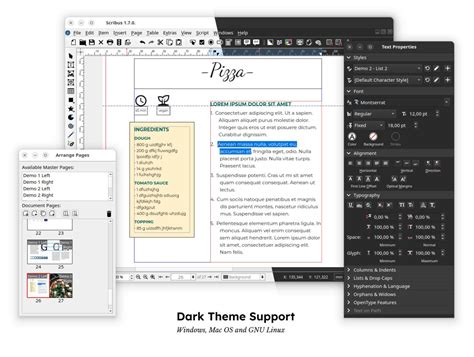
Aki komolyabb kiadványokat, látványosabb produktumokat szeretne készíteni, annak kiváló választás lehet a Scribus, amely egy vérbeli kiadványszerkesztő és tördelőprogram. Ha nem is veheti fel teljesen a versenyt mondjuk az InDesign vagy a QuarkXpress legújabb verzióival, azért egyáltalán nem szabad lebecsülni a tudását. Pláne, ha az árkülönbözetet is figyelembe vesszük...
Végül aki PDF dokumentumokat szeretne létrehozni bármilyen más, nyomtatásra képes alkalmazásból, annak javasoljuk a PDF Creator telepítését. Így ha éppen nincs nyomtatónk, PDF fájlba nyomtathatjuk anyagainkat, amelyeket azután egy Adobe Reader segítségével kinyomtathatunk, ha nyomtatóval ellátott gép mellé kerülünk. Az eredmény pedig pont olyan, mintha a saját gépünkről nyomtattunk volna.
Az InDesign-dokumentumok előnézetének beállításai:
| Beállítás | Leírás |
|---|---|
| Oldalak | Válassza ki az előnézetként menteni kívánt oldalakat (Első oldal, Első 2 oldal, Első 5 oldal, Első 10 oldal, Összes oldal). |
| Előnézet mérete | Válassza ki a dokumentum előnézetének méretét (kicsi 128x128, közepes 256x256, nagy 512x512, extra nagy 1024x1024). |
Learn Adobe InDesign in 11 MINUTES! | Formatting, Tools, Layout, Text Etc. | 2023 Beginner Basics