A Photoshopban a precíz kijelölés elengedhetetlen a hatékony képszerkesztéshez. A kijelölő eszközök használatával különféle műveleteket hajthatunk végre, mint például a színek módosítása, a hibák javítása vagy az elemek átméretezése és áthelyezése anélkül, hogy ez befolyásolná a kép többi részét. Ezzel csak a kívánt területeken végezhetünk változtatásokat, miköz ওজন az eredeti kép többi része érintetlen marad.
A kijelölés alapjai és gyorsbillentyűk
Jelentősen felgyorsíthatjuk, megkönnyíthetjük, hatékonyabbá tehetjük a Photoshopban végzett munkánkat, ha néhány hasznos gyorsbillentyűt/billentyűkombinációt megtanulunk és alkalmazunk. Sorozatunk első részében az alapokhoz kapcsolódó, sorozatunk második részében a kijelölésekhez kapcsolódó Photoshop (CS6) gyorsbillentyűket (shortcuts) mutatjuk be.
Amikor egy területet kijelölünk, a szoftver vizuálisan megjelöli ezt a területet egy úgynevezett „Marching Ants” (Menetelő Hangyák) mintával, amely a kijelölés szélén jelenik meg. Ez a jelenség egy folyamatosan mozgó, pontozott vonal, amely körbeveszi a kijelölt területet, így könnyen megkülönböztethető a kép többi részétől. Ez a vizuális jelzés segít abban, hogy pontosan lássuk, mely területeket választottunk ki szerkesztésre.
Ha a kijelölés szegélye zavar a szerkesztés folyamatában, a Ctrl+H billentyűkombinációval ideiglenesen elrejtheted ezt a vonalat anélkül, hogy megszüntetnéd a kijelölést. Fontos, hogy a kijelölés továbbra is aktív marad, még ha nem is látható.
Megszüntetés: Ha a kijelölés nem kívánt vagy nem pontos, a Ctrl+D billentyűkombinációval egyszerűen megszüntethetjük.
Megfordítás: Ha szükséges, meg is fordíthatjuk a kijelölést a Select > Inverse funkcióval. Ez a művelet különösen hasznos, ha pont azt egyszerűbb kijelölni, amire nincs szükség.
Kijelölt réteg mozgatás: A kijelölt réteg/alakzat/kép a felfelé-lefelé-jobbra-balra mutató nyíl segítségével 1 pixelnyi távolságra mozgatható el.
Másolás és mozgatás: Legyen kijelölve az alakzat, és legyen aktív pl. az Ellipszis kijelölő eszköz, nyomjuk le az Alt billentyűt (MAC-Cmd), majd vigyük az egeret a kijelölés közepére. Jelöljük ki az adott alakzatot, válasszuk ki a Mozgató eszközt, majd az Alt billentyűt (MAC-Opt) lenyomva vigyük az egeret a kijelölés közepére. Az egérmutató dupla nyílra vált, ez jelöli számunkra a mozgatás során történő másolást.
Képpontok hozzáadása/eltávolítása a kijelöléshez:
- A képpontok létező kijelöléshez adásához nyomja le a CTRL+SHIFT (Windows) vagy a COMMAND+SHIFT (Macintosh) billentyűkombinációt, és kattintson a Rétegek panelen a réteg vagy a rétegmaszk bélyegképére.
- A képpontok létező kijelölésből történő eltávolításához nyomja le a CTRL+ALT (Windows) vagy a COMMAND+OPTION (Macintosh) billentyűkombinációt, és kattintson a Rétegek panelen a réteg vagy a rétegmaszk bélyegképére.
- A képpontok és egy létező kijelölés metszetének betöltéséhez nyomja le a CTRL+ALT+SHIFT (Windows) vagy a COMMAND+OPTION+SHIFT (Macintosh) billentyűkombinációt, és kattintson a Rétegek panelen a réteg vagy a rétegmaszk bélyegképére.
Kijelölő eszközök
A Photoshop lehetőséget biztosít arra, hogy a képek bizonyos részeit pontosan kiválasszuk és manipuláljuk. A kijelölő eszközök használata kulcsfontosságú a digitális scrapbook-ban és a fotókönyv készítésben, ahol a cél a több, különböző forrásból származó képelem összehangolt egyesítése.
Marquee Tool (Téglalap és Kör kijelölő eszköz)
A Photoshop kijelölés legegyszerűbb eszköze a Marquee Tool. Négy típusa ismeretes: a szögletes, a kerek, a sor, és az oszlop kijelölés. A két utóbbit személy szerint én nagyon ritkán szoktam használni, szóval inkább a szögletes, és a kerek típusú kijelöléssel ismerkedjünk meg. Maga a Marquee Tool a Photoshop Toolbar-jában (Eszköztárában) található meg, amely általában bal oldalon szokott megjelenni egy oszlopban. Ha nem látod ezt a bizonyos Toolbar-t, akkor főmenüben Window -> Tools bepipálása.
Rectangular marquee tool: Használata rendkívül egyszerű, tökéletes különböző téglalap alakú tárgyak kijelöléséhez. Hogy könnyebb, és precízebb legyen a kijelölés nagyíts rá a kívánt objektumra (ezt megteheted a toolbar-ban található zoom eszközzel, vagy az egér görgőjével is). A kurzor pluszjelének közepén fog megkezdődni a kijelölés, és ahol elengeded a bal egérgombot ott ér véget.
Elliptical marquee tool: Én ezt az eszközt nagyon ritkán szoktam használni, de azért gyorsan leírom, hogy hogyan is működik.
Lasso Tool család
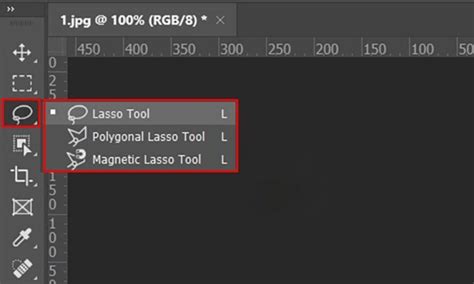
A Lasso Tool család tagjai rugalmasabb kijelölést tesznek lehetővé.
- Lasso Tool (Lasszó Eszköz): Ez egy szabadkézi kijelölő. Egyszerűen kattints és húzd a kurzort a képen, hogy körbevegyél egy területet.
- Polygonal Lasso Tool (Poligon Lasszó Eszköz): Ez ideális egyenes vonalú kijelölésekhez. Kattints egy kezdőpontba, majd kattints újra a következő pontokba, hogy egy zárt alakzatot hozz létre.
- Magnetic Lasso Tool (Mágneses Lasszó Eszköz): Ez az eszköz az élérzékelési technológiát használja, hogy kövesse a kép kontúrjait, amikor kijelölést hajtasz végre.
Kezdjük el kijelölni az adott alakzat körvonalát a Lasszó kijelölő eszközzel, ezt követően nyomjuk le az Alt billentyűt (MAC-Opt), majd óvatosan engedjük fel az egér gombját. Az egérmutató a Sokszög lasszó kijelölő eszközre vált. Ne engedjük fel a lenyomott billentyűt, és egy-egy kattintással helyezzünk el horgonypontokat az alakzat körvonalán. (A kijelölés kerete automatikusan összeköti az elhelyezett horgonypontokat.) Nyomjuk le az egér gombját, majd óvatosan engedjük fel az eddig lenyomva tartott Alt billentyűt (MAC-Opt), így az egérmutató visszavált Lasszó kijelölő eszközre, folytathatjuk az alakzat körvonalazását.
Speciális kijelölési technikák
Similar (Hasonló) és Grow (Növelés) parancsok
A képszerkesztés egyik alapja a pontos munka, amelynél elengedhetetlen, hogy a módosítani kívánt színek, vagy képrészlet korrekt kijelölése. A Photoshop Select főmenüjében már programgenerációk óta megbújik a Similar (Hasonló) parancs, melyről mintha kevés szó esne. Íme, szólunk róla néhányat, egyben azt is megtanuljuk mi az egyik módja a hasonló színű, de eltérő világosságú területek (pl. az ég) kijelölésének.
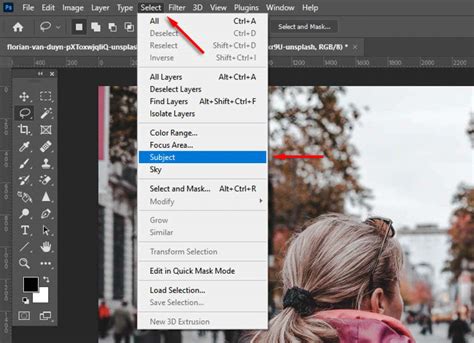
Ezen a fotón az eget szeretnénk kijelölni, hogy aztán tetszőleges módosításokat végezhessünk vele. Mondjuk átszínezzük. Az ég kijelölése akkor is célszerű, ha a főtémát szeretnénk kivágni vagy szerkeszteni, de az meglehetősen összetett alakú, több színből, vagy árnyalatból áll. Azt szeretnénk, hogy a kissé sötétebb és világosabb égrészletek is a kijelölés részét képezzék majd.
Először válassz egy kijelölő eszközt (M billentyű), például a négyzetest, majd - csak a kék ég területeit érintve - húzz egy téglalapot a jellemző színű részek fölé. Ezzel megadhatod, hogy a kijelölésben milyen jellegű területek vegyenek részt. Hogy pontosabb eredményt kapj, nyomd meg a Shift gombot, majd nyomva tartva jelölj ki még nagyobb téglalapokat az ég kékjéből. A Select főmenüben válaszd ki a Similar (Hasonló) parancsot! A parancs hatására a téglalapokkal kijelölt szín és tónusterületekhez hasonló összes szín ki lesz jelölve a képen. Ha maradtak még kijelöletlen területek, ugyanebben a menüben válaszd a Grow (Növelés) pontot, ezzel újabb hasonló területeket vonsz be a kijelölésbe.
Az ezután végrehajtott módosítások, csak a kijelölt területeken belül lesznek érvényesek. Ha nem az eget, hanem a főtémát szeretnéd módosítani (pl. világosítani), akkor az egérmutatót a kijelölés fölé téve, nyomj jobb egérgombot, majd a megjelenő menüből válaszd ki a Select Inverse pontot!
Select Subject és Select and Mask
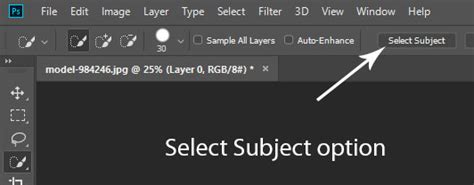
Amikor egy kijelölő eszközt aktiválunk, az Options Bar (Opciós sáv) specifikus beállításokat jelenít meg, amelyek az adott eszközhöz tartoznak. Szintén az opciós sávon található a Select Subject (Téma kijelölése) vagy a Select and Mask (Kijelölés és maszk). A Select Subject egyetlen kattintással automatikusan kijelöli a kép fő alanyát, míg a Select and Mask segítségével finomíthatod a kijelölést, és áttetsző területek, például a haj finom szálait is be tudod állítani.
Rétegmaszkok használata kijelöléshez
Egy adott rétegen kijelölhető az összes nem átlátszó terület, vagy ha már van rétegmaszk, akkor az összes maszk nélküli terület. Rétegmaszkkal rendelkező rétegen a maszk nélküli területeket úgy jelölheti ki, hogy lenyomva tartja a CTRL (Windows) vagy a COMMAND (Macintosh) billentyűt, és a rétegmaszk bélyegképére kattint a Rétegek panelen.
Kijelölés méretezése és transzformálása
Ha például túl nagy fotót húzunk rá a jóval kisebb munkaterületre, akkor nehéz megtalálni a fotó méretező fogantyúit. Adott rétegen állva befoglaló/kijelölési keret jelenik meg az adott alakzat/kép körül.
A kijelölési keretet az elkészülte után is módosíthatod, mégpedig a Select/Transform Selection parancs segítségével. Íme a Ctrl gombbal formázott „egyedi” négyzetes kijelölésünk.
A kijelölési szélesség és magasság arányának rögzítésére szolgál. Az arány módosításához adja meg a kívánt (decimális) értékeket. Segítségével megadhatja a kijelölés pontos szélességét és magasságát.
Kört vagy négyzetet formáló terület kijelöléséhez húzás közben nyomja le a Shift billentyűt (a kijelölési alakzat megtartásához az egérgombot a Shift billentyű előtt kell felengednie). Ha a kijelölést a kijelölendő terület közepéről kívánja végrehajtani, a húzás megkezdését követően nyomja le az Alt (Windows) vagy Option (Mac OS) billentyűt.
A négyszöget vagy ellipszist formáló kijelölések áthelyezéséhez a kijelölés húzással történő végrehajtását követően tartsa lenyomva az egérgombot, majd nyomja le a szóköz billentyűt, és folytassa a húzást.
Összetett kijelölések és maszkolás
A digitális scrapbook-ban és a fotókönyv készítésben nagyon kedvelt technika a kompozit képek megalkotása, ahol a cél a több, különböző forrásból származó képelem összehangolt egyesítése, ezt is a kijelölésekkel hozhatjuk létre. Itt csak a háttér lett fekete-fehér, a téma maradt színes.
Haj és finom részletek kijelölése
Ha minél hajszálpontosabb kijelölést akarunk elérni, akkor az első körbevágáskor hagyjunk némi hátteret a frizura körül, majd a körbevágott modell fejét másoljuk át egy új rétegre, majd ismét a Q billentyűvel lépjünk be a gyorsmaszkba. Ügyeljünk rá, hogy fessük be a modell fejét nagyon közel a frizura határvonalához, de ne lógjunk túl rajta! Ha megvagyunk, lépjünk ki a gyorsmaszkból, Shift+Ctrl+I kombinációval fordítsuk meg a kijelölésünket, majd válasszuk ki a Selection Tool-t, majd felül válasszuk ki a Kijelölés és maszkolás funkciót. Kapcsoljuk be az intelligens sugár funkciót, majd a nézetet váltsuk át fekete-fehérre, és a sugár mennyiségének változtatásával szemmértékre határozzuk meg, hogy mikor lesz a fehér színű kijelölésünk mikor lesz kellőképpen „szőrös” vagy „hajszálas”. Ha finomítani akarunk az eredményen, akkor a nézetet váltsuk át átfedésre, és a baloldalon a gyorskijelölő eszközt használva hozzáadhatunk a kijelölésünkhöz, vagy elvehetünk belőle, ha úgy kívánjuk. A kimeneti beállításnál a kimenet helyénél válasszuk az „új réteg rétegmaszkkal” opciót, hogy ha még mindig akarunk rajta finomítgatni, akkor rétegmaszkon feketével/fehérrel festegetve információ veszteség nélkül megtehetjük.
Árnyékok és fények kezelése kijelölésekkel
A kárpit kijelölésének leggyorsabb módja talán a Kijelölés -> Színtartomány. Mindhárom esetben hozzunk létre fölöttük egy-egy újabb vágómaszkot, majd egy nagy és lágy fekete ecsettel fessünk rá a vágómaszkra úgy, hogy a lámpa elképzelt auráját érintetlenül hagyjuk. Ha túl éles lett az így festett árnyék határa, Gauss életlenítéssel finomíthatunk rajta. A vágómaszk Keverési módját (Blending mode) állítsuk lágyfényre (Soft light), ha ez túl lágy árnyékot eredményezne, Ctrl+J-vel duplikáljuk ezt a vágómaszkot.
Itt több vágómaszkot létrehozni a modellünk fölött. Mivel jobbról kapja a fényt, ezért a fényhez közelebbi oldalát és/vagy testrészeit egy világosabb színt választva egy nagyon nagy és lágy ecsettel finoman fessük be világosra. Ahol már túlcsúszik a világos szín egy árnyékosabb vagy más okból nem kívánt oldalra, ott lágy radírral radírozzunk, ha meg túl erős ez a rá vetülő fény, akkor az átfedettségét csökkentsük.
Egy másik rétegmaszkon fessünk feketével árnyékokat. Ezen a képen a szék egy kisebb árnyékot vet a lány oldalán, ott nagy és lágy fekete ecsettel fessünk, ott lehet több a fekete mennyisége, mert fizikailag nem sok fény juthat oda. Ahol a széket fogja, a keze alatt szintén kell némi árnyéknak lennie, ám itt a keze és a támla közel van egymáshoz, ezért a széken csak kis távolságú és keményebb élű ecsettel fessünk árnyékot. A combja és a szék párnája szintén ver egymásra némi árnyékot, oda is lágy ecsettel kell festeni árnyékot, ennek kell, hogy legyen áttetszősége.
Ám ettől még nem lesz teljesen „odavarázsolva” a székre, hisz ha rajta ül a széken, akkor kettejük találkozási pontjánál erős árnyéknak kell ottlennie. Így egy újabb vágómaszkon keményebb élű és élénkebb fekete ecsettel még egy árnyékot kell festeni a combjára, de ezzel nem szabad mélyen rámenni a lábára, épphogy csak érintenie kell! A modell alá is kell árnyékokat festenünk, hogy ezzel térben is elhelyezzük őt a képen, illetve a fotelben. Hozzunk létre a modell alatt egy új üres réteget, és hasonló elven, mint az előbb, élénkebb és félig-meddig keményebb élű fekete ecsettel fessünk alá árnyékokat, ami ne nagyon fusson ki alóla! Ha túl erős lett, átfedettség változtatásával visszavehetünk rajta.
Viszont a modell fényerőssége és kontrasztja még nem felel meg a képet megteremtett környezeti adottságoknak, és színben sem felel még meg. Így hozzunk létre fölötte egy korrekciós réteget, legyen ez a Színegyensúly, amit Alt+kattintással változtassunk vágómaszkká. Először változtassuk a középső tónusokat, majd az árnyékokat és végül a csúcsfényeket. Ez egyéni ízlés kérdése, hogy melyik szemnek melyik színbeállítás tetszik a legjobban, ha van rá mód, ilyet sötét környezetben csináljunk, hogy a minket körülvevő fényviszonyok ne befolyásolják a szemünk szín- és fényérzékelését, s ezáltal esetleg a képen fals beállításokat végezzünk. Én enyhén a vörös, a bíbor és sárga felé toltam a színeket, persze nem mindig, árnyékoknak például a sötétkék jobban áll, mint a sárga. A színek után pedig állítsuk be a fényeket és a kontrasztot, erre négy lehetőségünk van: Szintek, Görbék, Expozíció, Fényerősség/kontraszt.
Ahogy a videóban is elhangzik, én azt a megoldást követem egyelőre, hogy 3 részre osztom az árnyékot: egy közelebbi, élénkebb és élesebb határvonalú szakaszra; egy középsó, áttetszőbb, picit elmosottabb szakaszra; és egy távolabbi, még áttetszőbb, jobban elmosottabb szakaszra.
Miután lemásoltuk a széket és a modellt, majd egybeolvasztottuk a másolt rétegeket és befeketítettük, a Ctrl+T szabad alakítással méretezzük, nyújtsuk, torzítsuk, hajlítsuk úgy, hogy a lámpához képest hihető irányban vetüljön rá a padlóra, majd a saroknál megtörve a falra is rávetüljön. Valószínűleg nem lehet úgy alakítgatni, hogy az árnyékos szék- és modell lábak összetalálkozzanak a valós lábakkal, ez nem is baj, fekete ecsettel utólag odafesthetők.
Ha megvan a kész formája az árnyéknak, Ctrl+J-vel készítsünk belőle két másolatot, majd a két felső réteget egyelőre kapcsoljuk ki. A legalsó árnyékréteg legyen a legközelebbi szakasz, Gauss életlenítéssel csak egy picit életlenítsünk rajta, hogy mégse legyenek tűéles határvonalai. Láthatóságnak pedig olyan 80% körüli értéket javaslok, ki mennyit lát jónak. Adjuk ennek a rétegnek egy rétegmaszkot, majd nagy és lágy fekete ecsettel fessük ki az árnyéknak felső kétharmad részét.
A következő lépésben csak a középső árnyékrétegre lesz szükségünk. Gauss életlenítéssel ennek adjunk nagyobb elmosódottságot, és a láthatóságát 50-70% közé lőjjük be. Adjunk ennek is egy rétegmaszkot, most visszakapcsolhatjuk az alsó árnyékréteget és a segítségével a középső rétegen fekete lágy ecsettel fessük ki az árnyék alsó egyharmad részét. Vigyázzunk, és törekedjünk a folyamatos átmenetiségre, különben olyan lesz a végeredmény, mintha lenne egy sötétebb vagy világosabb csík az árnyékunkban! A felső egyharmad részt szemmérték alapján szintén fessük ki a rétegmaszkon feketével.
Az előbbi két réteget bekapcsolva hagyhatjuk, de most kapcsoljuk be a legfelső árnyékréteget is. Gauss életlenítéssel ezt még jobban mossuk el, majd a láthatóságát vegyük le 50% alá, de ne legyen alig látható! Adjunk ennek is egy rétegmaszkot és lágy fekete ecsettel az alsó két réteg segítségével ugyanúgy csíkmentesen fessük ki az alsó kétharmad részét.
Ha kész vagy a folyamatosan halványuló árnyékunk, Ctrl+E kombinációval olvasszuk őket egybe. Most, hogy már látjuk az összképet, ha valami nem tetszik rajta, ha elégedetlenek vagyunk vele, ne ódzkodjunk venni a fáradtságot, hogy javítsunk rajta, próbáljuk a legtöbbet kihozni az eredetileg elképzelésünkből! Ha nem elég kontrasztos a modellünk, akkor az erre való korrekciós rétegekkel (Szintek, Görbék, Expozíció, Fényerősség/kontraszt) módosítsunk rajta.
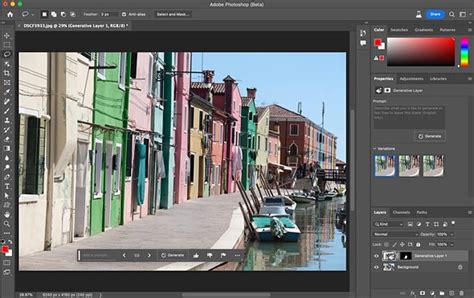
Megint egy rendkívül összetett téma, aminek az alapjait fektetjük most le. Célja, hogy egy helyen legyenek ezek az információk. A használatukról bővebben az egyes cikkeknél találsz utalást, amiben ezek használatára sor kerül.
tags: #photoshop #kijelules #meretezese