Üdvözöllek a digitális fotózás izgalmas világában, ahol a képkészítés csak a kezdet! Ha már túl vagy az első kattintásokon, és szeretnéd a fotóidat a következő szintre emelni, akkor jó helyen jársz. Ez a kezdő útmutató az Adobe Lightroom programhoz abban segít, hogy magabiztosan tedd meg az első lépéseket a világ egyik legnépszerűbb és leghatékonyabb képszerkesztő programjának használatában.
Az Adobe Lightroom nem csupán egy képszerkesztő program, hanem egy teljes értékű fotókezelő és -szerkesztő szoftver, amelyet kifejezetten fotósok számára terveztek. A Lightroom egyik legnagyobb előnye a nem-destruktív szerkesztés, ami azt jelenti, hogy soha nem módosítja az eredeti képeidet, hanem az összes változtatást külön tárolja. A Lightroom használata során, a nyers (RAW) kép fájlokból készítünk kész kidolgozott és felhasználható képeket. Amiket utánna a Lightroom exportálás használva tudod kimenteni különböző fájl típusokba és meretkbe. Például jpeg vagy png ha webre vagy tiff kiterjesztésben a nyomtatáshoz.
A Lightroom elsősorban egy katalógus szoftver, amely segít a képeid archiválásában, szervezésében és szerkesztésében. A fókusz egy praktikus eszközkészleten van, amely elsősorban a fotósok számára fontos. Széleskörű szerkesztési lehetőségeket, a képek kezelését és akár a publikálást is kínál. A szoftver nemcsak profiknak alkalmas, hanem ideális ahhoz is, hogy kezdőként belevágj a képszerkesztésbe.
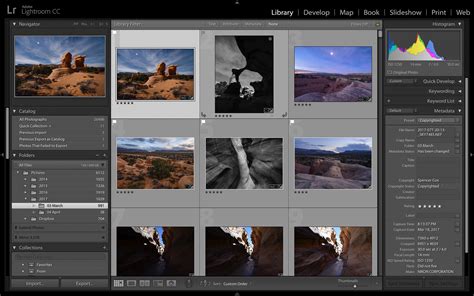
A Lightroom Alapjai és Moduljai
Az Adobe Lightroom használatához Adobe Creative Cloud előfizetésre van szükséged, amely többek között a Fotós csomag részeként érhető el (Lightroom és Photoshop együtt). Két fő verziója létezik: az asztali alapú Lightroom Classic és a felhőalapú Lightroom (CC). Míg a CC verzió a szinkronizálásra és a mobil eszközökről való szerkesztésre helyezi a hangsúlyt, addig a Classic a professzionális asztali munkafolyamatok sarokköve, melyet ebben az útmutatóban részletesebben is megismerhetsz.
A Lightroom egy moduláris felépítésű szoftver, ahol minden feladatra - legyen szó importálásról, rendszerezésről vagy szerkesztésről - külön modul áll rendelkezésre. A legfontosabb modulok:
- Könyvtár (Library): Itt importálhatod, szervezheted és keresheted a képeidet.
- Kidolgozás (Develop): Ebben a modulban hozzáférhetsz a szerkesztési eszközökhöz. Itt történik a varázslat! A Develop modul a Lightroom szíve, ahol a RAW fájlokban rejlő hatalmas potenciált kihasználva életet lehelhetsz a fotóidba.
- Térkép (Map): Ideális a felvételeid földrajzi elhelyezkedésének meghatározására.
- Könyv (Book) és Diavetítés (Slideshow): A képeidet egyszerűen összeállíthatod egy könyv vagy diavetítés formájában.
Képek Importálása és Szervezése
Az első és legfontosabb lépés a fotók importálása a Lightroomba. Fontos megérteni, hogy a Lightroom nem tárolja a képeket saját magában, hanem egy „katalógus” (catalog) fájlt hoz létre, amely az összes képed elérési útvonalát, az alkalmazott beállításokat és metaadatokat tartalmazza. A Lightroom egy ún. katalógusalapú szoftver: ez azt jelenti, hogy a fotókat nem nyitja meg és menti, hanem beimportálja a katalógusába. Bármilyen szerkesztést csinálsz a képen, a Lightroom ezt automatikusan menti (nem kell semmilyen gombot külön megnyomni hozzá). A gyakorlatban ez azt jelenti, hogy a nyers képfájlhoz hozzá se nyúl! Ez azt is jelenti, hogy egy nyersfájlhoz tartozhat több különböző, Lightroomban megszerkesztett verzió is.
Importáláskor több opció közül választhatsz a képek kezelésére:
- Copy (Másolás): Ez a leggyakrabban használt és ajánlott mód, különösen, ha memóriakártyáról importálsz.
- Move (Áthelyezés): Áthelyezi a képeket az eredeti helyükről egy új célmappába.
A jobb oldali „Destination” panelen állítsd be, hová kerüljenek a képek a merevlemezeden. Jó gyakorlat, ha egy logikus, dátum alapú mappaszerkezetet használsz (pl. 2023/10/26). Az „Apply During Import” (Alkalmazás importáláskor) részben adhatsz hozzá alapvető metaadatokat (pl. szerzői jogi információt).
A Lightroom egyik legerősebb eszköze a szervezéshez a Gyűjtemények (Collections). Ezek virtuális csoportosítások, amelyek nem másolják vagy mozgatják a képeket. Az Okos Gyűjtemények (Smart Collections) automatikusan frissülnek a beállított szabályok alapján (pl. „Összes 5 csillagos kép, amiben szerepel a ‘táj’ kulcsszó”).
A képek válogatásának alapja lehet az Értékelések (Ratings) (1-től 5-ig terjedő csillagok) és a Zászlók (Flags) („Pick” - kiválasztott, „Reject” - elutasított). A kereshetőséghez a legfontosabb eszköz a Kulcsszavak (Keywords). Gondolj arra, mit írnál be a Google-be, ha a képedet keresnéd, és add hozzá azokat a szavakat.
A Képszerkesztés Eszközei a Develop Modulban
Miután importáltad és rendszerezted a képeidet, itt az ideje áttérni a Develop modulra, ahol a képfeldolgozás igazi varázslata zajlik. Az utómunka során az egyik legfontosabb dolog, hogy legyen egy terv a fejedben, ami alapján haladunk. Így érhetjük el azt az eredményt, amit megálmodtunk, és így nem kell korábbi lépésekhez újra és újra visszatérnünk valamilyen későbbi módosítás miatt.
A Develop modulban található legfontosabb alapbeállítások:
- White Balance (Fehéregyensúly): Talán a legfontosabb. Korrigálja a kép színhőmérsékletét, hogy a fehérek valóban fehérek legyenek. Használhatod a pipettát (eyedropper tool) egy semleges szürke vagy fehér területre kattintva, vagy választhatsz előre beállított értékeket (pl. automata, napfény, felhős).
- Exposure (Expozíció): A kép általános fényességét szabályozza.
- Contrast (Kontraszt): Növeli vagy csökkenti a világos és sötét területek közötti különbséget.
- Whites (Fehérek) és Blacks (Feketék): A kép legvilágosabb és legsötétebb pontjait szabályozzák. Figyeld a hisztogramot is, és a háromszögek segítségével ellenőrizd, hogy van-e (nem szándékos) bebukás vagy kiégés a képen.
- Clarity (Tisztaság): Növeli a középtónusú kontrasztot, ami élesebb, „harapósabb” megjelenést kölcsönöz a képnek. Használhatod a Clarity vagy a Texture csúszkát, ha szeretnél még egy kis speciális kontrasztot, élességet adni a képeidhez.
- Dehaze (Párátlanítás): Csökkenti a ködösséget vagy növeli a ködöt a képen. Ha fátyolos a képed például köd vagy napsütés miatt, használd a Dehaze csúszkát.
- Vibrance (Élénkség) és Saturation (Telítettség): Gondold át, hogy élénkebb vagy kevésbé szaturált képet szeretnél és annak megfelelően állítsd be a Vibrance-t és Saturation-t. Ne szaturáld túl a képedet, mert az sohasem mutat jól. A Vibrance növeli a kevésbé telített színek telítettségét, miközhen kíméli a már telített bőrtónusokat, míg a Saturation az összes szín telítettségét egyenletesen növeli vagy csökkenti.
Finomhangolás és Speciális Eszközök
Miután elvégezted az alapbeállításokat, finomhangolhatod a színeket a Tone Curve, HSL / Color (Szín) és Color Grading (Színfokozás) segítségével. Az HSL/Color panel lehetővé teszi az egyes színek árnyalatának (Hue), telítettségének (Saturation) és világosságának (Luminance) precíz beállítását.
Ha szükséges, végezz lokális módosításokat a Graduated Filter (Átmenetes szűrő), Radial Filter (Sugárirányú szűrő) vagy a Brush (Beállító ecset) segítségével. Ezek az eszközök lehetővé teszik, hogy csak a kép egy meghatározott részére alkalmazz bizonyos korrekciókat. A Graduated Filter egyenes átmenetes hatást alkalmaz (pl. az égbolt sötétítésére), a Radial Filter kör alakú vagy ovális területen belül vagy kívül alkalmaz beállításokat (pl. a téma kiemelésére), az Adjustment Brush pedig a legprecízebb eszköz, amellyel szabadon festheted fel a kívánt korrekciókat (pl. bőrhibák simítása).
A Detail (Részlet) panelben található az élesítés (Sharpening) és zajszűrés (Noise Reduction) beállításai. Használd az élesítést és zajszűrést olyan mértékben, ahogyan azt a kép megköveteli. A zajosabb képeknél figyelj az élesítés mértékére, mert nő a képzaj. Ne élesítsd túl a képedet, és másképp élesíts webre és nyomtatáshoz.
A Lens Corrections (Objektív korrekciók) funkció szinte minden objektív torzít valamennyire (vinnyettálás, kromatikus aberráció). A „Enable Profile Corrections” bekapcsolásával a Lightroom automatikusan kijavítja ezeket az objektívprofilok alapján.
Kísérletezz az Effects (Effektusok) panellel, ha tetszik, tegyél vignettát vagy szemcsézettséget a képre. A vignetta akkor jó, ha szinte nem is látszik, de segít a lényegre irányítani a figyelmet. A Lightroom vinyetta lehetősége azért is szuper, mert mindig az aktuális kivágás alapján alakítja a vinyettát („post-crop”), tehát nem vész el, ha pl. egy 3:2 arányú képet 1:1 négyzetesre vágsz.
Csoportos Feldolgozás és Munkafolyamatok
A Lightroom egyik nagy előnye a csoportos feldolgozás lehetősége. Ha például egy esküvőről vagy eseményről van sorozatnyi képed, ezeket egyszerűen csoportosíthatod és együtt szerkesztheted. Így hatalmas időt takaríthatsz meg és hatékonyabban dolgozhatsz. Megszerkeszted az első (vagy bármelyik fotót), majd Ctrl+A-val kijelölöd az összes többit. A Sync Settings (Beállítások szinkronizálása) gombra nyomva alul jobb oldalt be tudod állítani, hogy mely paramétereket szeretnéd átszinkronizálni. Ha tetszik az eredmény, másold át a beállításokat a sorozatod többi képére is (Copy vagy Sync) és utána finomhangold őket kisebb csoportokban vagy akár egyesével.
A Lightroomban szinte minden munkafolyamatra lehet Preset (Előbeállítás) készíteni. A Preset egy elmentett folyamat, vagy beállítás. A „legismertebb” Presetek a Lightroomban az ún. Develop Presetek: itt a develop panel csúszkáinak beállításait lehet elmenteni.
Fontos megérteni, hogy a Lightroom egy moduláris felépítésű szoftver. Az első és legfontosabb lépés a fotók importálása a Lightroomba. Az első és a második verzió közt az a különbség, hogy az elsőben tényleg csak Lightroom CC van (tehát nincs benne a Classic és a Photoshop és miegymás), viszont adnak hozzá 1 TB tárhelyet az Adobe felhőjében, ami nagyon jó. Ebben a gyűjteményben megtalálod az eddig közzétett összes bejegyzést ami a Lightroom használatához fűződik.
Profilok és Kreatív Módosítások
A képszerkesztésben a profilok megértése az Adobe Lightroom Classic CC-ben kulcsfontosságú a hiteles és kreatív eredmények eléréséhez. A profilok lényegében olyanok, mint az előbeállítások, de fejlett képszerkesztési és testreszabási lehetőségeket kínálnak. Lehetővé teszik kreatív ötleteid megvalósítását és egyedi stílusok kialakítását.
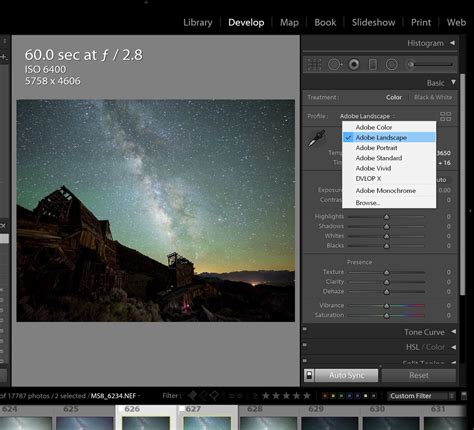
A Lightroom Classic CC-ben a profilok összetettebb testreszabási lehetőségeket kínálnak, mint az egyszerű előbeállítások. A profilokkal nemcsak alapvető beállításokat végezhetsz a képeken, hanem mélyebb, finomabb hatásokat is elérhetsz. Amikor megnyitja a profilválasztót, különböző lehetőségeket lát, amelyek kiindulópontként szolgálhatnak a szerkesztésekhez. Ezek a lehetőségek az Adobe Standardtól a speciális fényképezőgép-profilokig terjednek.
A megfelelő profil kiválasztásához kattintson a négyszínű ikonra a Basic panelen. Megjelenik a profilok listája, például az "Adobe Colour" vagy az "Adobe Vivid". Ha a profilok fölé mozgatja a mutatót, láthatja a megvalósuló beállításokat. Így gyors áttekintést kaphat az egyes profilok képére gyakorolt hatásáról.
A kamera profilok alatt különböző tulajdonságokat talál, például "Portré", "Standard" és "Tájkép". Ezek a profilok azonnal megváltoztathatják a kép megjelenését. A profilok másik figyelemre méltó funkciója a hatás erősségének beállítása. Bár nem minden profil kínálja ezt a funkciót, néhány közülük lehetővé teszi a finomhangolást, ami egyszerűen fantasztikus. Ha elégedett egy profillal, elmentheti a beállításokat, és folytathatja a szokásos fejlesztési folyamatot.
Azok számára, akik szeretik a fekete-fehér szerkesztést, a Lightroomban van egy olyan lehetőség, amellyel gyorsan át lehet váltani a színes profilról a fekete-fehér profilra. Bár a kép teljesen telítetlen lesz, az összes szerkesztési lehetőség megmarad, mintha színes fotóval dolgozna.
Képek Exportálása
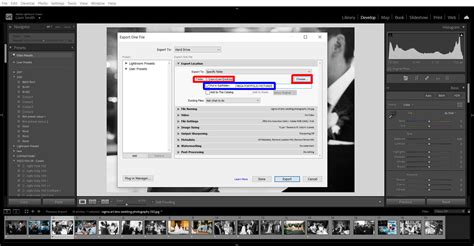
Miután elkészültél a szerkesztéssel, a képeidet exportálni kell, hogy megoszthasd őket, kinyomtathasd, vagy feltölthesd az internetre. Az exportálás során megadhatod a fájl formátumát (általában JPEG webes megosztásra vagy nyomtatásra), a minőséget (JPEG esetén általában 80-100 között), az átméretezést (pl. weboldalra, közösségi médiára), valamint a kívánt metaadatokat.
A fájlnevezésnél megadhatod az exportált fájlok nevét, akár metaadat mezők beillesztésével is. Választhatsz az sRGB és AdobeRGB színterek közt. A felbontás (DPI/PPI) beállítása fontos nyomtatás esetén, bár digitális fotók esetében nincs értelme a DPI/PPI-ről beszélni. Ha pl. szeretnél egy 30 x 40 cm-s nyomatot 300 DPI-vel, akkor ezt itt állíthatod be.
A Metadata panelen eldöntheted, milyen metaadatokat tartalmazzon a kép. Itt adhatod meg azt is, szeretnél-e vízjelet a kiexportált fotódra (szöveget vagy grafikát). Ha a legelején, az Export Location panelen, az Existing files részen az Ask what to do volt beállítva, akkor a Lightroom rákérdez, hogy mit is csináljon az ugyanolyan nevű fájlokkal.
Természetesen bármelyik ponthoz visszatérhetsz később is és finomhangolhatod. Még az is lehet, hogy képszerkesztés közben jössz rá, hogy mégis inkább más irányba vinnéd el a képet. Ilyen esetben használd ki a Snapshotokban (Pillanatképek) rejlő lehetőségeket!
Gyakorolj, gyakorolj, gyakorolj! Kezdd az alapokkal: Fehéregyensúly, expozíció, kontraszt. Ne vidd túlzásba: A „kevesebb több” elv gyakran érvényes a szerkesztésben. Ha fényképezőgéped támogatja, mindig RAW formátumban fotózz! Készíts biztonsági mentést: Rendszeresen készíts biztonsági mentést a Lightroom katalógusodról!