Az Adobe Photoshop egy rendkívül hatékony képszerkesztő szoftver, amely számos eszközt kínál a képek minőségének javítására és a hibák korrigálására. A szoftver segítségével finomhangolhatók a színek, a tónusok, és kijavíthatók az objektívhibákból eredő torzítások is. A korrekciós rétegek használata kiemelten fontos a nem destruktív szerkesztés szempontjából, lehetővé téve az utólagos módosításokat anélkül, hogy az eredeti képadatok sérülnének.
Szín- és tónuskorrekciók
A Photoshop számos eszközt kínál a képek szín- és tónuskorrekciójához. Ezekkel az eszközökkel fokozhatók, javíthatók és helyesbíthetők az adott kép színei és tónusa (világossága, sötétége és kontrasztja). A műveleteket kalibrált és helyes profilbeállítású monitoron végezze el.
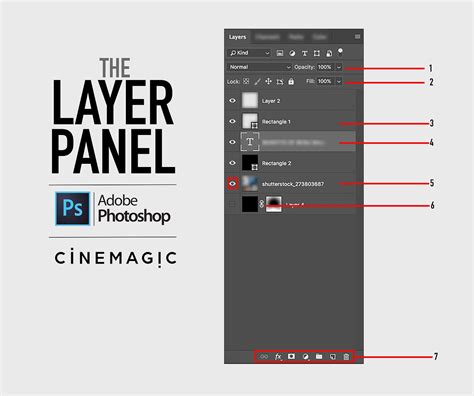
Korrekciós rétegek használata
A korrekciós rétegekkel rugalmasan végezhetők el az egymást követő tónus- és színkorrekciók anélkül, hogy adatvesztés következne be. Bár a korrekciós rétegek növelik a képfájl méretét és a RAM-igényt, a legfontosabb képek és adatok védelme érdekében célszerű 16 bites képpel dolgozni, nem pedig 8 bitessel. A korrekciós rétegek a Korrekció panelen lévő ikonokra kattintva érhetők el, és automatikusan létrejönnek.
A leggyakoribb szín- és tónuskorrekciók a következők:
- Színegyensúly: Szükségtelen színvetítések eltávolítására, valamint a túltelített vagy az alultelített színek helyesbítésére szolgál. A Színegyensúly korrekcióval kijavíthatja a kép színhibáit, és ezenkívül nagyon hatásos effektusokat is létrehozhat úgy, hogy megváltoztatja a kompozit színeinek általános összetételét. Húzza a Cián/Vörös, Bíbor/Zöld vagy a Sárga/Kék csúszkát a képre felveendő egyik szín felé vagy a képről eltávolítandó színek egyikétől távolabbra. A csúszkák fölötti értékek a Vörös, a Zöld és a Kék csatorna színváltozásait jelzik. -100 és +100 közé eshetnek az értékek.
- Szintek és Görbék: A tónuskorrekció első lépéseként állítsa be a képen a legnagyobb mértékű csúcsfény és árnyék területére eső képpontok értékeit, ezzel megadva a kép általános tónustartományát. Ez a folyamat a csúcsfények és árnyékok beállítása vagy más néven a fehér- és feketepontok beállítása. A csúcsfények és az árnyékok beállítása rendszerint megfelelő módon újból elosztja a középtónusos terület képpontjait.
- Árnyék/csúcsfény: Ha csak az árnyékos és a csúcsfényes területeken szeretné beállítani a tónusosságot, használja az Árnyék/csúcsfény parancsot.
- Fényképszűrő: A Fényképszűrő korrekcióval módosíthatja a kép színezetét. Válassza a Réteg > Új korrekciós réteg > Fényképszűrő parancsot, vagy a Kép > Korrekciók > Fényképszűrő parancsot. Ha egyéni szűrőt szeretne használni, jelölje be a Szín választógombot. A kép színmennyiségének beállításához használja a Sűrűség csúszkát, vagy manuálisan írja be a Sűrűség mezőbe a megfelelő értéket. A Fényintenzitás megőrzése jelölőnégyzetet bejelölve megakadályozhatja a kép fényintenzitás-értékeinek színmódosítás közbeni megváltozását.
- Expozíció: Az Expozíció parancs elsősorban a HDR-képek korrekciójára szolgál. Úgy korrigálja a színtelítettséget, hogy minimális legyen a vágás.
- Színezet/telítettség: A kép általános színösszetételének módosítása. A teljes kép vagy az egyes színösszetevők színezetének, telítettségének és világossági értékeinek korrigálása.
- Fekete-fehér: A kép színeinek eltávolítása, fekete-fehérré alakítása.
- Csatornakeverő: Színcsatorna módosítása, valamint az egyéb színkorrekciós eszközökkel csak nehezen végrehajtható színkorrekciók végrehajtása.
- Szelektív szín: Az egyes színösszetevők nyomdai alapszíneinek mennyiségét adja meg.
A Korrekció panelen végzett szín- és tónuskorrekciók során automatikusan létrejön egy korrekciós réteg, így szabadabban és a képi információk elvesztésének veszélye nélkül módosíthatja a képet. A korrekciós beállításokat mentheti és más képekre alkalmazhatja a Készlet menüben.
Objektívhibák javítása
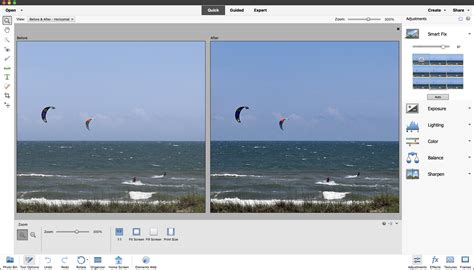
A Lencsekorrekció szűrő javítja a leggyakoribb lencsehibákat, például a hordó- és párnatorzítást, a vignettálást és a színi eltérést. A szűrő csak 8 és 16 bites RGB és szürkeárnyalatos módú képeken használható. A szűrőt használhatja a kép elforgatására vagy a kép perspektívájának a fényképezőgép függőleges vagy vízszintes billenése miatti hibájának javítására is.
Gyakori objektívhibák és azok javítása
- Hordótorzítás: Olyan objektívhiba, amely miatt az egyenes vonalak kifelé, a kép széle felé görbülnek. A hordótorzítás eltávolításához húzza a mutatót a kép közepe felé.
- Párnatorzítás: Az egyenes vonalak befelé, a kép közepe felé görbülnek. A párnatorzítás eltávolításához húzza a mutatót a kép széle felé.
- Vignettálás: A képek sarkai sötétebbek lesznek az objektív peremére eső fények halványabb volta miatt. A képszegélynél történő világosítás vagy sötétítés mértékének megadásával korrigálható.
- Színi eltérés: Színszegély jelenik meg a tárgyak széleinél, mert az objektív a különböző síkokon a fény különböző színeire fókuszál.
Az objektívprofilok használatával az alapértelmezett automatikus javítási beállítás gyorsan és pontosan javítja a torzításokat. Jelölje be a javítandó problémák jelölőnégyzeteit. Ha a javítások nem kívánt módon az eredeti méreteknél nagyobb vagy kisebb képet eredményeznek, jelölje be a Kép automatikus átméretezése jelölőnégyzetet. A Perem legördülő listában adhatja meg, hogy mi történjen a párnatorzítás, az elforgatás vagy a perspektíva javításakor keletkező üres területekkel.
Képzaj csökkentése
A képzaj véletlenszerű idegen képpontokat jelent, amelyek nem tartoznak a kép részleteihez. Zajos lehet a kép, ha digitális fényképezőgépen magas ISO értékkel fényképez, alulexponál vagy sötétben hosszú záridővel fényképez. A képzaj két formában jelenhet meg: világosságzaj (szürkeárnyalatos), melytől a kép szemcsésnek vagy foltosnak tűnik, illetve színzaj, amely általában színes eltérésekként látható a képen.
A zajcsökkentő szűrő megnyitása előtt vizsgálja meg a képen az egyes csatornákat külön-külön, és állapítsa meg, hogy az egyik sokkal zajosabb-e a többinél. A szegélyek és a kép részleteinek (például hajszál- vagy textúraobjektumok) megtartása érdekében állítsa be a zajcsökkentés mértékét. A véletlenszerű színes képpontok eltávolítása és a kép élesítése a zajcsökkentés célja. Ha a világosságzaj egy vagy két csatornán jelentősebb, kattintson a Speciális gombra, és válassza ki a színcsatornát a Csatorna menüből.
Automatikus korrekciók
Az Automatikus szín parancs a kép színegyensúlyának gyors javítására szolgál. Noha a neve automatikus korrekciót sugall, működése testre is szabható. Az Automatikus kontraszt parancs kiemeli a kép tónusait anélkül, hogy a színeket módosítaná. Az Automatikus világosság parancs pedig a kép világosságát korrigálja.
Színmódok és színkezelés
A szín- és tónuskorrekciók mindegyike végrehajtható RGB színmódban (CMYK színmódban pedig a legtöbbjük), körültekintően válasszon színmódot. Ne hajtson végre többszöri átalakítást a színmódok között, mert a program minden alkalommal kerekíti a színértékeket, így azok elvesznek. Az RGB színmódban megjeleníthető színek CMYK színmódban esetleg színtartományon kívüliek lehetnek, így nem is nyomtathatók. A Színkorlát-figyelmeztetés paranccsal kijelölhetők a színtartományon kívüli színek.
Finom átlátszóság, de izibe'! | Photoshop tipp (#223.)
Az Adobe Photoshop használatával a képek minősége jelentősen javítható, a hibák korrigálhatók, és lenyűgöző vizuális effektek hozhatók létre. A különböző korrekciós eszközök és technikák ismerete elengedhetetlen a professzionális eredmények eléréséhez.