A fényképek és videók hátterében található elmosódási hatások különböző célokat szolgálhatnak. Az Adobe Photoshop különböző eszközöket és technikákat kínál ennek a hatásnak az eléréséhez, így könnyen javíthatja képeit. Függetlenül attól, hogy új vagy a fotószerkesztésben, vagy van némi tapasztalata, ezek a módszerek segítenek hatékonyan elmosni a Photoshop háttérét.
Az Adobe Photoshop különböző módokat kínál a háttér elmosódására, lehetővé téve, hogy lenyűgöző, professzionális megjelenésű fotókat készítsen. Íme 5 kulcstípus, ami megkönnyíti a háttér elmosódását a Photoshopban:
- Gaussian elmosódás: Ez egy alapvető, mégis hatékony eszköz, amely sima homályos hatást alkalmaz a kiválasztott területre, tökéletes egy finom háttérhomályosság létrehozásához.
- Lencse elmosódás: Ez a funkció utánozza a sekély mélységű mező hatását, hozzáadva egy reális homályosságot, amely szimulálja, hogy a kamera objektíve mit termelne.
- Mező elmosódás: Olyan vezérlőpontokat kínál, amelyeket a képére helyezhet, hogy különböző fokú elmosódást hozzon létre, testreszabottabb és dinamikusabb elmosódási hatást biztosítva.
- Írisz elmosódás: Lehetővé teszi, hogy kör alakú vagy elliptikus elmosódást készítsen egy fókuszpont körül, állítható beállításokkal az elmosódás intenzitásának és formájának megfelelően.
- Felületi elmosódás: A kép felületi területeit célozza meg, miközben megőrzi a széleket, ami ideális a téma tisztaságának megőrzésére, miközben elmosódik a háttér.
Az Adobe Photoshopban számos fotószerkesztő eszköz található az online hátterek elmosódására, amelyek kulcsfontosságúak az elmosódás hatásainak pontos alkalmazásához. Íme az 5 legfontosabb eszköz a Photoshop online és offline verzióiban egyaránt, hogy pontosan válogasson:
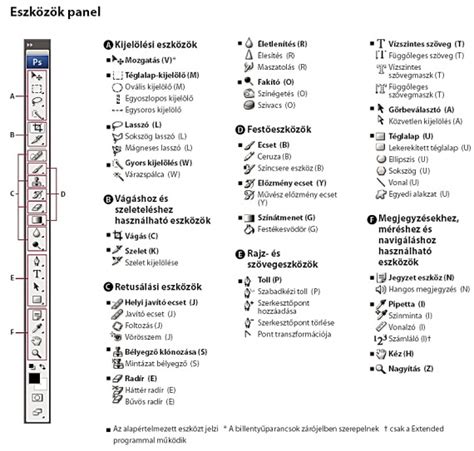
- Gyors kiválasztó eszköz: Ez az eszköz lehetővé teszi a felhasználók számára, hogy kiválasztani kívánt területeket festenek, automatikusan bővítve a kiválasztást az élek és hasonló színek észlelésével. Különösen hasznos olyan hátterek gyors kiválasztásához, amelyek egyértelműen megkülönböztetik a témától.
- Varázspálca szerszám: A Magic Wand eszköz segítségével egy színterületre kattinthat, és a Photoshop kiválasztja az összes hasonló színű egybefüggő pixelt. Ez az eszköz ideális egységes színű vagy textúrájú hátterekhez, például egyszínű hátterekhez vagy egyszerű gradienshez.
- Lasso szerszám: A Lasso eszköz lehetővé teszi, hogy szabadkézzel válogasson a választani kívánt terület környékén. Szabálytalan formák és élek környékén nyomon követheti nagyobb kontrollt, így alkalmas olyan hátterekre, amelyek kevésbé egységesek vagy bonyolult részletekkel rendelkeznek.
- Tollszerszám: A Pen eszköz precíz utakat hoz létre, amelyek válogatásokká alakíthatók. Részletes és sima görbéket rajzolhat, így tökéletes a komplex formájú hátterekhez. Ezenkívül ez az eszköz rendkívül hatékony a kiválasztások pontosságának biztosítására, különösen a részletes témák körül.
- Válassza ki a témát: Ez a funkció az Adobe AI technológiáját használja, hogy automatikusan észlelje és válassza ki a kép fő témáját. Nagyon hatékony a téma gyorsan elszigetelésére a háttérből, még a különböző színekkel és textúrákkal rendelkező komplex jelenetekben is.
A háttér elmosásának módszerei a Photoshopban
Amikor a fényképek háttérének elmosódását illeti, a Photoshop számos hatékony megközelítést kínál. Minden módszer különböző szintű ellenőrzést és személyre szabást biztosít, lehetővé téve, hogy pontosan megkapja a kívánt megjelenést. Íme 5 különböző módja a fénykép háttérének elmosásának a Photoshopban:
1. Háttér elmosása rétegek használatával
A háttér elmosása a Photoshopban rétegek segítségével egy egyszerű módszer, amely lehetővé teszi a precíz vezérlést. Ez magában foglalja a kép másolatának létrehozását, a háttérrétegre homályos hatás alkalmazását és a kiválasztás finomítását. Tökéletes a sima, professzionális megjelenés eléréséhez.
Íme, hogyan lehet elmosni a hátteret a Photoshopban rétegek segítségével:
- Nyissa meg a Photoshopot, kattintson jobb gombbal a háttérrétegre, és válassza a "Duplikált réteg" lehetőséget a kép másolatának létrehozásához.
- Használjon kiválasztási eszközt, hogy gondosan felvázolja témáját, és szükség szerint finomítsa a kiválasztást.
- Kattintson a "Rétegmaszk hozzáadása" gombra, hogy elrejtse a hátteret a duplikált rétegen, elkülönítve a témát.
- A háttérréteg kiválasztása után lépjen a "Szűrő > homályosítás" menüpontba, és válassza ki az elmosódási hatást, beállítva a beállításokat az Ön preferenciáihoz.
- Most használjon puha ecsetet a rétegmaszkon, hogy simítsa az átmenetet az elmosódott háttér és az éles tárgy között.
2. Bokeh blur használata
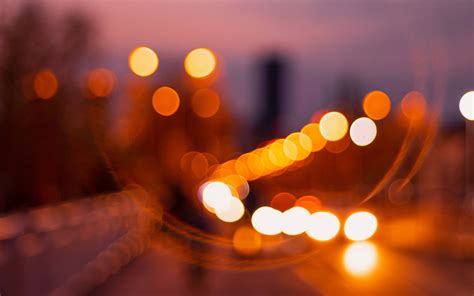
A Bokeh blur egy olyan technika, amely a fényképezőgép objektívei által létrehozott lágy, fókuszon kívüli területeket utánozza, sekély mélységű mezővel. Ez a hatás vonzó, sima elmosódást ad a kép hátteréhez, így a téma jobban kiemelkedhet. Továbbá kellemes, krémes hátteret hoz létre, jellegzetes formákkal és kiemelésekkel.
Íme, hogyan homályosíthat egy fotó hátteret a Photoshopban a "Bokeh Blur" használatával:
- Használjon kiválasztó eszközt a háttérterület elkülönítéséhez a témától.
- Másolja a kiválasztott hátteret egy új rétegre.
- Lépj a "Szűrő > Blur Galéria > Bokeh Blur" menüpontba, és állítsd be a kívánt hatás beállításait.
- Használja a képernyőn megjelenő vezérlőket az elmosódás és a bokeh alak finomhangolásához.
3. Gaussian elmosódás alkalmazása
A Gaussian blur gyakori módja annak, hogy sima, egyenletes elmosódási hatást hozzon létre a pixelek színeinek keverésével a kiválasztott területen. Ez a módszer nagyszerű az éles részletek enyhítésére és a hátterek kisimítására, hogy a fő témára összpontosítson. Ez a sokoldalú eszköz elmosódási szintek eléréséhez állítható, így számos fotószerkesztési feladathoz népszerű választás.
Íme, hogyan hozzunk létre homályos hátteret a Photoshopban Gauss homályossággal:
- Kattintson a jobb gombbal a háttérrétegre, és válassza ki a "Duplikált réteg" lehetőséget.
- Használjon kiválasztó eszközt, hogy válassza ki a homályosítani kívánt területet.
- Lépj a "Szűrő > Blur > Gaussian Blur" menüpontra, és állítsd be a sugarat az elmosódás intenzitásának szabályozásához.
- Használjon rétegmaszkokat, hogy tisztítsa meg minden olyan területet, ahol az elmosódás befolyásolhatta a témát.
4. Tilt-Shift elmosódás használata
A Tilt-Shift elmosódás hasonló hatást hoz létre a Tilt-Shift lencse használatához, amely élesen egy adott területre összpontosít, miközben elmosódik a többi. Ez teszi a fénykép részeit összpontosítottabbnak és részletesebbnek, miközben lágy elmosódást hoz létre a széleken. Ráadásul gyakran használják, hogy a képek úgy néznek ki, mint miniatűr jelenetek, vagy bizonyos területek kiemelésére.
Az alábbiakban bemutatásra kerülnek a háttér elmosódásának lépései az Adobe Photoshopban T-shift blur segítségével:
- Indítsa el a szoftvert, és használjon egy kiválasztó eszközt a háttérterület elszigetelésére.
- Másolja a hátteret egy új rétegre.
- Lépjen a "Szűrő > Blur Galéria > Tilt-Shift Blur" menüpontba, és állítsa be a fókusz- és elmosódási területeket.
- Végül finomhangolja az elmosódási gradienst és az élességet a kívánt hatás elérése érdekében.
5. Írisz elmosódás alkalmazása
Az írisz elmosódás kör alakú vagy elliptikus elmosódási hatást ad hozzá, hasonlóan ahhoz, ahogyan működik a kameralencse rekesznyílása. Ez a módszer kiemeli a kép központi pontját, miközere fokozatosan elmosódik a környező területen. Ez a hatás kiválóan alkalmas mélytérhatást hozni, felhívni a figyelmet a témára, és sima, lencseszerű minőséget adni a háttérnek.
Íme, hogyan lehet elmosni egy hátteret az Adobe Photoshopban az Iris Blur használatával:
- Töltse fel a képet, és használjon egy kiválasztó eszközt a háttér elszigetelésére.
- Ezután kattintson a képre, és duplikálja a háttérréteget.
- Lépj a "Szűrő > Blur Galéria > Iris Blur" menüpontba, és állítsd be a fókuszpontot és az elmosódás mennyiségét.
- Használja a képernyőn megjelenő vezérlőket, hogy finomítsa az elmosódás alakját és intenzitását.
Videószerkesztés elmosódott háttérrel
A CapCut asztali videószerkesztő a legjobb platformok közé tartozik a videók fokozására finomhangolásával, és összpontosítottabb megjelenést biztosít a háttérük pontos elmosódásával. A könnyen navigálható felület lehetővé teszi, hogy könnyen elmosódjon bizonyos területeket, miközben a témát éles fókuszban tartja. Függetlenül attól, hogy professzionális videót hoz létre, vagy csak kreatív érintést szeretne hozzáadni, a Capcut egyszerűvé teszi a vonzó eredmény elérését.
How To Blur Video Background In CapCut PC - Full Guide
Főbb jellemzők
Az alábbiakban a CapCut asztali videószerkesztő néhány funkciója található, amelyek segíthetnek pontosan homályos hátterek a videókban:
- Precíz maszkolás: Lehetővé teszi a téma pontos kiválasztását, hogy pontosan alkalmazza a háttér elmosódását, biztosítva a tiszta széleket és a természetes megjelenést.
- Keyframe animáció: Kulcskeretek hozzáadása az idő múlásával elmosódó hatásra, ami tökéletes a témák mozgatására vagy a fókuszterületek megváltoztatására.
- Könnyű átfedés: Megkönnyíti a videóeffektusok rétegezését, egyszerűvé teszi a háttérhomályosság alkalmazását és beállítását anélkül, hogy a fő témát érintené.
- Testreszabható elmosódás: Ellenőrzi az elmosódás intenzitását és stílusát, lehetővé téve, hogy a hatást sajátos igényeihez igazítsa.
- 4K minőségi kimenet: Gondoskodik arról, hogy a háttér elmosódása magas felbontásban és tisztaságban maradjon, javítva a videó általános minőségét.
A CapCut asztali videószerkesztőjében homályos videó hátterek létrehozásához töltse le az alábbi gombra kattintva. A letöltés után nyissa meg a telepítő fájlt a telepítési folyamat megkezdéséhez. A telepítés után elindíthatja a CapCut-ot, és szerkesztheti videóit háttérhomályosító hatásokkal.
Letöltés ingyenVideó háttér elmosása a CapCutban
- Videó feltöltése: Nyissa meg a CapCut asztali videószerkesztőt, és hozzon létre egy új projektet. Importálja a videófájlt a médiakönyvtárba húzva vagy az importálási lehetőség használatával. Húzza a videót az idővonalra a szerkesztés megkezdéséhez.
- A videó háttér elmosódása és beállítása: A háttér elmosódásához válassza ki a videót az idővonalban, és duplikálja új rétegre (jobb gombbal > másolás > beillesztés). Kattintson a felső rétegen található videóra, és engedélyezze az "Auto eltávolítás" lehetőséget a jobb oldali panelről. Ez elválasztja a témát a háttértől, lenyűgöző homályos hatást hozva létre a háttérben. Végül finomítsa videóját a színek beállításával, átmenetek hozzáadásával és további osztályozással a projekt fokozásához.
- Export és megosztás: Miután elégedett a homályos háttérrel, kattintson az "Exportálás" gombra. Válassza ki a 1080p felbontást a videó tisztaságának és minőségének biztosításához. Mentse el a videót a kívánt helyre, és ossza meg szükség szerint.
Összefoglalva, hogy a háttér elmosódásának ismerete a Photoshopban fokozhatja képeit az előtér és háttér témák hangsúlyozásával. Függetlenül attól, hogy rétegeket, bokeh elmosódást vagy más módszereket használ, minden megközelítés lehetővé teszi, hogy sima és vizuálisan vonzó hatást érjen el. Ezenkívül fontos kiválasztani azt a módszert, amely legjobban illik a projekthez, és beállítani a beállításokat a tökéletes elmosódáshoz.
Ha azonban videókkal dolgozik, a CapCut asztali videószerkesztő felhasználóbarát megoldást kínál hasonló háttérhomályos hatások eléréséhez. Precíz eszközeivel és könnyen használható funkcióival lenyűgöző homályos háttereket hozhat létre videóprojektjeiben, egy kis professzionalizmussal és tartalomra összpontosítva.
Gyakran Ismételt Kérdések
1. Hogyan lehet elmosni egy képnek csak egy részét a Photoshopban?
A kép csak egy részének elmosódásához a Photoshopban használja a Lasso eszközt, hogy válassza ki az elmosódni kívánt területet. Miután kiválasztotta, lépjen a "Szűrő > Elmosódás" menüpontba, és válassza ki a kívánt elmosódási hatást, mint egy Gaussian elmosódás. Állítsa be az elmosódási intenzitást a kívánt hatás eléréséhez. Videóprojekteknél a CapCut asztali videószerkesztő hasonló funkciókat kínál bizonyos területek könnyű elmosódásához.
2. Hogyan hozzunk létre egy álmodozó kép hátteret Photoshop?
Duplikálhatja a képréteget, és alkalmazhat egy "Gaussian Blur" -t a "Szűrő" > "Blur" -ból, hogy álmodozó hátteret hozzon létre a Photoshopban. Állítsa be az elmosódást, hogy lágyítsa a hátteret. Ezután használja a rétegmaszkot, hogy festse azokat a területeket, amelyeket élesnek szeretne maradni. Ezenkívül olyan eszközök, mint a CapCut asztali videószerkesztő, nagy pontossággal ugyanazokat a hatásokat kaphatják a videókban.
3. Van valami mód arra, hogy a képeket a háttérbe halványítsuk a Photoshopban?
Igen, a képek háttérbe való elhalványításához a Photoshopban használhatja a "Gradiens eszközt". Hozzon létre egy rétegmaszkot a képrétegen, válassza ki a gradiens eszközt, és alkalmazzon egy gradienst a feketetől a fehérig a maszkon. Ez simán elhalványítja a kép részeit. Photoshop-ban többféle szűrő van arra, hogy egy fotót vagy egy részét életlenítsünk. Az egyik ilyen a Lens blur. Természetesen mindig az a legjobb, ha már a fotózáskor gondolsz arra, hogy milyen legyen a mélységélesség. Ha ez mégsem jön össze, vagy még alakítanád, akkor jöhet a Lens blur.
4. Hogyan működik az elmosódás hatása a Photoshopban?
A Photoshop elmosódási hatása puha, fókuszon kívüli megjelenést hoz létre a kép színeinek és részleteinek átlagolása révén. Az olyan eszközök, mint a "Gaussian Blur" és a "Motion Blur", lehetővé teszik az elmosódás intenzitásának és irányának beállítását, így irányíthatja a végső megjelenést. Bizonyos területeket célozhat, hogy bizonyos elemekről vagy felé hívja a figyelmet. Ha elmosódni szeretne a videót, használhatja a CapCut asztali videószerkesztőt, amely több elmosódási effektet és testreszabási lehetőséget kínál az Ön igényeinek megfelelően.
5. Elmosódhatom egy kép szövegét a Photoshopban?
Igen, elmosódhatja a szöveget egy képen belül a Photoshopban, ha először a szövegréteget okos objektummá alakítja, hogy megőrizze az eredeti képet. Alkalmazzon bármilyen elmosódási szűrőt, például a Gaussian vagy a Lens Blur, hogy elérje a kívánt hatást a szövegre. Ez a technika hasznos a szöveg hangsúlyt vagy stilisztikus lágyítását a képen belül. A videószerkesztéshez a CapCut asztali videószerkesztő a legjobb választás, hogy hasonló elmosódási hatásokat alkalmazzon a felvételek szövegelemeire, így a csiszolt végső megjelenést adja.
6. Melyek a legjobb blur szűrők a Photoshopban?
A Photoshop legjobb elmosódási szűrői közé tartozik a "Gaussian Blur" a sima, egyenletes elmosódási hatáshoz, a "Motion Blur" a mozgás illúziójának megteremtéséhez és a "Radial Blur" a pörgetési vagy nagyítási hatás hozzáadására. Minden szűrő más célt szolgál, lehetővé téve, hogy az elmosódást sajátos kreatív igényeihez igazítsa. Fedezze fel az Adobe Sensei-alapú új szűrők számtalan kreatív felhasználási lehetőségét. A Bőrsimítás szűrővel időt takaríthat meg a portrék szerkesztésekor. Régi képeit új életre keltheti a Colorize (Színezés) szűrővel, amely gyorsan színessé varázsolja a fekete-fehér fotókat. A Stílus átvitele szűrővel új stílust adhat képeinek.