2024 júliusától a Photoshop régi 3D funkciói megszűntek. A Photoshop különféle alapvető 3D-objektumokat tud előállítani 2D-rétegeket kiindulópontként felhasználva. A 3D-modell alapjául szolgálnak a rácsvonalak, melyek gyakran drótvázként jelennek meg, vagyis több ezer egyedi sokszögből felépülő vázszerkezetként. A 3D-modell mindig rendelkezik legalább egy hálóval, és több háló kombinációját is tartalmazhatja. A Photoshopban különféle renderelési módokban tekintheti meg, és egymástól függetlenül kezelheti a hálókat. A hálót alkotó tényleges sokszögek nem változtathatók meg, azonban tájolásuk módosítható, valamint átalakíthatók különböző tengelyek mentén való méretezéssel. Ezenkívül létrehozhat saját 3D-hálókat előzetesen biztosított alakzatok felhasználásával vagy létező 2D-rétegek konvertálásával.
A hálóhoz hozzárendelhető egy vagy több anyag, melyek a háló egészének vagy egy részének a megjelenését szabályozzák. Az anyagok textúratérképekre támaszkodnak, melyek együttesen határozzák meg az anyag megjelenését. A textúratérkép egy 2D-képfájl, amely különféle minőségeket hoz létre, mint például a szín, a mintázat, a fényesség vagy az egyenetlenség. A Photoshop-anyagok általános megjelenését legfeljebb kilenc különböző fajtájú textúratérképpel lehet meghatározni.
3D objektumok létrehozása
A Photoshop különféle alapvető 3D-objektumokat tud előállítani 2D-rétegeket kiindulópontként felhasználva:
- Kétdimenziós rétegek konvertálása 3D-képeslapokká (síkok 3D tulajdonságokkal).
- A repoussé nevű ötvöstechnika imitálása kétdimenziós objektum 3D-térben való kiemelésével.
- 3D-térfogat építése egy több képkockából álló fájlból, például DICOM orvosi képalkotásból származó fájlból.
A Photoshop a fájl egyes szeleteit 3D-objektummá egyesíti, amely 3D-térben manipulálható, és tetszőleges szögből megtekinthető. A letapogatásban szereplő különféle anyagok, például csontok vagy lágyszövetek megjelenítése különféle 3D-térfogatleképezési hatások alkalmazásával optimalizálható.
3D képeslap létrehozása
Kattintson a 3D menü Új 3D képeslap rétegből parancsára. A program a Rétegek panel 3D-rétegévé konvertálja a 2D-réteget. Az eredeti 2D-réteg szórt textúratérképként jelenik meg a Rétegek panelen a 3D-képeslap objektumhoz. A 3D-képeslapot felületi síkként adhatja hozzá egy 3D-jelenethez úgy, hogy az új 3D-réteget összevon egy 3D-tárgyakat tartalmazó létező 3D-réteggel, majd szükség szerint igazítja.
3D alakzat létrehozása
Kattintson a 3D menü Új alakzat rétegből parancsára, majd válasszon ki egy alakzatot a menüből. Az alakzatok között egyetlen hálóból álló tárgyak (például toroid, gömb vagy kalap) és több hálóból álló tárgyak (például kúp, kocka, henger, üdítősdoboz vagy borosüveg) találhatók meg. Saját egyéni alakzatait is hozzáadhatja az Alakzat menühöz. Az eredeti 2D-réteg Szórt textúratérképként jelenik meg a Rétegek panelen. Felhasználható az új 3D-objektum egy vagy több felületén. Más felületekhez alapértelmezett hozzárendelhető egy szórt textúratérkép alapértelmezett színbeállítással.
3D háló létrehozása szürkeárnyalatosból
Az Új háló szürkeárnyalatosból parancs a szürkeárnyalatos képet mélységtérképpé konvertálja, amely a fényerőértékeket változó mélységű felületté alakítja át. A világosabb értékek a felületből kiemelkedő területeket, a sötétebb értékek pedig alacsonyabban fekvő területeket hoznak létre. Ezután a Photoshop a mélységtérképet négy lehetséges geometria egyikére alkalmazva 3D modellt hoz létre.
Kép konvertálása szürkeárnyalatos színmódra. Mutasson a Kép menü Színmód pontjára, és válassza a Szürkeárnyalatos parancsot vagy kattintson a Kép menü Korrekciók almenüjének Fekete-fehér parancsára a szürkeárnyalatos konverzió finombeállításához. Ha RGB-képet használ bemenetként a rácsvonal létrehozásakor, akkor a program a zöld csatorna alapján hozza létre a mélységtérképet.
Szükség szerint korrigálja a szürkeárnyalatos képet a világossági értékek tartományának a korlátozásához. Kattintson a 3D menü Új háló szürkeárnyalatosból parancsára, majd válasszon ki egy hálóbeállítást. A Photoshop létrehoz egy 3D-réteget, amely az új hálót tartalmazza. Ezenkívül létrehozza a Szórt, Fedettség és Síkbeli mélységtérképeket a 3D-objektumhoz, az eredeti szürkeárnyalatos vagy színes réteget felhasználva. A Síkbeli mélységtérkép bármikor újra megnyitható intelligens objektumként, és szerkeszthető.
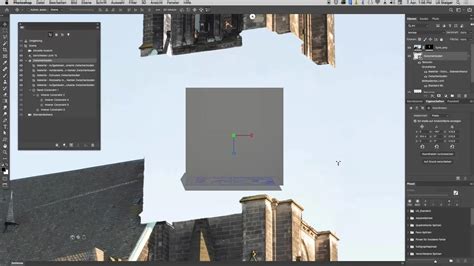
3D festés
Bármelyik Photoshop festési eszközzel közvetlenül festhet egy 3D-modellen, ahogy a 2D rétegeken. A kijelölő eszközökkel megcélozhatja a modell konkrét területeit vagy a Photoshopra bízhatja a festhető területek azonosítását és kiemelését. Ha közvetlenül fest egy modellre, akkor kiválaszthatja az alapul szolgáló a textúratérképet, amelyre festeni kíván. A festés jellemzően a szórt textúratérképhez rendelődik hozzá, amely átadja a modell anyagának a színtulajdonságait. Festhet más textúratérképekre is, például az egyenetlenségi térképre vagy a fedettségi térképre.
Az eltérő felhasználásokhoz különböző festési módszerek alkalmazandók:
- Élő 3D festés: (A Photoshop alapértelmezett módja) A 3D modell nézetben vagy a textúranézetben készült ecsetvonások valós időben megjelennek a másik nézetben.
- Rétegkivetítéssel történő festés: A Színátmenet eszköz és a szűrők ezt a festési módszert használják. A rétegkivetítéssel történő festés a festett réteget egyesíti a lejjebb lévő 3D réteggel.
- Kivetítéssel történő festés: (A Photoshop Extended CS6 alapértelmezett módja) A kivetítéssel történő festés több textúra egyidejű festésére vagy két textúra közötti illesztés festésére alkalmas.
Ha a modell területe takart, akkor ideiglenesen kivághatja a rálátást akadályozó felszíni területeket. Ha ívelt vagy nem szabályos felületekre fest, akkor vizuális visszacsatolást kérhet a festés előtt arról, hogy mely felületek a legjobban festhetők. Megadhatja a festés fakulási szögét is, amely a szögben álló felületekre felvitt festék mennyiségét szabályozza.
Festhető felületek meghatározása
Kattintson a 3D menü Festhető terület kijelölése parancsára. Festőmaszk módban fehér szín jelzi a jól festhető területeket, kék azokat, amelyeken a festés alul-mintavételezett, és piros azokat, amelyek túl-mintavételezett lesz. A Festhető terület kijelölése paranccsal kijelölt területeket és a Festőmaszk módban jelzett festhető területeket részben a Festés fakulásának aktuális beállításai határozzák meg. Minél nagyobb a festés fakulása, annál nagyobb a festhető terület, egy kisebb beállítás pedig csökkenti a festhető területet.
Festés fakulási szöge
Modell festésekor a festés fakulási szöge szabályozza, hogy mennyi festék kerüljön a felületre, miközben az ívben távolodik az előre mutató nézettől. A fakulási szög kiszámítása a modell szemlélő felé eső részéből kinyúló „normál” vagy egyenes vonal alapján történik. Egy gömb alakú modell, például focilabda esetén a fakulási szög a szemlélő felé néző labda középpontjának irányába 0 fokos. A labda ívben távolodó felületén a fakulási szög egyre nő, míg a szélein eléri a 90 fokot.

A 0-90 fok között állítható fakulási szög:
- 0 fok: Csak a közvetlenül előre néző felületekre kerül festék, fakulási szög nélkül.
- 90 fok: A festék a látható szélekig követheti az ívelt, például gömb alakú felületet.
- 45 fok: A festett terület a gömbnek azokra a felületeire korlátozódik, amelyek távolodásának íve nem haladja meg a 45 fokot.
A minimális fakulási szög azt a tartományt adja meg, amelyen belül a festék a maximális fakulási szög felé közeledve fokozatosan halványodik. Ha például a maximális fakulási szög 45 fok, a minimális pedig 30 fok, akkor a festék áttetszősége a 30 és a 45 fokos fakulás között 100-ról 0 százalékra csökken.
Festés nem világított módban
A 3D objektumokat festheti meg nem világított módban is. Ez a mód figyelmen kívül hagyja a jelenet megvilágítását, és a megfelelő típusú nyers textúraadatokkal burkolja a 3D objektumot.
Modellek elrejtése
Belső vagy takart területekkel rendelkező, összetettebb modellek esetén elrejtheti a modell egyes részeit, hogy könnyebben hozzáférjen a festeni kívánt felületekhez. Csak a modell sokszögének első rétegét rejti el a 2D kijelölésen belül. Ennek kiválasztásakor A legközelebbi felület elrejtése parancs csak a teljesen a kijelölt területen belül lévő sokszögeket érinti.
UV-k létrehozása
Nyissa meg a festeni kívánt textúradokumentumot. Az Ecset eszközzel fesse ki a 3D modellt vagy a textúradokumentumot. A következő figyelmeztetés jelenik meg: Az UV-k létrehozása művelet beolvasztja a hálók anyagtextúráit. Ha ugyanazon a hálón többféle - például domborító és szórási - mintázat van, akkor egyesítse őket egy mintázatba. Ha több hálóval dolgozik, mindegyik megőrzi a saját mintázatát.
A lehető legjobban igyekszik megőrizni a 3D modell és textúráinak kinézetét új UV-k létrehozásakor. Válassza ki a létrehozott UV-mintázatok méretét (képpont x képpont). A lehető legkevesebb varratot eredményezi a modellen. Miután egy Fuse modellhez UV-kat hozott létre, a modell elkerül eredeti helyéről. A legtöbb riggelt modell esetében ez az elvárt viselkedés, mivel a riggelt helyzet eltér a háló helyzetétől.
3D objektumok kezelése
A 3D objektumokat a 3D-objektum- és kameraeszközök segítségével kezelheti. Ezek az eszközök lehetővé teszik a 3D-jelenet helyének és méretének módosítását, valamint a jelenet nézetének megváltoztatását.
3D-objektum eszközök
A 3D-objektum eszközökkel forgathatja el, helyezheti át és méretezheti át a modellt. Az eszközt felfelé és lefelé húzva a X tengelye mentén, jobbra és balra húzva az Y tengelye mentén forgathatja a modellt. Az eszközt jobbra és balra húzva Z tengelye mentén forgathatja a modellt. Az eszközt jobbra és balra húzva vízszintesen, felfelé és lefelé húzva függőlegesen mozgathatja a modellt. Az eszközt jobbra és balra húzva vízszintesen mozgathatja, felfelé és lefelé húzva pedig közelítheti és távolíthatja a modellt. Az eszközt felfelé és lefelé húzva nagyíthatja, illetve kicsinyítheti a modellt.
3D kamera eszközök
A 3D kamera eszközökkel változtathatja meg a jelenet nézetét. Az eszköz húzásával x vagy y irányban köröztetheti a kamerát. Az eszköz húzásával görgetheti a kamerát. Az eszköz húzásával x vagy y irányban pásztázhat a kamerával. Ha húzás közben nyomva tartja az Alt (Windows), illetve az Option (macOS) billentyűt, átlósan (x-z irányba) mozgathatja a modellt. Az eszköz húzásával ív mentén mozgathatja a kamerát (z-eltolás, y-forgatás). Az eszköz húzásával módosíthatja a 3D kamera látómezejét.
3D-tengely
A 3D-tengely a modellek, kamerák, fények és hálók X, Y, és Z tengelyének aktuális tájolását mutatja a háromdimenziós térben. Ezzel manipulálhatja a 3D-modelleket és kamerákat. Az elem mozgatásához, elforgatásához vagy méretezéséhez jelölje ki a kívánt tengelyt, majd húzza az egeret a kívánt irányba.
3D fájlok exportálása és mentése
Az új 3D tartalom megőrzéséhez exportálja a 3D réteget valamilyen 3D fájlformátumba, vagy mentse PSD formátumban. A választott objektum típusától függően az eredményül kapott 3D modell egy vagy több rácsvonalat tartalmazhat.