Amikor fotókönyvet készítünk, gyakran az apró részletek teszik igazán különlegessé az oldalt. Az árnyékolás az egyik ilyen részlet, amely nagy hatással lehet a kompozícióra. Az árnyék (shadow) használatával könnyedén elkülöníthetjük az elemeket a háttértől, valamint természetesebb és professzionálisabb hatást kelthetünk.
A Photoshopban számos árnyékolási technika közül választhatunk, az egyszerűbb megoldásoktól kezdve a bonyolultabb, de látványosabb effektekig. Az árnyékok készítésének is elég sok módszere létezik a legegyszerűbbektől a legbonyolultabbakig. A helyzet diktálja, hogy mikor melyiket érdemes és gazdaságos használni.
Az árnyékok típusai
A természetes árnyékok létrehozása a tárgytól, az objektum helyzetétől és attól is függ, hogy a fény hogyan éri a tárgyat. Az árnyék fogalmának egy kicsit tisztább megértéséhez osszuk fel az árnyéktípusokat 3 fogalomra vagy mintára:
- Vetett árnyék (Drop Shadow): A vetett árnyékok a padlót érő árnyékok. Ha a fények az objektum tetején vannak, akkor az árnyékok ellentétes irányban lesznek, ami az alsó vagy a padló. Hasonló a 12 órai naphoz, amikor a nap a tetején van a fejed felett, az árnyékod egy vetett árnyék lesz. A vetett árnyékok azt a benyomást keltik, mintha lebegne a Photoshop-projektben lévő réteg, és árnyékot vetne az alatta lévő háttérrétegre.
- Természetes árnyék/oldalsó árnyékoló (Inner Shadow): A természetes árnyék az az árnyék, amely a legtöbbször látható. Ha a fény egy adott szögből ér egy tárgyat, akkor az árnyék az árnyékkal pontosan ellentétes oldalra esik. Ez a leggyakoribb árnyék, amelyet a képszerkesztők így képszerkesztésük során használnak. Az Inner Shadow (Belső árnyék) egy belső peremen alkalmazott árnyékolás, amely az elem belsejében hoz létre mélységet.
- Fényvisszaverő árnyék: Amikor egy tárgy árnyéka visszatükröződik a saját testén, akkor visszaverő árnyékot hoz létre.
A leggyakoribb árnyékhatások a Photoshopban
1. A Drop Shadow (Vetett árnyék)
A Drop Shadow (Vetett árnyék) az egyik leggyakrabban használt és legkönnyebben alkalmazható árnyék Photoshopban. Ez az effekt a kiválasztott elem mögé helyez egy árnyékot, amellyel úgy tűnik, mintha a kép vagy szöveg kissé elemelkedne a háttértől.
A Drop Shadow effekt beállításai:
- Contour (Kontúr): Meghatározza az árnyék eloszlását és alakját.
- Noise (Zaj): Ezzel a beállítással zajt, vagyis szemcsézettséget adhatunk az árnyékhoz.
- Layer knocks out drop shadow: Ha ez az opció be van kapcsolva, a réteg átlátszó részei „átütik” az árnyékot, azaz nem vetül árnyék az átlátszó területekre. Ha valamire árnyékot teszel, és a Layer panelen a Blending Option-nél a Fill-t lehúzod 0-ra, akkor csak az árnyék fog látszódni, a kép eltűnik. Ha bekapcsolod a Layer knocks out drop shadow funkciót, akkor a kép „kiüti” az árnyékot, és csak vagyis csak az objektum (vagy kép) körüli árnyék látszik, az objektum alatti árnyék nem. Ezzel jópofa dolgokat lehet csinálni, például címfeliratnál a szöveget eltünteted, és csak az árnyéktól lesz olvasható.
A Drop Shadow effektet többször is alkalmazhatod ugyanarra a rétegre, ha a Layer Style ablakban a + jelre kattintasz a Drop Shadow mellett. Így több árnyékot is hozzáadhatsz különböző beállításokkal - például eltérő irányokkal, méretekkel vagy színekkel -, hogy még komplexebb, rétegzett árnyékolási hatást érj el.
A Drop Shadow effektet külön rétegre is teheted, hogy szabadabban szerkeszthesd. Ehhez miután létrehoztad az árnyékot a Layer Style ablakban, egyszerűen kattints jobb gombbal az effekt nevére a rétegpalettán, és válaszd a Create Layer opciót. Ezzel az árnyék egy önálló rétegként jelenik meg, amit utána szabadon módosíthatsz, például mozgathatod, torzíthatod vagy elmoshatod, hogy még élethűbb hatást érj el.
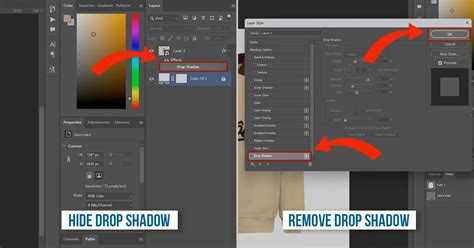
2. Az Inner Shadow (Belső árnyék)
Az Inner Shadow beállításai hasonlóak a Drop Shadow-hoz, így könnyedén szabályozhatjuk az árnyék távolságát, méretét és irányát.
3. Manuálisan létrehozott árnyék
Ezt manuálisan tudod létrehozni. Másolat a tárgyból, sötétítsd le feketére, és a Free Transform-mal toldd össze. Egy kis életlenség még jöhet rá.
Hogyan készítsünk természetes árnyékot a Photoshopban?
Bármilyen fotómanipulációhoz rendelkezésre áll az Adobe Photoshop. Most pedig tanuljuk meg, hogyan hozhat létre természetes árnyékot a Photoshopban!
Hogyan fehérítsünk fogat Photoshopban | Photoshop retusálás - Photoshop oktató videó
A természetes árnyékokhoz jó, ha megfigyeled a környezetedet, és van egy kis rajzolási tapasztalatod. Ha vállalkozást vezetsz, rengeteg dolgot kell fenntartanod. De a legnehezebb és legfontosabb dolog a hírnév és a márkaérték kialakítása. A márka értékének megvan az az ereje, hogy elnyerje az ügyfelek bizalmát. Képzeld magad vásárlónak. Hol szeretnéd elkölteni a pénzed? Először összehasonlítja a különböző márkákat, hogy megértse a márka minőségét, és vonzó lesz a márka által bemutatott prémium minőségű látványvilág. De nem vásárolja meg a terméket, ha a képek nem elég valósághűek. Nem vásárolná meg a terméket, ha azt gondolná, hogy a képek valósághűek. Röviden: vonzódunk a szépséghez, de csak a valóságban bízunk.
Amikor megteszed professzionális termékfotózás, teljes beállításra van szüksége. A világítástól a kamerabeállításokig mindennek a helyén kell lennie. A termékfotózásban legtöbbször az történik, hogy professzionális világításra és fehér háttérre van szükségünk. A túl sok fény eltüntetheti a termék árnyékát, és úgy tűnik, mintha a termék a levegőben lebegne. Ahhoz, hogy terméke kevésbé kísérteties legyen, és természetes megjelenésű legyen, néhány árnyékot kell hozzáadnia a termékhez.
Lépésről lépésre útmutatás
- Nyissa meg a képet az Adobe Photoshopban, és készítsen egy másik új oldalt.
- Kövesse nyomon azt az objektumot, amelyről árnyékot szeretne létrehozni. Itt használhat tolleszközt. A toll eszköz a legjobb, ha a kép tökéletes nyomkövetéséről van szó. De egy gyors kiválasztási eszközt használok, hogy egy kicsit felgyorsítsam a folyamatot. Tehát a precízióhoz vegyél egy tollat, a precízióhoz pedig egy gyorsmegoldó eszközt.
- Válassza az Áthelyezés eszközt a bal oldali eszköztár tetején, és helyezze át a nyomkövetett képet egy másik dokumentumoldalra.
- Nyomja meg a Ctrl + T billentyűket, és méretezze át. Most válassza a Gradiens kitöltése lehetőséget a rétegpanel alján látható kör ikonról. Az ikonra kattintás után válassza a Gradiens eszközt.
- Állítsa be a Gradiens Fill háttérstílust, a Sugárzást, a Skála beállításait, és ellenőrizze az ellenkezőjét. kattintson a Fordított négyzetre, majd kattintson az OK gombra.
- Ezután válassza ki a képet, és nyomja meg a Ctrl + J billentyűket a rétegek másolásához. Nevezze át Shadow névre is.
- Tartsa lenyomva a Ctrl billentyűt, és kattintson az árnyékrétegre. Válassza ki a háttérszínt feketére, és nyomja meg a Ctrl + Backspace billentyűket a fekete szín alkalmazásához az objektum nyomvonalának kitöltéséhez.
- A Réteg panelről húzza az Árnyékréteget a képréteg alá.
- Nyomja meg a Ctrl + T billentyűket, és láthatja, hogy hátulról húzhatja az árnyékot. Árnyékot is ad, de ez egyáltalán nem tűnik reálisnak. De itt az a célunk, hogy valósághű árnyékot hozzunk létre, hogy egy tárgy képe még természetesebb legyen. Tehát nyomja meg az Alt + Ctrl billentyűket, és alakítsa át az árnyékot. Amikor a fehér nyílról van szó, akkor alakítsd át. Végül egy árnyékszerű alakot hoz létre.
- Lépjen a Szűrő lehetőségre a legfelső eszköztáron, és válassza az Elmosás lehetőséget. A Blur legördülő menüjéből válassza ki a Gauss-elmosás lehetőséget. Most állítsa be az árnyék sugarát, hogy az simának és természetesnek tűnjön. Ha egyszer elégedett az árnyékával. Kattintson az OK gombra. ne felejtse el csökkenteni az átlátszatlanságot a rétegpanelen a jobb alsó részből.
- Ez a lépés nem kötelező. De a professzionális érintés eléréséhez lépjen újra a Szűrő lehetőségre, és válassza a Blur Gallery lehetőséget. A legördülő menüből válassza a Tilt-Shift lehetőséget. Egyenes vonalak jelennek meg, amelyek az elmosódást jelzik. Ha az árnyék függőlegesen fekszik, akkor forgassa el a vonalat vízszintesen. És az árnyékban van egy vízszintes minta, majd forgassa el a vonalat függőleges vonalakban. Alapvetően az ellenkezőjét csináld. A vonalaidnak szinte 90 fokos szögben kell ülniük az árnyékokon. Tartsa az egyenes vonalat a tárgyhoz rögzítve, a pontozott vonalakat pedig az árnyék felé. Most állítsa be az elmosódási skálát a megfelelő pontra. és kész.
A szerkesztés itt történik meg, de ha akarja, az árnyék felső részét (az objektumtól a legnagyobb távolságra lévő részt) retusálhatja úgy, hogy levágja a sötétséget, vagy ha a háttér fehér, akkor egy kis fehér keveréssel, hogy a árnyék megjelenése egy kicsit elhalványult. Ehhez a lépéshez használhat Ecset eszközt.
Fontos megfontolások az árnyékok használatakor
Mielőtt folytatnám a többi technikával, nagyon fontos megjegyezni, hogy nem kell minden esetben árnyékot használni!
- Írott szöveg: A fotókönyvek világában az írott szöveg általában azt az érzést kelti, mintha kézzel írtuk volna az albumba. A valóságban a papírra írt szövegnek nincsen árnyéka, így nem érdemes árnyékolni.
- Vízfestmény vagy grafika: Az ilyen típusú elemek természetes, festett hatást keltenek, és az árnyék ebben az esetben mesterkéltté teheti az összképet.
Dönts a stílusról: Határozd meg a könyv stílusát (pl. Szimmetria és egyensúly: Figyelj az árnyékok irányára és intenzitására, hogy harmóniában legyenek az oldal többi elemével. Tanulj a profiktól: Ha vásárolsz, vagy csak megnézel dizájnerek által készített sablonokat, ott minden árnyék olyan, amilyennek lennie kell.
3D árnyékok és a Photoshop lehetőségei
Az viszont még csak a közelmúlt újítása, hogy ez a program már alkalmas egyszerűbb animációk megvalósítására, annak ellenére, hogy az Adobe-nek erre van egy külön programja. És végül, de nem utolsó sorban, a Photoshop az utóbbi időben elkezdett nyitni a háromdimenziós módszerek irányába is.
A 3D technikával készítendő árnyékok módszere teljesen független az Alapozó kurzusban említett módszerektől. Az első segítségével szabadon forgathatjuk a vagy a nézetünk kameráját, vagy az adott objektumot, attól függ, melyik van kijelölve. A második segítségével a kameránk nézetét vagy föl és le, vagy jobbra és balra csúsztathatjuk. Kameránk nézőpontjától függ, hogy melyik jelöli a föl-le, jobbra-balra és az előre-hátra irányt. Viszont mindhárom vonalon vannak apró jelzések, ezek jelentésével érdemes lehet tisztában lenni.
Van még egy fontos jelölés, amit fontos ismerni a Photoshop 3D nézetében. Van egy fehérrel kitöltött gömb, melyben egy feketével rajzol napocska van. Amint erre rákattintunk, középen megjelenik egy nagy, félig-meddig áttetsző gömb, melyet keresztülszel egy fekete vonal.
Az a rácsos szerkezet, ami megjelent, azt a 3D nézet képzeletbeli felületét jelöli. Úgymond a talaj, vagy padló, amin a háromdimezióssá változtatott rétegünk/objektumunk áll, fekszik stb. Figyeljük arra, hogy a kép valóságának horizontja nem ott van, ahol a padló és a fal találkozik egymással. El kell képzelnünk, ha nem lenne ott a fal, és a padló végtelen hosszúra nyúlik a háttérben, abban az esetben hol lenne a horizontvonal, ameddig szabd szemmel látnánk a padlót? Zöld csíkkal megjelöltem, hogy hol van a képen a padló és a fal találkozása, felette sárgával pedig, hogy az én látásmódom szerint, ha nem lenne ott a fal és padló elnyúlhatna a messzibe, akkor szabad szemmel körülbelül meddig lenne látható, vagyis hol lenne a horizont. Ettől persze el lehet térni, aki másképp gondolja.
Következő lépésként pedig az objektumunkat a három színes nyíl segítségével igazítsuk a 2D-s elődjének a helyére. Következő lépésként azt láthatjuk a bal felső sarokban az objektumunk felülnézeti képén, hogy egy kicsit vastag (ezt még Schwarzenegger is megirigyelné :D). De nem kell megijedni, név alapján tudni fogjuk, hogy melyik réteg lesz az objektumunk. Ez legyen kiválasztva, és ezen belül pedig kicsivel lejjebb láthatunk egy csúszkát, mely a Kiemelés mélysége (Extrusion Depth) névre hallgat.
A következő lépésben a fénnyel fogunk játszani. Ez legyen kiválasztva, ezzel is előhívhatjuk azt a félig áttetsző, átszúrt gömböt, amivel a fény irányát tudjuk befolyásolni. A jobb oldalon, mivel most a fényrétegünk van kiválasztva, ezért a beállítási lehetőségek is változtak. Most találunk egy olyat, hogy Árnyék (Shadow), ezt a csúszkát változtatva állíthatunk a vetett árnyékunk szórtságának mértékén. Nem kell megijedni, ha ezt használjuk, akkor a vetett árnyékunk szemcsés lesz! De nem marad ilyen. Ha az eszközpalettán kijelöljük a Téglalap kijelölő eszközzel (M), és kijelöljük ezt az árnyékot, akkor utána a jobb oldalon találunk egy kis gombot, amin egy kocka van. Ennek segítségével kirenderelhetjük ezt a szemcsés árnyékot, hogy szépen elmosott legyen olyan mértékben, amilyenre mi azt beállítottuk.
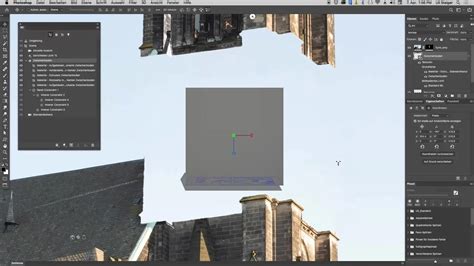
3D-s nézetben már nincs több dolgunk. Ekkor visszakapjuk a régi rétegpalettánkat. Innentől kezdve ez a rétegünk újból 2D-s képréteg lesz. Ennek nincs egy kötött technikája, hogy hogyan tüntessük el ezeket, mindenkinek a saját fantáziájára van bírva. Lehet ecsettel fölé festeni, de én személy szerint a Maszatoló eszközt (Smudge Tool) javaslom, hogy azzal „visszakenjük” a nem kívánatos részeket a legfelső rétegünk mögé.