A szöveg eszközzel (T billentyű) kiválasztva és elindítva az írást, folyamatosan haladunk az írással. Az ENTER megnyomásával új sort kezdhetünk, így írhatunk különböző formákat, de ez még nem az igazi. Válasszuk ki a T billentyűvel a Text funkciót, majd bal egérgombbal kattintsunk, és látjuk, hogy egy szaggatott vonal jelzi, hogy milyen négyszögben írhatunk szöveget.
Ha körívben vagy speciális ívben szeretnénk a karaktereinket írni, akkor nyomjuk meg az U betűt és válasszuk ki bármelyik Shape toolt. Válasszuk ki a Rectangle toolt, húzzunk egy téglalapot úgy, hogy rámenjen a kép azon oldalára is, ahol később nem szeretnénk betűket látni. Válasszuk ki ugyanitt az Ellipse toolt (a SHIFT+U megnyomásával válogathatunk itt), majd a felül megjelent sávban válasszuk ki a harmadik ikont (Subtract from shape area, melyet a mínusz billentyűvel is előcsalhatunk), ami egy kivonást fog eredményezni. Rajzoljunk egy oválist az előző négyzeten belülre, de még csak a köríven belül lévő részt vontuk ki, tehát addig rajzoljunk oválisokat, amíg el nem tüntetjük azokat a részeket, amire nem akarunk írni.
Ha most a layereknél megnézzük az alakzatunkat, láthatjuk, hogy milyen ív mentén írhatunk majd szöveget. Ha most nyomjuk meg a T billentyűt és normális felületen nézzük az ikont, akkor egyenes a széle, ha viszont belevisszük a formánkba, átváltozik a kis ikonunk ívesre, a program máris érzékelte, hogy más alakzatba fogunk írni. Ha egy bal klikkel belekattintunk, akkor csak a megmaradt formát fogjuk látni, ahova írhatjuk a szöveget.
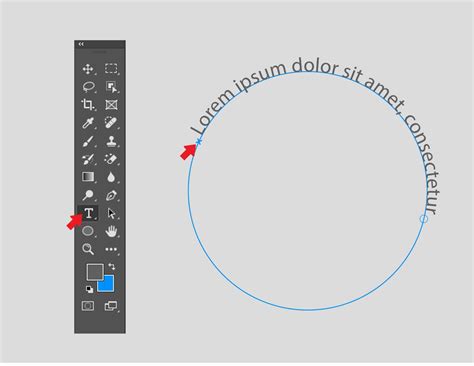
Maradjon még mindig kiválasztva a most létrehozott szöveg, nyomjuk meg a CTRL-t, így egy kis nyilacskává alakul az egér ikonunk. Bal klikkel kattintsunk az ívre és a CTRL-t nyomva tartva ha a megjelent pontokat mozgatni kezdjük, akkor gyakorlatilag átddefinálhatjuk az eddigi formánkat, a lényeg, hogy folyamatosan tartsuk nyomva a CTRL billentyűt.
Hivatkozások létrehozása és kezelése
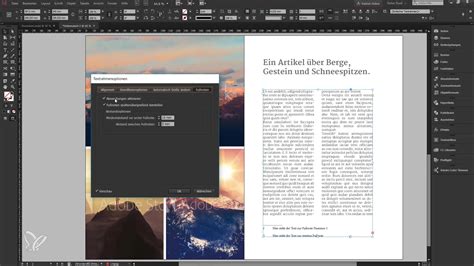
A program létrehozhat hivatkozásokat, hogy amikor Adobe PDF vagy SWF formátumba exportál az InDesign programban, az olvasók a hivatkozásra kattintva a dokumentum más részeire, más dokumentumokba vagy webhelyekre ugorhassanak. A forrás egy hivatkozással ellátott szöveg, szövegkeret vagy grafikakeret. A forrás egy hivatkozással ellátott szöveg vagy grafika. Ha azt szeretné, hogy a program a célszövegből generálja a forrásszöveget, akkor hivatkozás hozzáadása helyett egy kereszthivatkozást szúrjon be.
Hivatkozás forrása és célja
- A. Hivatkozás forrása
- B. Hivatkozások listája az aktuális dokumentumban
Válassza az Ablak menü Interaktív elemének Hivatkozás parancsát. Válassza az Ablak menü Hivatkozás parancsát. Válassza az Ablak menü Szöveg és táblázatok elemének Kereszthivatkozások parancsát.
Az exportált Adobe PDF fájlok akkor tartalmazzák a hivatkozásokat, ha az Adobe PDF exportálása párbeszédpanelen be van jelölve a Hivatkozások négyzet.
URL hivatkozások létrehozása
Több különböző módon is készíthet URL-ekre mutató hivatkozásokat. Érdemes saját karakterstílust létrehozni a hivatkozásokhoz. Jelölje ki a hivatkozás forrásává teendő szöveget, keretet vagy grafikát. Jelölje ki a kívánt URL-t a Hivatkozás helye listában, adja meg a megjelenési beállításokat, majd kattintson az OK gombra.
Ha ki van jelölve valamelyik URL a dokumentumban, akkor válassza a Hivatkozás panel menüjének Új csatolás URL-ből parancsát. Kattintson duplán a hivatkozásra a Hivatkozások panelen, válasszon egy URL-t a Hivatkozás helye listából, állítsa be a megjelenést, majd kattintson az OK gombra. Jelölje ki valamelyik korábban hozzáadott URL-t az URL-ek listájáról. A hivatkozás megjelenése megegyezik az előző URL megjelenésével. Válassza a Hivatkozás panel menüjének Új hivatkozás parancsát. Jelölje ki a kívánt URL-t a Hivatkozás helye listában, adja meg a megjelenési beállításokat, majd kattintson az OK gombra.
Ha az exportált PDF fájlban nem működne az URL hivatkozás, akkor lehet, hogy a hivatkozás egy „megosztott rendeltetési hely”.
Fájlra mutató hivatkozások
Fájlra mutató hivatkozás létrehozásakor az exportált PDF vagy SWF fájlban szereplő hivatkozásra való kattintás hatására a fájl a saját alkalmazásában nyílik meg (a .doc fájlok pl. a Microsoft Word alkalmazásban). Ügyeljen arra, hogy a célként megadott fájl minden olyan felhasználó számára legyen elérhető, aki megnyitja az exportált PDF, illetve SWF fájlt.
Oldalakra mutató hivatkozások
A cél előzetes létrehozása nélkül is létrehozhat oldalakra mutató hivatkozásokat. A Dokumentum mezőben jelölje ki a célt tartalmazó dokumentumot. A menüben megjelenik minden mentett nyitott dokumentum. Válassza a Rögzített lehetőséget a hivatkozás létrehozásakor érvényes nagyítási szint és oldalpozíció megjelenítéséhez. A Nézet igazítása lehetőséget választva a jelenlegi oldal látható része jelenik meg célként. Az Ablakhoz igazítás lehetőséget választva a jelenlegi lap a célablakban jelenik meg. A Szélesség igazítása vagy a Magasság igazítása lehetőséget választva a célablak a jelenlegi oldal szélességével vagy magasságával jelenik meg. A Látható rész igazítása lehetőséget választva az oldal úgy jelenik meg, hogy a szöveg és a képek vízszintesen elférjenek az ablakban, ami rendszerint azt jelenti, hogy a margók nem jelennek meg. Válassza a Nagyítás megtartása elemet, ha azt szeretné, hogy a célablak ugyanolyan nagyítással jelenjen meg, amit a felhasználó használ, amikor a hivatkozásra kattint.
Szerkesztőpontok és kereszthivatkozások
A hivatkozások célpontját csak akkor kötelező létrehozni, ha szerkesztőpontra mutató hivatkozást vagy kereszthivatkozást készít. A szerkesztőpont kijelölt szövegrészre, illetve a beszúrási pont helyére mutathat. Ezt követően hozhatja létre a hivatkozás célpontjára mutató hivatkozást, illetve kereszthivatkozást. Az oldalakra és az URL-ekre mutató hivatkozások esetén is létrehozhatja a hivatkozások célpontját, de azoknál nem kötelező azt megadni.
Szerkesztőpont létrehozása
- A Típus listában jelölje ki a Szerkesztőpont elemet.
- Adja meg a szerkesztőpont nevét.
Oldalra mutató hivatkozás célpontjának létrehozása
- A Típus listában jelölje ki az Oldal elemet.
- Adja meg annak az oldalnak a számát, melyre ugrani szeretne, valamint adja meg a Nagyítás/kicsinyítés beállítása mező értékét.
- Adja meg az oldal nevét, vagy a Szerkesztőpont neve és oldalszám négyzet bejelölésével hagyja, hogy a program nevezze el automatikusan a célt a megadott oldalszám és nagyítási/kicsinyítési beállítás alapján.
URL célpont létrehozása
- A Típus listában jelölje ki az URL elemet.
- A Dokumentum mezőben jelölje ki a célt tartalmazó dokumentumot.
- Ha a Hivatkozás helye listában a Megosztott rendeltetési hely lehetőséget választja a hivatkozás létrehozásakor, akkor tetszőleges, névvel ellátott célt megadhat a hivatkozás céljaként.
Hivatkozások megjelenésének beállítása
Ezekkel a beállításokkal határozhatja meg az exportált PDF, illetve SWF fájlokban szereplő hivatkozások és kereszthivatkozások forrásának megjelenését. Itt választhatja ki a hivatkozás forrásának karakterstílusát. A Karakterstílus beállítás csak akkor választható el, ha kijelölt szövegrész a hivatkozás forrása; ha kijelölt keret vagy grafika a hivatkozás forrása, akkor nem használható. Kereszthivatkozás beszúrása esetén a kereszthivatkozás formátumának szerkesztésekor is alkalmazhatja a kívánt karakterstílust. Adott formátumon belüli építőelemeket is elláthat karakterstílusokkal. A Negatív, a Körvonal, a Belső sarok és a Nincs beállítás közül választhat.
Hivatkozások kezelése a Hivatkozások panelen
A Hivatkozások panelen szerkesztheti, törölheti, visszaállíthatja és megkeresheti a hivatkozásokat. Kattintson a Szerkesztés gombra, és hajtsa végre a célon szükséges módosításokat. A Törlés gombra kattintva törölje a célt.
Jelölje ki az új hivatkozási forrásként használandó szövegtartományt, szövegkeretet vagy grafikakeretet. Kattintson a Hivatkozások panel menüjének Hivatkozás alaphelyzetbe állítása parancsára. A külső dokumentumokra mutató hivatkozások frissítéséhez kattintson a Hivatkozások panel menüjének Hivatkozás frissítése parancsára.
Egy hivatkozás vagy kereszthivatkozás forrásának megkereséséhez jelölje ki azt az elemet a Hivatkozások panelen, amelyet meg szeretne keresni. Kattintson a Hivatkozások panel menüjének Ugrás a forrásra parancsára. Ekkor kijelölődik a szöveg vagy a keret. Egy hivatkozás vagy kereszthivatkozás céljának megkereséséhez jelölje ki azt az elemet a Hivatkozások panelen, amelyet meg szeretne keresni. Válassza a Hivatkozások panel menüjének Ugrás a célra parancsát. Ha az elem egy URL-cél, az InDesign elindítja a webböngészőt (vagy átvált rá) a cél megjelenítéséhez.
Importált szövegek és hivatkozások
Hivatkozásokat tartalmazó Microsoft Word dokumentum InDesign dokumentumba importálásakor esetenként téglalap, illetve keret jelenik meg a hivatkozás URL-je (pl. www.adobe.com) körül. Az InDesign dokumentum örökli a Word_R0_G0_B255 nevű, kék színmintát. A keret eltávolításához kattintson a hivatkozásra a Hivatkozások panelen. Felmerülhet az igény az importált színminta törlésére. Amikor ezt megteszi, kicserélheti azt egy másik színmintára. A formátum öröklődésének megakadályozása céljából a Word dokumentum InDesign dokumentumba helyezése előtt érdemes a Word dokumentum URL címeihez tartozó hivatkozásokat törölni. Lásd a Word dokumentációját.
Egy másik lehetőség az importálást megelőzően létrehozni az InDesign alkalmazásban egy Hivatkozás nevű karakterstílust.
Hiperhivatkozások stílusa
Létrehozhat hiperhivatkozásokat, hogy az olvasók a megfelelő hiperhivatkozásra kattintva a dokumentum, egyéb dokumentumok, illetve webhelyek más részeire ugorhassanak. Szeretné beállítani a hiperhivatkozás szövegének stílusát? Karakterstílus: itt választhatja ki a hiperhivatkozás forrásának karakterstílusát. Alapértelmezésként az InDesign a Hivatkozás stílust a kijelölt szövegre vagy objektumra alkalmazza. Egyszerűen kiválaszthat stílust az Új hiperhivatkozás párbeszédpanelen lévő Stílus legördülő listából a szövegek esetében.
Ha hiperhivatkozásokat tartalmazó Microsoft Word dokumentumot importál az InDesign programba, akkor megjelenik egy mező vagy szegély a hiperhivatkozás URL-je körül.
Szövegformázás és elrendezés
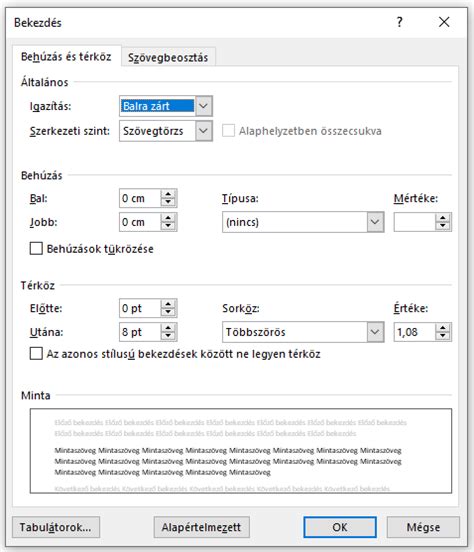
Pontalapú szöveg esetén minden sor egy-egy külön bekezdés. Ha egy bekezdést szeretne formázni, kattintson a bekezdésbe. Ha több bekezdést szeretne formázni, jelölje ki a kívánt bekezdéseket. Ha az adott szövegréteg összes bekezdését szeretné formázni, a Rétegek panelen jelölje ki a szövegréteget. A Bekezdés panelen formázhatja a hasábokat és a bekezdéseket. A panel megjelenítéséhez válassza az Ablak menü Bekezdés parancsát, vagy ha meg van jelenítve a panel, csak nem aktív, akkor kattintson a Bekezdés fülre. Vagy jelölje ki valamelyik szövegeszközt, majd kattintson a Panel gombra a beállítássávon.
Igazítás és sorkizárás
A szöveget a bekezdés egyik széléhez igazíthatja (a vízszintes szöveget balra, jobbra és középre, a függőleges szöveget pedig felülre, középre vagy alulra). Jelölje ki a szövegréteget, ha a rajta lévő összes bekezdésre alkalmazni szeretné a beállítást. Jelölje ki azokat a bekezdéseket, amelyekre a beállítást alkalmazni szeretné. A szöveg akkor sorkizárt, vagyis igazított, ha mindkét élhez igazítva van. A sorkizárást alkalmazhatja úgy a bekezdés összes szövegére, hogy az utolsó sort mentesíti a beállítás alól, de az utolsó sort is igazíthatja mindkét szélre. A sorkizárási beállítások a szövegsorok vízszintes elhelyezésére, valamint esztétikai megjelenésére vannak hatással. Kizárólag bekezdésalapú szövegre alkalmazhatók, és a szavak, a betűk és a karakterjelek térközét érintik.
Szóközök és karakterek
Pontosan szabályozhatja, hogy a Photoshop milyen távolságot tartson a betűk és a szavak között, illetve hogyan méretezze a karaktereket. A Szóköz, a Betűköz és a Karakterjel-méretezés mezőben adja meg a kívánt értékeket. A Minimális és a Maximális mezőben lévő értékek az elfogadható térközök tartományát definiálják, de csak a sorkizárt bekezdésekben. Meghatározza a szavak között a SZÓKÖZ billentyű lenyomására keletkező távolságot. A betűk közötti távolság az alávágás és a betűköz értékeivel együtt. A karakterek szélessége (a karakterjel bármely betűtípus egy karaktere). A térközbeállítások mindig egy egész bekezdésre érvényesülnek.
Behúzások
A behúzás a szöveg és az azt tartalmazó határolókeret vagy -vonal közötti távolság. Jelölje ki a szövegréteget, ha a rajta lévő összes bekezdésre alkalmazni szeretné a beállítást. Jelölje ki azokat a bekezdéseket, amelyekre a beállítást alkalmazni szeretné. A program a bekezdést a bal szélénél behúzza. A program a bekezdést a jobb szélénél behúzza. A program behúzza a bekezdés első sorát. Vízszintes folyásirányú szövegben a program az első sor behúzását a bal margó behúzásától, függőleges folyásirányú szövegben a felső margó behúzásától számítja.
Központozás és írásjelek
Jelölje ki a beállítani kívánt bekezdéseket, vagy ha egy szövegrétegen lévő összes bekezdésre alkalmazni szeretné a beállítást, jelölje ki a szövegréteget. A függő központozással adható meg a központozási jelek elrendezése egy adott bekezdésen belül. Ha a Latin írásjelek beállítás bekapcsolt, a következő karakterek a margókon kívül jelennek meg: szimpla idézőjelek, dupla idézőjelek, aposztrófok, vesszők, mondatvégi pontok, kötőjelek, nagykötőjelek, gondolatjelek, kettőspontok és pontosvesszők. Ha egy központozási jelet idézőjel követ, mindkét írásjel a margón kívül lebegve jelenik meg. Ne feledje, hogy a bekezdésigazítás határozza meg a margót, amelyen az írásjelek megjelennek. A balra igazított, illetve a jobbra igazított bekezdésekben az írásjelek rendre a bal, illetve a jobb margón lebegnek. A felülre igazított, illetve az alulra igazított bekezdésekben az írásjelek rendre a felső, illetve az alsó margón lebegnek.
Jelölje ki a szövegréteget, ha a rajta lévő összes bekezdésre szeretné alkalmazni a beállítást. Jelölje ki azokat a bekezdéseket, amelyekre a beállítást alkalmazni szeretné. A Bekezdés panel menüjében válassza a Latin írásjelek parancsot. A kínai, a japán és a koreai betűkészletekben lévő kétbájtos írásjelek a Latin írásjelek beállítás engedélyezése esetén nem lebegnek a kijelölt szövegtartományban. A program ilyenkor a Buraszagári normál vagy a Buraszagári erős beállítást alkalmazza.
Elválasztás
Az elválasztási beállítások a szövegsorok vízszintes elhelyezésére, valamint esztétikai megjelenésére hatnak. Az automatikus elválasztás be- vagy kikapcsolásához a Bekezdés palettán jelölje be az Elválasztás jelölőnégyzetet, vagy törölje belőle a jelet. Ha az elválasztást adott bekezdésekre szeretné alkalmazni, jelölje ki a kívánt bekezdéseket. Elválasztási szótár definiálásához a Karakter panel alján lévő Nyelv listában válasszon egy nyelvet. Ez a mező meghatározza, hogy legalább hány karakter legyen a kötőjellel elválasztható szavak elején, illetve végén. Ez a mező kijelöl egy távolságot a bekezdés jobb szélétől, amelyben nem fordulhat elő elválasztás. A 0 érték engedélyezi az összes elválasztást. A sorvégi szótörés megakadályozható - például tulajdonnevek vagy olyan szavak esetén, amelyek elválasztva rosszul olvashatók. Ha túl sok szomszédos karakterre alkalmazza a Nincs törés beállítást, előfordulhat, hogy a szöveg egy szó közepén törik.
Tördelési módszerek
Az oldalon látható szöveg megjelenése a különböző folyamatok összhatásának eredményeként létrejövő tördelés függvénye. Az Adobe alkalmazások a kijelölt szóköz-, betűköz-, karakterjelköz- és elválasztási beállításokból meghatározzák a lehetséges sortöréseket, és kiválasztják közülük a megadott paramétereket leginkább támogató megoldást. Két tördelési módszer közül választhat: Adobe mindensoros tördelés és Adobe egysoros tördelés. Mindkét módszer a lehetséges törések meghatározásán és az adott bekezdés elválasztási és sorkizárási beállításaihoz legjobban illő lehetőség kiválasztásán alapul.
A mindensoros tördelés a szöveget sorok meghatározott tartományához tartozó töréspont-hálózatnak tekinti, ezáltal az esztétikailag kifogásolható későbbi törések elkerülése céljából optimalizálni tudja a bekezdés korábbi sorait. Balra, jobbra vagy középre igazított szövegnél a jobb oldalhoz közelebb eső sorokat tekinti kedvezőbbnek, és ezek kapnak alacsonyabb büntetőszámot. Sorkizárt szövegnél az egyenletes betű- és szóköznek van legnagyobb jelentősége. Az elválasztás lehetőség szerint kerülendő.
Az egysoros tördelés a szöveg hagyományos, soronként meghatározott tördelését képviseli. Ezt a beállítást akkor érdemes használni, ha manuálisan szeretné meghatározni a sortörések helyét. Lehetőség szerint hosszú sorokra kell törekedni. Sorkizárt szövegnél a szóközök változtatása (tömörítés vagy széthúzás) előnyösebb az elválasztásnál. Nem sorkizárt szövegnél a szóközök változtatásával (tömörítés vagy széthúzás) szemben előnyben részesítendő az elválasztás. A térköz-változtatási lehetőségek közül a tömörítés kedvezőbb hatású a széthúzásnál.
A tördelési módszer a Bekezdés panel menüjéből választható. Ha valamennyi bekezdésre szeretné alkalmazni a módszert, először jelölje ki az objektumot; ha csak az aktuális bekezdésre, akkor először állítsa a kurzort az adott bekezdésbe.
Bekezdésstílusok
A bekezdésstílusok karakter- és bekezdésformázási jellemzőket is tartalmaznak, és egyetlen bekezdésre vagy bekezdések tartományára egyaránt alkalmazhatók. A Bekezdésstílusok panel az Ablak > Bekezdésstílusok parancsra kattintva nyitható meg. Alapértelmezés szerint minden új dokumentum tartalmaz egy Alapbekezdés stílust, amelyet a beírt szövegre alkalmaz a program. Ez a stílus szerkeszthető, azonban nem nevezhető át vagy törölhető. Csak a felhasználó által létrehozott stílusok nevezhetők át és törölhetők.
A szövegstílusok hierarchiát alkotnak: a kézileg alkalmazott felülírások felváltanak minden alkalmazott karakterstílust, míg az utóbbiak felülbírálják az alkalmazott bekezdésstílusokat. (Csak a Creative Cloud verzióban) A karakter- és bekezdésstílusok beállíthatók alapértelmezett szövegstílusként.
Megjegyzés: Ha a stílus létrehozásához nem kíván szöveget kijelölni, kattintson az Új stílus létrehozása ikonra a Bekezdésstílus panel alján.