A digitális fotózás világában az utómunka és a képek rendszerezése elengedhetetlen részét képezi a fotósok munkájának. Az Adobe Photoshop Lightroom egy olyan szoftver, amelyet kifejezetten a fotós munkafolyamat támogatására fejlesztettek ki, így lehetővé téve a képek magas szintű feldolgozását és hatékony kezelését. Ez a cikk részletesen bemutatja a Lightroom képességeit, funkcióit és használatát, különös tekintettel a RAW fájlok kezelésére, a szerkesztési folyamatokra és a képek rendszerezésére.
Miért pont a Lightroom?
Bár a Photoshop kiváló eszköz az egyes képek részletes szerkesztéséhez, az utómunka egész folyamatát, beleértve a rendszerezést és a gyors szerkesztési technikákat, a Lightroom teszi igazán hatékonnyá. A Lightroom az iparági sztenderd RAW fájlok konvertálására, szerkesztésére és rendszerezésére szolgál. A RAW konverzióhoz ugyanazt a Adobe Camera RAW motort használja, mint a Photoshop és a Bridge. Természetesen nemcsak RAW képeket, hanem bármilyen más képfájlt is lehet vele szerkeszteni.
Az első és a második verzió közt az a különbség, hogy az elsőben tényleg csak Lightroom CC van (tehát nincs benne a Classic és a Photoshop és miegymás), viszont adnak hozzá 1 TB tárhelyet az Adobe felhőjében, ami nagyon jó. Ezt akkor ajánlom, ha Neked tényleg bejön a Lightroom CC, hiszen ez a szoftver a nyersfájlokat beszippantja a felhőbe, és Te a számítógépen csak az ún. Smart Previewkal dolgozol, amik tömörített, kicsinyített RAW fájlok.
A Lightroom egy ún. katalógusalapú szoftver: ez azt jelenti, hogy a fotókat nem megnyitja és elmenti, hanem beimportálja a katalógusába. Bármilyen szerkesztést csinálok a képen, a Lightroom ezt automatikusan menti (nem kell semmilyen gombot külön megnyomni hozzá). A gyakorlatban ez azt jelenti, hogy a nyers képfájlhoz hozzá se nyúl! Ez azt is jelenti, hogy egy nyersfájlhoz tartozhat több különböző, Lightroomban megszerkesztett verzió is.
A Lightroomban nagyban gyorsítja a munkát, ha ismered a legfontosabb billentyűparancsokat - így még rövidebb idő alatt el lehet készülni a szerkesztéssel.
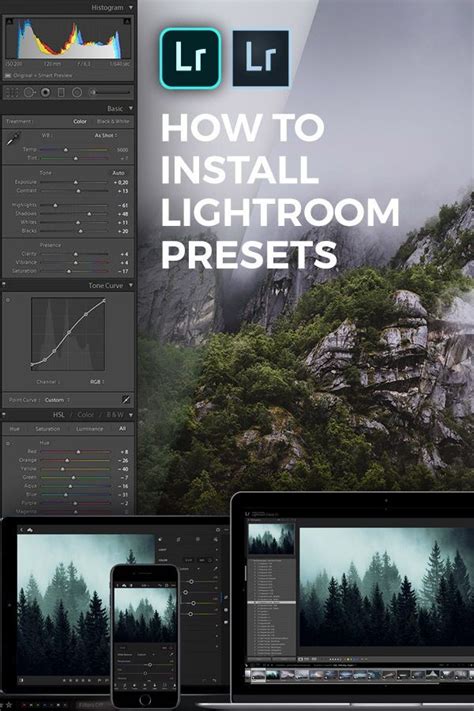
A Lightroom verziói és előfizetési lehetőségek
Volt először az Adobe Photoshop Lightroom, aminek minden évben kiadták egy újabb verzióját, egészen a Lightroom 6-ig. Majd az Adobe váltott a havi előfizetéses modellre: jött az Adobe Creative Cloud (Adobe CC). Van egy Photoshop Lightroom Classic CC - ez az „asztali” verzió, a régi Lightroom továbbfejlesztése. És van egy Lightroom CC - aminek a szerkesztőfelülete nagyon hasonlít a Classicéhoz, de a nyersfájlokat a felhőben tárolja, és számos haladó funkciója hiányzik.
A fenti képernyőfotón nem látszik, de létezik még más konstrukció is a Lightroom megvételére: ha a teljes Adobe Creative Cloud csomagra fizetsz elő (persze jóval drágább). Nekem ez van, és megéri, mert benne vannak olyan programok is, amiket amúgy egyenként kéne megvenni (pl. Premiere Pro, After Effects).
Az ár kicsit csalóka: itt 12,69 euró/hó-t írnak, de ez a nettó ár, erre még rájön a csodás 27%-os magyar ÁFA. Így valójában 16,11 EUR, azaz kb. Persze, az Adobe-t se kell félteni, az ő keze is a saját zsebe felé hajlik…. Azt elfelejtik közölni, hogy az amerikai vásárlóiktól is 12,69-et kérnek, csak éppen dollárban.
A Lightroom munkafolyamata: Importálás és rendszerezés
Lightroomban importálásnak hívják a katalógusba való beolvasást. Bal oldalon a Source panelen lehet kiválasztani azt a könyvtárat, amiben a képek vannak. Következő lépés, hogy mit is csináljon pontosan a fájlokkal. Jobb oldalt a File Handling-nél hagyok mindent alapállásban.
Későbbiekben ezek alapján lehet rájuk keresni a LR katalógusban, valamint ezek a mezők megjelennek akkor is, ha valamilyen online feületre töltöm fel a fotókat (pl. Először kulcsszavazom a 3 fotót: a fotókat egyenként kijelölve, vesszővel elválasztva be tudok írni több kulcsszót is. A Title mezőt mindig kitöltöm, de a Caption mezőt sokszor nem, mert a képaláírásom attól is függ, hogy hová fogom majd feltölteni a fotókat.
Mik a kollekciók? Más szóval gyűjtemények: egy-egy ilyenbe olyan fotót húzok be, amilyet csak szeretnék. Library modul ún. Ezek az elmentett Develop Settingsek, azaz szerkesztési paraméterek.
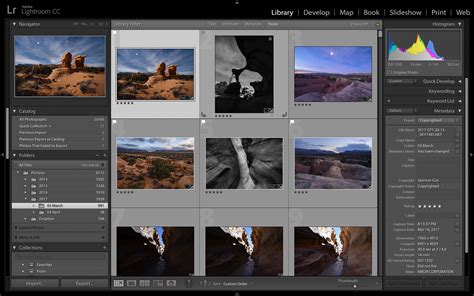
Képfeldolgozás a Lightroomban: Lépésről lépésre
A Develop nézet jobb oldalán pedig a szerkesztéshez használt eszközök vannak, az alábbiakban sorra veszem a leggyakrabban használtakat.
Mielőtt nekiállok a szerkesztésnek, egy megjegyzés: ahány fotós, annyiféle munkamenet. RAW fotó nyersen, szerkesztés nélkül (de élesítve). Ezen kívül, nekem nem tetszik az a színvilág, amit a fényképezőgép automata fehéregyensúly beállítása adott. (Az alap munkafolyamat része lenne az élesítés is, de ezt már megtettem azzal, hogy importáláskor be volt állítva a Medium Sharpening nevű preset.
1. Fehéregyensúly és Színkorrekció
Mivel tudom, hogy a fehéregyensúlyom nem jó, állítanom kell majd rajta. De hogy jobban lássam a színeket, és a színvilág élénkebb legyen, a Vibrance csúszkát feltolom +30-40 körülire. Ez gyakorlatilag a színtelítettséget növeli, hasonlóan, mint a Saturation csúszka. A másik csúszkához, melynek neve Tint, most nem nyúlok: ez a zöld és a lila színek közt mozgatja a színeket.
2. Fényerő és Kontraszt beállítása
Az Exposure-höz nem nyúlok, mert a fotó jól exponálva, nem sötét, nem világos. A Lightroomnak van egy varázs-csúszkája, ez a Dehaze. A másik hasonló csúszka a Clarity. Fontos tudni a Clarity csúszkáról, hogy felnyomva csökkenti a kép színtelítettségét, és azt a kellemetlen erős, HDR-szerű tónusokat adja, amitől én a falra mászok.
Már így is nagyon jó, de nekem egy kicsit még mindig világosak a feketék.
3. Vízszintezés és Vágás
Forgatni (tehát ami a vízszintezéshez kell) úgy tudom a fotót, ha mellékattintok és húzom a kurzort. Napnyugta a Budai Várból, a Görgey szobor mellől. Nem életem fotója, de az utómunkát pont jól fogja demonstrálni. Sony RX100 III, f/4, ISO125, 1/80 sec, 24 mm ekv.
A fenti fotó látszólag nagyon sötét, de direkt exponáltam így. Jól látszik a hisztogramon, hogy nincsen a fotón nagyobb beégett rész. A hisztogramon a jobb felső nyílacska aktiválja a túlexponált (fehér), a bal felső pedig a aláexponált (fekete) részeket.
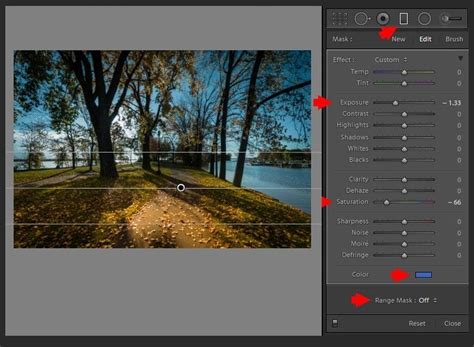
Úgyhogy a Highlights (csúcsfények) csúszkát visszahúzom. Jelen esetben a horizont környékéről húzom fentről lefelé. Szerencsére nem is olyan rég betették a Lightroomban az ún. Range Mask-okat. Ezért kiválasztom a Range Masknál a Luminance opciót, és a Range csúszkán a felső tartományt veszem célba (ez a világos égbolt). Ha bekapcsolom a Show Luminance Mask opciót, piros színnel besatírozza nekem a Lightroom, hogy mely részekre hat féligátmenetes szűrő. És kész is a kép! Először is vízszintezem a fotót. Így nézne ki a Parlament, ha tényleg korrigálva lenne a lámpák sárgássága.
4. Speciális Korrekciók és Retusálás
Most választhatnám azt az opciót, hogy Photoshopban megnyitom, majd körbevágom a kérdéses területet, és Intelligens kitöltést (Content-Aware Fill) alkalmazok. A Q billentyűvel aktiválni lehet a Javítóeszközöket. Majd egy picit játszok még a Szintekkel, ugyanis a fekete-fehérben máshogy hat a fotó. Kíváncsi vagyok, Neked melyik verzió tetszik?
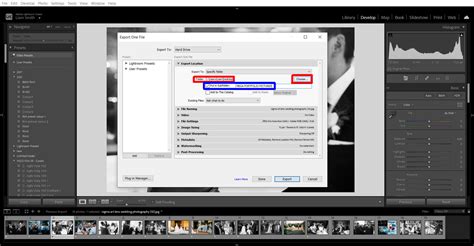
Ez az a művelet, amely során a megszerkesztett fotóból tényleg „valóság” lesz. Azaz a Lightroom készít egy olyan fotót az általam megadott helyre, mint amilyet a szerkesztőpanelen láttam. Meg lehet adni egy adott könyvtárat, vagy ha lusta vagyok, akkor mondhatom azt is, hogy tegye ugyanabba a mappába, ahol az eredeti fotók is voltak.
Aztán jön a File Naming rész, itt lehet megadni az exportált fájlok nevét. Ezt úgy lehet elérni, hogy azt a kis menüt lenyitva, az Edit gombra kattintva bármilyen Metadata mezőt meg akár kiskutyafülét is bele lehet rakatni a fájlnévbe. Valamint lehet sRGB és AdobeRGB színterek közt választani.
Hacsak nincs valami nagyon nyomós ok, hogy ne tegyem (pl. Ha pl. Azért érthetetlen, mert digitális fotók esetében nincs értelme sem DPI, sem PPI felbontásról beszélni. Teszem azt, szeretnék egy 30 x 40 cm-s nyomatot 300 DPIvel. Ehhez képest a Lightroom hagyja, hogy a Resolution mező akkor is ki legyen töltve, ha a pixelméretet én adom meg. Meg lehet adni, hogy milyen hordozóra legyen optimalizálva az élesítés.
Jön a Metadata panel - ezt én szinte mindig így hagyom. Itt meg tudom adni, hogy szeretnék a kiexportált fotómra vízjelet. Persze nem csak szöveget lehet ráíratni a képre, hanem grafikát is rá lehet varázsoltatni (pl. Mivel a legelején, az Export Location panelen, az Existing files részen az Ask what to do volt beállítva, ezért a Lightroom rákérdez, hogy mit is csináljon az ugyanolyan nevű fájlokkal.
Hatékony Munkavégzés: Presetek és Szinkronizálás
Megszerkesztem az első (vagy bármelyik fotót), majd Ctrl+A-val kijelölöm az összes többit. A Snyc Settings-re nyomok alul jobb oldalt, és itt be tudom állítani, hogy mely paramétereket szeretném átszinkronizálni.
Lightroomban szinte minden munkafolyamatra lehet Presetet készíteni. A Preset egy elmentett folyamat, vagy beállítás. A „legismertebb” Presetek a Lightroomban az ún. Develop Presetek: itt a develop panel csúszkáinak beállításait lehet elmenteni.
Jómagam csak a 8-s billentyűt, a zöld színnel jelölést használom. De sokaktól hallottam, hogy először zászlózzák a fotókat, majd a Pick zászlós fotókat csillagozzák, és utána színezik.
Portré Retusálás a Lightroomban
Ebben a részben a portrék kidolgozásával foglalkozunk, amiben Larion Zoé portréja fog segítséget nyújtani. Minden portré esetén alapszabály, hogy a szemnek élesnek kell lennie, ha nem az, mehet a fotó a kukába. A szem élességét ezért érdemes a munka megkezdése előtt ellenőrizni. A Develop modulban a szóköz vagy a Z billentyűt leütve könnyen kapcsolhatunk 100%-os nézetre, majd vissza a teljes képre. Ilyenkor a bal oldalon található Navigator ablakban megjelenik egy kis keret, ami az aktuális képkivágás helyét mutatja. Kattintsunk a szemek környékére és a nagy képen máris az adott terület látható.
Vakuval vagy napfényben készült fotók esetén a fényképezőgép meglehetősen jól állítja be a fehéregyensúlyt, de kevert fényviszonyok között szükség lehet utólagos fehéregyensúly beállításra. A vérprofik ezt egy szürke kártya lefotózásával intézik, de meglehetősen jó eredményt ad, ha rákattintunk a Basic panelen a szemcseppentőre és egy eredetileg (tehát a valóságban) szürke vagy fehér részre kattintunk vele. Felmerül a kérdés, hogy mi az amiről tudjuk, hogy fehérnek kellene lennie? Hát természetesen a modell szeme. Nem véletlenül szemcseppentő az eszköz ikonja :) Kattintsunk tehát modell szemének fehér részére és nézzük meg hogyan változott a kép színezete. Ha tetszik tartsuk meg, ha nem kattintsunk egy másik pontra a szemben.
Bár Zoé sminkje elég szép volt, 100%-os nagyításban mégis látható a képen pár egyenetlenség és pattanás, amit a Lightroom segítségével hipp-hopp ki tudunk javítani. Nem kell mást tenni, mint a jobb oldalon a hisztogram alatt kiválasztani a körből kimutató nyíl ikonnal fémjelzett Spot removal (pattanástalanító) eszközt, majd a karikát a pattanás föle vinni, az ecset méretét az egér görgőjével a pattanásnál egy picit nagyobbra állítani és kattintani. Ezzel általában kész is vagyunk, azonban a Lightroom néhány esetben rosszul választja ki az egészséges bőrfelületet, amit a javításhoz használ. Ilyenkor a kör közepébe kattintva másik helyre vonszolható a javításra szolgáló terület. Nézzük végig a bőrfelületet és javítsuk ki a többi bőrhibát is a következő módon:
Üssük le tartsuk lenyomva a szóköz billentyűt (ilyenkor a mutató átváltozik egy kézzé) majd az egérgomb lenyomásával ragadjuk meg a képet és toljuk valamelyik irányba. Amint azt vájt szemű olvasóink már bizonyára észrevették az eredeti fotó kissé alulexponált. Ez két dologból látszik: egyrészt a hisztogram balra van tolódva másrészt a fénykép sötét. Az első dolog, amit ilyen esetben érdemes kipróbálni az az automatikus beállítás. Ha a Basic panel második szekciójában rákattintunk az Auto gombra a Lightroom megpróbálja matematikai alapon kiszámolni, milyenek is a jó beállítások. Bár a legtöbb esetben a dolog megfelelő eredményt adja, ebben az esetben szerintem én tudok sokkal jobbat is. Először beállítjuk a helyes expozíciót az Exposure csúszka jobbra tolásával, miközben az egyik szemünk a hisztogramon, a másik a fotón. Ha a hisztogram is nagyjából kitölti a rendelkezésre álló helyet és a fotó is jól néz ki, akkor ezzel kész is vagyunk. Érdemes odafigyelni, hogy a világosítás közben ne égjenek ki képrészletek. Ezt a hisztogram jobb oldalán található kis háromszög kivilágosodása mutatja.
Szerettem volna, ha a fotó kissé álomszerűbb, ezért a Contrast (Kontraszt) csúszkát balra toltam, miáltal a kontraszt csökkent. A következő négy csúszka segítségével a kép különböző világosságú részeinek (Highlights (csúcsfények), Shadows (árnyékok), Whites (fehérek), Blacks(feketék)) árnyalatterjedelme állítható. Ha valamelyik csúszkára rákattintunk, akkor a Lightroom a hisztogramon világosszürkével ki is jelöli, hogy melyik részen állítunk. Én most az árnyékokon világosítottam, hogy haj részletei jobban előtűnjenek és a fehéreken azért, hogy kitöltsük a rendelkezésre álló árnyalatterjedelmet.
Egys női és majd minden férfi portré esetén megpróbálkozhatunk egy mostanság elég divatos, kevésbé élénk, deszaturált változattal is. A Basic panelen alul található Presence (megjelenés) részen található alsó két csúszka felelős a fénykép színtelítettségének beállításért. Az alsó Saturation a kép színtelítettségét vagyis a fotó színeinek élénkségét állítja, a másik Vibrance (vibrálás) segítségével úgy állíthatjuk a fotó színtelítettségét, hogy a bőrtónusok kevéssé változzanak.
A folyamat következő eleme a tónus görbe beállítása, amihez - a fejlécére kattintva - ki kell nyitnunk a Tone Curve panelt. A tónusgörbe matematikailag egy függvény és azt mondja meg, hogy a vízszintes tengelyen található eredeti szürke árnyalatok milyen szürkék legyenek a fotón. Az Adobe Photoshop Lightroom háromféle alapértelmezett tónusgörbét kínál nekünk: Linear (lineáris), Medium Contrast (közepes kontraszt) és Strong Contrast (erős kontraszt), amit a panel alján található legördülő listából választhatunk ki. Érdemes megnézegetni, hogy az egyes alapbeállítások hogyan hatnak a fotóra.
Női porték esetén mindenképpen érdemes kissé elmosni a bőr pórusaiból adódó egyenetlenségeket, méghozzá lehetőleg úgy, hogy a fotó többi része megfelelően részletgazdag maradjon. Jelen esetben a piros szövet részleteit jó volna megőrizni, a modell arcát viszont kissé lágyabbá szeretném tenni. Épp ezért nem használhatok olyan a teljes képre vonatkozó beállításokat mint a Clarity (tisztaság) csúszka a Basic panelen. Szerencsére a Lightroomban található egy retusáló ecset, amivel lefesthetjük a fénykép azon részeit ahol az adott változtatásokat érvényesíteni szeretnénk. A retusáló ecset paneljén felül láthatjuk azokat a beállításokat, amiket a Lightroom a lefestett területen alkalmazni fog, ez jelen esetben Clarity (tisztaság) -100 és Shaprness (élesség) 25, az összes többi alapértéken áll. Alul az ecset tulajdonságait tudjuk beállítani, ezek sorrendben Size (méret), amit egyszerűbb az egér görgővel állítani, Feather (az ecset puhasága) és Flow (fedés), amivel azt állíthatjuk be, hogy egy terület egyszeri átfestésével a hatás hány százalékát szeretnénk érvényre juttatni. A Density (sűrűség) csúszka segítségével azt állíthatjuk be, hogy teljes hatás hány százalékát szeretnénk érvényre juttatni a képen. Jelen esetben egy elég kemény ecsetet érdemes választani Feather 90 és állítsuk a Flow értékét 100-ra, hogy csak egyszer kelljen lefesteni a bőrt a teljes hatásért és a Density csúszkát hagyjuk egyelőre 100-on. Ha a bőr szélei megfelelően kontrasztosak érdemes bekapcsolni az Auto Mask (automatikus maszk) jelölőnégyzetet, így a Lightroom nem hagyja majd az ecsetvonásokat kifutni a bőrfelületen kívülre. Sok esetben azonban, főleg ha a bőrfelület is kontrasztos a funkció nem ad jó eredményt, mert az sem tudjuk lefesteni amit szeretnénk. Ahogy festünk a képen egyből láthatjuk is az eredményt, vagyis a bőr lágyabbá válik az ecset alatt. Sok esetben azonban a változás nem túl szembeszökő, ilyenkor érdemes leütni a O billentyűt ami egy színes (alapértelmesében piros) réteggel megjelöli a lefestett területet.
A szem retusálása általában két lépésből áll, amit szintén a retus ecset segítségével oldhatunk meg. Az első (ha szükség van rá) a szem fehérítése. Ha azt látjuk, hogy a szem fehérjében - mondjuk az előző napi kimaradás miatt - a sok vörös ér elszínezi azt, érdemes kiválasztani az Effect legördülőből a Teeth Whitening (fogfehérítés) alapbeállítást, majd 100%-os nagyításban (Z billentyű) lefesteni a szem fehérjét. Nagyon fontos, hogy ha a szemet túlzottan kifehérítjük, akkor a modell tekintette természetellenes lesz, ezért teljes alakos nézetben (a Z billentyű ismételt megnyomása után) ellenőrizzük, hogy minden rendben van-e a javítással. A második lépés a szivárványhártya retusálása. A szivárványhártya a szem, pupillát körülvevő színes része, amit mindig érdemes kissé kontrasztosabbá tenni. Eddig 3 ilyen pont van a fotónkon: az első a bőr lágyításának, a második a szemek fehérítésének (ha szükség volt rá), a harmadik pedig amit a szivárványhártya kiemelésére fogunk használni. A gombostű fejekre kattintva kiválasztatjuk az adott maszkot és bármikor módosíthatjuk a hozzá tartozó beállításokat. Ha lefestettük az íriszt és alkalmaztuk a szivárványhártya kiemelését egyetlen kattintással megváltoztathatjuk a modell szemének színét is.
Az ajkak részleteit - szemben a bőr pórusaival - szeretnénk kiemelni, ezért a New gombra kattintva létrehozunk egy újabb retusálandó területet. Itt ismét érdemes használni az O billentyű leütésekor előtűnő piros réteget és az ecset méretét állandóan változtatva lefesteni az ajkakat.
Ezen a fotón nem volt szükség rá, de ha egy zajosabb fényképen szeretnénk dolgozni, érdemes a zajszűréssel kezdeni a munkát, amit a Detail (részletek) panelen a Noise reduction (zajszűrés) rész alatt találunk, mert az egy kis lágyulást fog eredményezni a teljes fotón. A Luminance (világosság) csúszka segítségével az azonos színű de különféle tónusú képpontok közötti különbség mosható el, míg a Color (szín) csúszkával az azonos tónusú de különféle színű képpontok hozhatók egyformára.
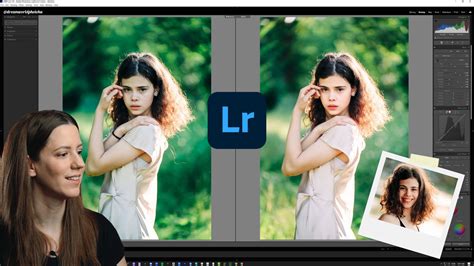
Összegzés és További Lehetőségek
Remélem ezzel a bejegyzéssel segítettem valamelyest eligazodni a Lightroom világában. A timelapse videó készítés egyik kulcslépése a Lightroomban szerkesztés.
100%-ban online Lightroom tanfolyam az én tollamból. A fotós szerszámtáskájához manapság már nemcsak a gépvázak, objektívek, vakuk és szűrők tartoznak hozzá, hanem egy sor szoftver is.
Az Adobe Photoshop Lightroom egy olyan szoftver, amelyet az előbb említett feladatok ellátására fejlesztettek ki, kifejezetten a fotós munkafolyamat támogatására. Az Adobe-nak ez az első szoftvere, amit az első lépésektől kezdve kiadott felhasználók ezreinek. Az ő visszajelzéseik alapján alakította ki a menüszerkezetet, a fel használói felületet, és képet kapott arról is, hogy milyen elvárásaik vannak a fotósoknak a teljes munkafolyamat során.
A könyv közel harminc oldalas második fejezetétől először idekedtem, de elolvasás után azt kell mondjam, hogy teljesen rendjén van a Lightroom használat előtti beállításának ilyen szintű bemutatása. A fejezet ugyanis azt ígérte, hogy a végigvezet a szoftver beállításain, miközben a gyakorlatból tudom, hogy ilyen komplexitású alkalmazások személyre szabása értelmesen csak sok-sok gyakorlat után lehetséges. Baráth Gábor azonban viszonylag konzervatív megközelítést alkalmaz, így nem állíttat be velünk mindent, csak amit feltétlen szükséges ahhoz, hogy ne később koppanjunk (bár a vízjelezés beállítását én kihagytam volna).
A Lightroomban (és ma már szinte minden szoftverben és internetes oldalon) a katalógust elkészíti helyettünk a szoftver, ráadásul a keresés is nagyságrendekkel gyorsabb, mint egy papír alapú katalógus esetén. A negyven oldalas hatodik fejezet a képek kidolgozásáról szól. Bár nagyon lényeges része ez a munkafolyamatnak, nem pazarolnék rá sok szót. Ez a fotós szakma egy része, ugyanúgy ahogy régen is az volt. A könyv utolsó négy fejezete a képek bemutatásáról szól. A fotózás utolsó fázisa régen is ez volt, de ma már sokkal könnyebb dolga van a fotósnak, ha diaporámát, minőségi fotóalbumot vagy index képet szeretne készíteni. Ráadásul a lehetőségek száma is jócskán megnőtt, hiszen ma már az internetes megjelenéssel több ezer kilométerre is eljuttathatjuk a portfóliónkat.
Ezt a Lightroom trükköt minden fotósnak látnia kell! | Lightroom tipp (#91.)
tags: #adobe #photoshop #lightroom #2 #fotosoknak #kezikonyv