Az Adobe Photoshop számos eszközt kínál a kép színeinek festéséhez és szerkesztéséhez. A kép retusálása és javítása elengedhetetlen része a digitális fotózásnak és grafikai tervezésnek. A Photoshopban számos speciális eszköz áll rendelkezésre, amelyekkel könnyedén eltávolíthatók a nem kívánt hibák, javíthatók a színek és fokozható a képek általános minősége.
Az új javítási algoritmus jobban alkalmas a színek szórására és az adott területen való elosztására. Ugyanakkor nagyon pontosan meg kell határozni a mintavételhez használt, illetve a kitöltött területet. Lágy szegélyű kijelölések esetén a Photoshop 128-as küszöbértéket alkalmaz a kijelölésre a 8 bites maszk megjelenítéséhez. Ennek eredményeként a Folt eszköz képernyőn megjelenő képe nem feltétlenül tükrözi azt a területet, amelyet a felhasználó ténylegesen mintavételez, illetve javít. Mindez világos vagy sötét színtorzulást okozhat a kitöltött terület szélénél, amely a kitöltött területre is átterjed. Az új algoritmus hatékonyabban kezeli az igen lágy kontúrral rendelkező ecseteket. A színtorzulás csökkentése érdekében érdemes lehet a Szórás csúszka különböző értékeivel próbálkozni, valamint körültekintően kijelölni a mintavételhez használt területet.
Alapvető retusáló eszközök
A Photoshop beépített eszközzel rendelkezik a nem kívánt vörösszem-hatás eltávolítására. Lássuk, hogyan működik. Megnyitás. Hogyan távolítsuk el a vörös szemet a Photoshopban. Próbálja meg ezt az eszközt használni, és használja a szemkörnyékén. Ha elégedett az eredménnyel, itt befejezheti. Eszköz. Megnyitás. Vörösszem eszköz a Photoshop Gadget-apple.ru webhelyen. Jobb, ha más eszközöket használ. Piros kiemelések eltávolítása. A piros kiemelések eltávolításához használja a Red Eye eszközt, amelyet a... Megnyitás. Hogyan távolítsuk el a vörös szemet a fényképekről a Photoshopban - MyPhotoshop.ru. Nyissa meg a képet, és másolja az eredeti réteget (Ctrl+J). Az oldalsó eszköztáron válassza a „... Megnyitás. 3 módszer a vörös szem eltávolítására a Photoshop Pixelbox.ru webhelyen... Ez a Red Eye Tool egy szabványos eszköz a... Megnyitás. Hogyan lehet eltávolítani a vörös szemet az Adobe Photoshop segítségével? - MyDiv. Először is ki kell választania a Vörösszem eszközt a bal oldali panelen. A kurzor egy jellegzetes kereszt megjelenését veszi fel. Ennek a keresztnek a közepével meg kell nyomnia a pupillát... Megnyitás. Hogyan távolítsuk el a vörös szemet a Photoshopban - Fotodizart. Az első, legegyszerűbb módja a Red Eye Tool (j) használata, ez a legegyszerűbb és legegyszerűbb módja a vörösszem hatás eltávolításának... Megnyitás. Hogyan távolítsuk el a vörös szemet a Photoshopban - Lumpics.ru. A vörösszem-effektus eltávolítása a Photoshopban. / » Photoshop ... készítsen másolatot a rétegről (lásd fent), és válassza ki a „Red Eye” eszközt. Megnyitás. A vörös szem eltávolítása - Photoshop oktatóanyagok. Red Eye Tool (J) Ez az eszköz a Photoshop CS2 és amég mindig sikeres. Nyissa meg a kiválasztottat a Photoshopban... Megnyitás. Hogyan lehet eltávolítani a vörös szemet. Így vörös szemek fordulnak elő, ha egy személyt rossz megvilágítás mellett és vakuval fényképeznek. ... A Photoshopban van egy speciális eszköz ehhez a „Red Eye Tool”-hoz. Megnyitás. Hogyan távolítsuk el a vörös szemet a Photoshopban különböző módszerekkel? Válassza ki a „Red Eye” eszközt (az eszköztáron található, ahol alapértelmezés szerint a folt meg van rajzolva, pl.
A Photoshop számos eszközt kínál a kép színeinek festéséhez és szerkesztéséhez. Az Ecset és a Ceruza eszköz a hagyományos rajzeszközökhöz hasonlóan a színt ecsetvonásokkal viszi a képre. A Radír, az Életlenítés és a Maszatoló eszköz a kép meglévő színeinek módosítására szolgál.
A tartalomfüggő (Content-Aware) javító eszközök között elsőként a Foltjavító ecsettel találkozhatunk (Spot Healing Brush Tool). Az ecsetünk húzásának irányában a program a környező területekről automatikusan mintát vesz, majd beilleszti azt. Hasonlóképpen működik a Javító ecset is (Healing Brush Tool), itt viszont az alt billentyű lenyomásával nekünk kell meghatározni a mintavételre szánt területet. A Folt eszköz (Patch Tool) nem új lehetőség, viszont munkánkhoz most már segítségül hívhatjuk a tartalomfüggő technológiát is. Ha az opciós eszköztárban a Kiterjesztő (Extend) módot választjuk akkor az eredeti kijelölés helyén is megmarad a tartalom. Az alkalmazkodás erőségét öt fokozatban állíthatjuk.
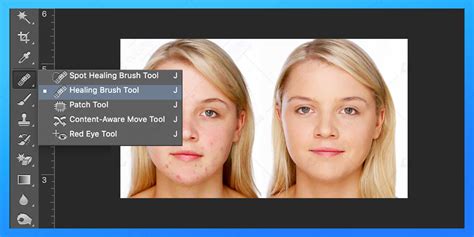
Az eszköztár áttekintése
A Photoshop eszköztárának megértése kulcsfontosságú a hatékony munkához. Az eszközök ikonjai a program ablakának bal oldalán jelennek meg, a címsoron található nyilak segítségével továbbra is egy, illetve kettő oszlopba rendezhetjük őket. Az alapértelmezett ikon jobb alsó sarkában nyíl jelzi, ha további eszközt, vagy eszközöket találunk az ikon alatt. Azokat az egér bal gombjának hosszú lenyomásával vagy jobb klikkel hívhatjuk elő.
Mozgató eszköz (Move Tool)
Első helyre került az úgynevezett mozgató eszköz (Move Tool). Segítségével rétegeket tudunk áthelyezni, amennyiben azok nincsenek lezárva a rétegkezelő palettán. A segédvonalakat is ezzel az eszközzel húzhatjuk új helyre, valamint két dokumentum között is átmozgathatjuk az elemeket. A [Shift] billentyű nyomva tartása mellett az áthúzott réteg a dokumentum közepére kerül. Az opciós eszköztárban lehetőségünk van beállítani, hogy kiválasztás csak a rétegre, avagy csoportra vonatkozzon.
Kijelölő eszközök
A kijelölő eszközök (Marquee Tools) csoportjával téglalap, ellipszis alakú valamint egy-egy pixel széles sort vagy oszlopot jelölhetünk ki. Az eszköz kiválasztása után megjelenő opciós eszköztárban meghatározhatjuk, hogy a következő kijelölésünkkel új kijelölést hozzunk e létre, hozzáadjunk, elvegyünk az új művelettel vagy pedig a két kijelölés közös részével képezzük a kiválasztást. A Shift billentyű nyomva tartása mellett a szabályos négyszög, illetve kör kijelölést hozhatunk létre.
Ezzel a csoporttal szintén kijelöléseket készíthetünk. Az alapértelmezett Szabadkézi lasszó (Lasso Tool) alatt további két eszköz található. A Sokszög lasszóval (Polygonal Lasso) egyenesek segítségével készíthetünk tetszőleges szögű kijelöléseket. A Mágneses lasszó (Magnetic Lasso) megkeresi a kijelölésünk közelében található kontúrokat.
Gyors kijelölés és Varázspálca eszközök
(Quick Selection Tool) Segítségével az eszköz húzásának irányában készíthetünk kijelölést úgy, hogy a program megkeresi a hasonló szomszédos pixeleket. Az ecset mérete, érzékenysége állítható. Az alatta található Varázspálca eszköz (Magic Wand Tool) hasonló funkcióval bír. Itt kattintásokkal hozhatunk létre újabb kijelölt területet.
Vágó eszközök
A Vágó eszköz (Crop Tool) sokat finomodott az előző Photoshop kiadás óta. Önálló eszközként jelenik meg a Perspektivikus vágó (Perspective Crop Tool). Valamint ebben a csoportban találjuk a szeletelő eszközöket is. A vágás során itt is, mint sok más eszköz esetében, eszköztippként (Tooltip) megjelennek a műveleteink paraméterei. Számtalan beállítási lehetőség segíti a pontosabb vágást.
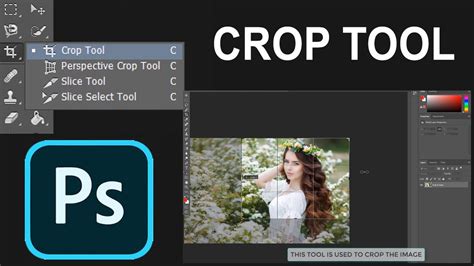
Pipetta és Színmintázó eszközök
Számtalan beállítási lehetőség segíti a pontosabb vágást. Egy elég vegyes eszköz-csoport a soron következő, bár az előző változatokban is egymás alá kerültek, itt még kiegészült a jegyzet eszközzel. A hangos jegyzet hozzáfűzés lehetőségét pedig mellőznünk kell. Bár igaz, hogy nagy szükség nincs is rá. A Pipetta (Eyedropper Tool) segítségével a programban megnyitott képekből választhatjuk ki a festő, illetve a háttérszínt. A festőszínt pedig elmenthetjük a Színtár palettára (Swatches). A szín kiválasztása után a kurzort a paletta fölé húzva kitölthetjük azt a festékvödörré vált eszközünkből. A Szín-mintavételező (Color Sample Tool) segítségével egyszerre négy pont paramétereit kaphatjuk meg a kiválasztás után automatikusan megjelenő Infó palettán.
Vonalzó eszköz
A Vonalzó eszköz (Ruler Tool) egy általunk húzott vonal koordinátáit, hosszát, szögét mutatja meg.
Ecsetek és festőeszközök
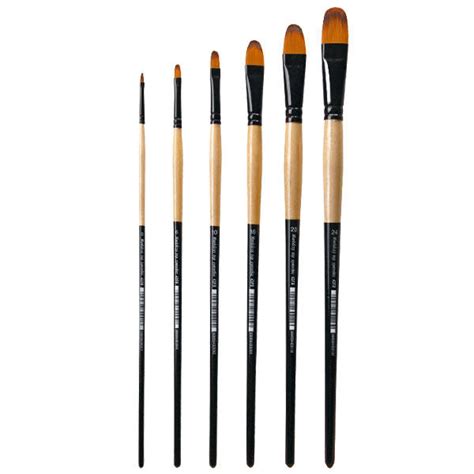
Az ecset eszköz (Brush Tool) természetesen elmaradhatatlan része a Knoll fivérek termékének a megszületése óta. Itt a lehetőségeink immár végeláthatatlanok, bár már az előző verzió óta elérhetők. Az eszköztárból választhatunk különféle ecset, ceruza és festékszóró fajtákat a száraz ecsettől a szénceruzáig. Az ecset palettán az ecsetek esetében beállítható a sörte sűrűsége, hossza, vastagsága, merevsége és az ecset dőlésszöge is. A kréták, ceruzák esetében például a lágyság és formák között különböző erodáltságú hegyeket választhatunk, túl azon, hogy az ismert beállításokat is használhatjuk. Az ecsetet az [alt] billentyű és a jobb klikk mellett az egér elhúzásával is átméretezhetjük.
Az egyes festőeszközök beállítássávján szabályozhatja, hogy miként történjen az adott szín alkalmazása a képre, valamint választhat különböző előre beállított ecsethegyek közül. Lehetősége van arra, hogy készletként mentsen bizonyos ecsetbeállításokat annak érdekében, hogy gyorsan hozzáférhessen a gyakran használt ecsettulajdonságokhoz. A Photoshop számos előre beállított ecsetkészletet kínál. A munkát kezdheti ezekkel a készletekkel, majd később módosíthatja azokat új hatások elérése céljából.
Keverési módok és opacitás
A rendelkezésre álló módok az éppen kijelölt eszköztől függően eltérhetnek. A festési módok hasonlók a réteg keverési módjaihoz. Az alkalmazott szín áttetszőségének beállítására szolgál. Ha egy terület festésekor az egérmutatót folyamatosan lenyomva tartja, a fedettség nem lépi át a beállított szintet, bármennyiszer is mozgatja az egérmutatót a terület felett. Ha újabb ecsetvonást végez a területen, a beállítottnak megfelelő opacitású újabb szín kerül a területre.
Annak beállítására szolgál, hogy milyen mértékben történjen meg a szín alkalmazása, amikor az egérmutatót egy terület felett mozgatja. Miközben az egérgombot lenyomva tartva fest egy területet, a szín a folyatás mértékének megfelelő fokozatossággal kerül a képre, egészen addig, amíg el nem éri az opacitási beállítást. Ha például az opacitást és a folyatást is 33%-ra állítja, minden egyes alkalommal, amikor az egérmutatót egy terület felett mozgatja, annak színe 33%-kal közelít az ecset színéhez. Egy számbillentyű lenyomásával az eszköz áttetszőségét százalékos értékben a szám tízszeresére állíthatja (például az 1 lenyomásával 10%-ra). A 0 lenyomása 100%-os áttetszőséget ad meg. Az áttetszőség pontos értékét két számbillentyű lenyomásával adhatja meg.
Festékszóró és ecsetdinamika
Festékszóróval történő festés visszaadására szolgál. A festéshez az egérgombot lenyomva tartva mozgassa az egérmutatót egy terület felett. A festés alkalmazásának sebessége és mértéke az ecsetkeménység, az opacitás és a folyatás értékétől függ. (A jelölőnégyzet csak a Ceruza eszköz használata esetén jelenik meg.) A festőszínt tartalmazó területekre festi a háttérszínt. Jelölje ki a törlendő festőszínt és azt a háttérszínt, amelyre váltani kíván.
Speciális javítóeszközök
A Szín áthelyező eszköz (Color Replacement Tool) segítségével gyorsan átfesthetjük a képünk egy részét vagy egészét. Használhatjuk erre a festőszínt, a telítettséget, fényerőt vagy a színárnyalatot. Az Klón pecsét eszköz (Clone Stamp Tool) jó szolgálatot tesz képek retusálásakor, a szkennelés hibáinak eltüntetésekor. Az [Alt] billentyű lenyomásával és kattintással kiválasztjuk a mintavétel helyét, a következő kattintás a másolás irányát és távolságát adja meg.
Photoshop:Kijelölő Eszközök /PS Tanfolyam Official/
A Photoshop 24.1-es verziójában (2022) bevezetett újítások a kurzorok megjelenítését is érintik. A "Kevésbé áttetsző ecsetvonások által érintett területek befoglalása érdekében" opció kiválasztása esetén a mutató az ecsetvonás azon területeire korlátozódik, melyek opacitása legalább 50%. Az "Ecsetvonás által érintett terület egészére kiterjed" opció választása esetén pedig az ecsetvonás által érintett terület egészére terjed ki a hatás. A különböző kurzorok kombinálásához jelölje be a "Szálkereszt megjelenítése ecsethegynél" vagy a "Csak szálkereszt megjelenítése festéskor" jelölőnégyzetet.
tags: #szemcsesites #eszkoz #photoshop