A fényképeken lévő kisebb foltok és képhibák kiretusálásával sokat lehet javítani a képminőségen. A fényképretusálás a fotók javítása a zavaró elemek eltávolításával, a bőr kisimításával és a kisebb részletek korrigálásával, hogy a kép megjelenése tökéletessé váljon. A képek retusálásakor a természetes hatás titka a korrekciók mértékkel való alkalmazása. A túlzásba vitt szerkesztés valószerűtlen képet eredményez. A képek retusálásakor legtöbbször egészen apró változtatásokkal érheti el a legjobb eredményt.
A Photoshop hatékony eszközeivel fokozhatók, javíthatók és helyesbíthetők az adott kép színei és tónusa (világossága, sötétessége és kontrasztja). A műveleteket kalibrált és helyes profilbeállítású monitoron végezze el.
Alapvető retusálási és korrekciós technikák
A tónus- és színkorrekciók végrehajtásakor elkerülhetetlen az adatvesztés. 8 bites kép esetén ez a veszteség nagyobb, mint a 16 bites esetében. Célszerű csatornánként 16 bites képpel dolgozni, nem pedig 8 bitessel a fontos képek és az adatok legnagyobb fokú védelme érdekében.
A kép egy adott részére kijelöléssel vagy maszk használatával korlátozhatja a szín- és tónuskorrekciókat. A korrekciók szelektív alkalmazásának másik módja az, hogy különböző rétegeken állít be képösszetevőket a dokumentumban. A szín- és tónuskorrekciók egyszerre csak egy rétegen hatnak.
Színkorrekciók
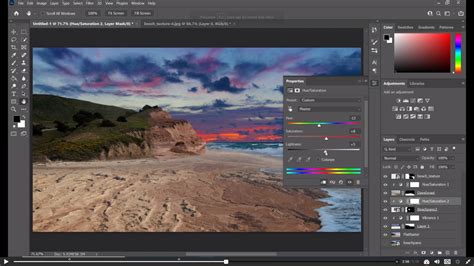
A szükségtelen színvetítések eltávolításához, valamint a túltelített vagy az alultelített színek helyesbítéséhez állítsa be a színegyensúlyt. A Photoshop összes színkorrekciós eszköze lényegében ugyanazon az elven működik: már létező képpontérték-tartományt képeznek le egy új értéktartományra. Az eszközök közötti különbség az általuk biztosított lehetőségek körében keresendő. A Korrekció panelen férhet hozzá a színkorrekciós eszközökhöz és azok választható beállításaihoz.
A képek színei többféleképpen is módosíthatók. A legrugalmasabban alkalmazható módszer a korrekciós réteg használata. Amikor a Korrekció panelen kiválasztja valamelyik színkorrekciós eszközt, a Photoshop automatikusan létrehoz egy korrekciós réteget. A korrekciós rétegekkel anélkül kísérletezhet a szín- és tónuskorrekciókkal, hogy végelegesen megváltoznának a képen lévő képpontok.
Automatikus színkorrekció
A kép színegyensúlyának gyors javítására szolgál. Noha a neve automatikus korrekciót sugall, az Automatikus szín parancs működése testre is szabható. A színegyensúly beállítására szolgál: meghatározza a képpontok eloszlását az egyes színcsatornákhoz.
Élénkség korrekció
Ismerje meg, hogyan korrigálhatja a színtelítettséget egy Élénkség korrekciós réteg használatával. Az Élénkség úgy módosítja a telítettséget, hogy a teljes telítettséghez közeledő színeknél minimális legyen a vágás mértéke. Ezzel a korrekcióval a kevésbé telített színeket telítettebbé teheti úgy, hogy közben a már telített színek kevésbé telítődjenek.
A menüsávon válassza a Réteg > Új korrekciós réteg > Élénkség elemet. Vagy válassza a Kép > Korrekciók > Élénkség parancsot. A Tulajdonságok panelen az Élénkség csúszka mozgatásával fokozza vagy mérsékelje a színtelítettséget, így vágás nélkül teheti telítettebbé a színeket.
Szelektív szín
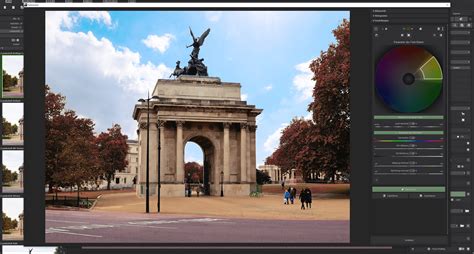
Az új színértékekkel írja felül a kép megadott színeit. Az egyes színösszetevők nyomdai alapszíneinek mennyiségét adja meg. Színcsatorna módosítása, valamint az egyéb színkorrekciós eszközökkel csak nehezen végrehajtható színkorrekciók végrehajtása.
Színcsere
Ezzel a lehetőséggel az egyik fényképen lévő szín egyeztethető egy másik képen lévővel, de ugyanez érvényes valamely réteg és egy másik réteg, illetve az adott kép egy kijelölt területe és egy, az ugyanazon képen vagy egy másik képen kijelölt terület esetén történő egyeztetésre is.
Tónuskorrekciók
A tónuskorrekció első lépéseként állítsa be a képen a legnagyobb mértékű csúcsfény és árnyék területére eső képpontok értékeit, ezzel megadva a kép általános tónustartományát. Ez a folyamat a csúcsfények és árnyékok beállítása vagy más néven a fehér- és feketepontok beállítása. A csúcsfények és az árnyékok beállítása rendszerint megfelelő módon újból elosztja a középtónusos terület képpontjait.
Ha csak az árnyékos és a csúcsfényes területeken szeretné beállítani a tónusosságot, használja az Árnyék/csúcsfény parancsot.
Görbék korrekció
A Görbék korrekcióval a kép tónustartományának pontjait lehet módosítani. A kép tónusa kezdetben átlós, egyenes vonalként jelenik meg a grafikonon. RGB színmódú kép korrekciójánál a grafikon jobb felső része a csúcsfényeknek, a bal alsó része pedig az árnyékoknak felel meg. A grafikon vízszintes tengelyén a beviteli szintek (az eredeti kép) értékei, függőleges tengelyén pedig a kimenetei szintek (a korrekció utáni, új) értékei szerepelnek. A vonalhoz vezérlőpontokat adva, majd azokat mozgatva a görbe alakja a képkorrekciónak megfelelően módosul. Készletként is mentheti a Görbék korrekciós beállításait.
Kattintson a Réteg menü Új korrekciós réteg almenüjének Görbék parancsára. Jelölje ki a Korrekció a képen eszközt, majd kattintson a kép korrigálni kívánt tónusterületeire. A vezérlőpont felfelé, illetve lefelé húzásával világosíthatja, illetve sötétítheti az érintett tónusterületet. A vezérlőpontot balra vagy jobbra húzva növelheti vagy csökkentheti a kontrasztot. A görbére legfeljebb 14 vezérlőpontot vehet fel. Ha egy vezérlőpontot el kíván távolítani, húzza le a grafikonról. A tónus módosítása közben a grafikonon viszonyítási alapként továbbra is látható marad az eredeti átlós alapvonal és a kép hisztogramja.
Szintek korrekció
A Szintek, illetve a Görbék korrekciónál választható beállításokkal importálhatja a csúcsfény- és árnyékadatokat egy kimeneti eszköz - például egy asztali nyomtató - színtartományába.
Expozíció korrekció
A tonalitás módosítása lineáris színtérben való számításokkal. Az Expozíció parancs elsősorban a HDR-képek korrekciójára szolgál.
Perspektívakorrekció
Az épületfotózásnál, - amennyiben nem az épület művészi láttatása, hanem pontos látványának visszaadása a célunk - fontos, hogy a perspektíva a szemünk által látottakat adja vissza a képen is. Ennek ellenében dolgozik viszont a fényképezőgépek nagylátószögű objektíve, amely az épületeket furcsán „hanyatt dönti”. Először is vedd szemügyre a kiindulási fotót és határozd meg, hogy milyen jellegű perspektívakorrekcióra lesz szükség.
Hogy könnyebb legyen meghatározni a vízszintest és a függőlegest, húzz vezetővonalakat (Guide Line) a képre! Ezt úgy teheted meg, Ha a képablak szélén lévő vonalzóra (Ruler) viszed az egeret, rákattintasz, majd az egeret képre húzod. Ha nem látszik a vonalzó, a Ctrl+R gombokkal kapcsolhatod be. felső vízszintes vonalzóról természetesen vízszintes, az oldalsó, függőleges vonalzóról függőleges vezetővonalakat húzhatsz a képre. A vezetőt az épület két szélső alapjához célszerű igazítani, a vízszintes vezetőt pedig az épületen megjelenő bármely olyan vonalhoz, amelyet vízszintbe akarsz majd igazítani (például, tető széle).
A Free Transform egy keretet rajzol a kép köré a négy sarkon és a középvonalakon egy-egy fogóponttal. A Navigator ablakban kicsinyítsd le addig a kép nézetét, hogy a képernyőnk közepén bőven elférjen. Ezután a felső sarkok fogópontjait az egérrel „megfogva” a képsarkokat addig húzd, amíg az épület szélei párhuzamosak nem lesznek a vezetővonalakkal ! A kép szabadon alakítható a fogópontokat bármennyiszer megfogva. Ha az épület „kiegyenesedett”, nyomd meg az Enter-t és a beállított nézetet újrarendereli a program, azaz véglegessé válik.
Képjavítás és retusálás specifikus területei
Bőrretusálás
A fényképeken lévő kisebb foltok és képhibák kiretusálásával sokat lehet javítani a képminőségen. Az iPhone-hoz és az iPadhez készült Photoshop Helyi javítóecset eszközével könnyedén eltávolíthatja a képhibákat a fotókról.
Válassza ki a Helyi javítóecset eszközt, és állítsa az ecset méretét az eltávolítani kívánt területénél valamivel nagyobbra. A legjobb eredmény érdekében használja a Tartalomérzékeny módot.
Objektumok áthelyezése és eltávolítása
A Javítóecset eszköz alatt található Tartalomérzékeny mozgató eszközzel könnyedén tud objektumokat áthelyezni. Ez az eszköz lehetővé teszi a képen lévő elemek precíz mozgatását vagy eltávolítását, a környező területek intelligens kitöltésével.
Rétegmaszkok használata
A rétegmaszkok egyszerű elven működnek: a fehér megmutatja, a fekete elrejti. A maszk szürke területei részleges átlátszóságot hoznak létre, lehetővé téve a finom átmeneteket a módosított és nem módosított területek között. Ez teszi a rétegmaszkokat rendkívül sokoldalú eszközzé a finom, célzott korrekciók elvégzéséhez, amelyek a kép meghatározott részeit javítják, míg másokat érintetlenül hagynak.
Ne feledje, hogy a maszkokat később bármikor finomíthatja a maszk bélyegképének kiválasztásával és fekete, fehér vagy szürke festéssel.
Rétegmaszk használata egyszerűen | Photoshop alapok #01 | Pixdog
Professzionális tippek és trükkök
A befejező lépések egyikeként alkalmazza az Életlen maszk vagy az Intelligens élesítés szűrőt: ezzel a művelettel élesítheti a képen lévő szegélyeket. A szóban forgó képhez szükséges élesítés mértéke a felhasznált digitális fényképezőgép vagy lapolvasó által előállított kép minőségének függvényében más és más.
A korrekciós beállításokat mentheti és más képekre alkalmazhatja. A mentett beállítás a Tulajdonságok panel Készlet menüjében érhető el. A korrekciós párbeszédpanelek menüinek Készlet betöltése parancsával is betöltheti a készleteket.
Színmódok és átalakítások
Noha a szín- és tónuskorrekciók mindegyike végrehajtható RGB színmódban (CMYK színmódban pedig a legtöbbjük), körültekintően válasszon színmódot. Ne hajtson végre többszöri átalakítást a színmódok között, mert a program minden alkalommal kerekíti a színértékeket, így azok elvesznek.
A képernyőn való megjelenítésre szánt RGB-képeket ne alakítsa CMYK-módúra. A színrebontott és nyomtatott CMYK-képek színkorrekcióját ne RGB-módban végezze. Ha egyik színmódból a másikba kell átalakítani egy képet, RGB színmódban hajtsa végre a lehető legtöbb tónus- és színkorrekciót. Ezt követően a CMYK színmódot a pontosításhoz használja.
Színtartományon kívüli színek kezelése
Az RGB színmódban megjeleníthető színek CMYK színmódban esetleg színtartományon kívüliek lehetnek, így nem is nyomtathatók. Az Információ panelen felkiáltójel látható a CMYK-színértékek mellett minden olyan alkalommal, amikor színtartományon kívüli szín fölé húzza az egérmutatót. A színválasztóban és a Szín panelen figyelmeztető háromszög jelenik meg.
Színtartományon kívüli szín kiválasztásakor a Photoshop a színhez legközelebbi, CMYK színmódú színt jeleníti meg. A CMYK-alapú megfelelő szín kiválasztásához kattintson a háromszögikonra vagy a színre.