Amikor egy terven dolgozik az Illustratorban, számtalan szerkesztést és módosítást hajt végre a dokumentumon. Ha nem biztos egy adott terv szerkesztésével kapcsolatban, visszatérhet a terv előző állapotához, vagy akár tovább is léphet a következő állapothoz, és felülvizsgálhatja azt.
A Visszavonás vagy a Mégis parancs használatával egyszerűen szabályozhatja terveinek állapotát. A Visszavonás és a Mégis opciók lehetővé teszik a dokumentumon végzett módosítások visszavonását és ismételt végrehajtását, így munkája során kijavíthatja a hibákat.
Az Illustratorban az Előzmény panel használva a terv bármely, az aktuális munkafolyamat során létrehozott előző állapotát visszaállíthatja. Ha például kijelöli, Toll eszközzel megrajzolja és elforgatja a terv egy részét, akkor ezeknek az állapotoknak mindegyike külön-külön jelenik meg a panelen. Az állapotok egyikét választva a kép visszaáll abba az állapotba, amely a változtatás első alkalmazásakor volt érvényben. Amikor kiválaszt egy állapotot, és törli az előzményeket, az utána következő állapotok törlődnek.
Fájlmentési problémák az Illustratorban
Problémákat tapasztal egy fájl Illustratorban való mentésekor? Több oka is lehet ennek, és szerencsére számos megoldás létezik.
Lehetséges okok és megoldások
- 5000-es hiba: Ez a hiba akkor jelentkezik, ha nincs megfelelő jogosultsága a menteni kívánt mappához, vagy ha a mappa zárolva van. Ellenőrizze a mappa engedélyeit és győződjön meg róla, hogy rendelkezik a szükséges írási jogokkal.
- Fájlméret és összetettség: Előfordulhat, hogy fájllal kapcsolatos problémák merülnek fel, például a memóriát, a hozzáférési engedélyeket, a hálózatot vagy a cserélhető adathordozókat érintő problémák.
Fájltisztítás és optimalizálás
A fájlméret csökkentése és a lehetséges hibák elkerülése érdekében érdemes rendszeresen megtisztítani a dokumentumot a felesleges elemektől.
- Távolítsa el a felesleges elemeket: Távolítsa el a szétszórt pontokat, a festetlen objektumokat és az üres szöveggörbéket.
- Használja a Takarítás funkciót: Válassza az Objektum > Görbe > Takarítás... menüpontot.
- Őrizze meg a rétegeket: Próbálja meg megőrizni a rajz rétegeit az új fájlban, ez segíthet a rendezettség megőrzésében és a későbbi szerkesztések megkönnyítésében.
- További megoldások: Próbálkozzon az ezen az oldalon felsorolt egyéb megoldásokkal is, ha a fentiek nem oldják meg a problémát.

Automatikus mentés és biztonsági mentések
Az Illustrator számos funkciót kínál a munkájának biztonságban tartására.
Automatikus mentés beállításai
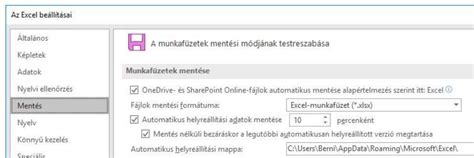
Az Automatikus menti funkció a legördülő menüben kiválasztott időközönként automatikusan menti a fájlokat. Fontos megérteni a beállítások hatását:
- A biztonsági másolatok nem írják felül az eredeti fájlokat, így mindig rendelkezésre áll egy mentett verzió.
- A túl rövid időintervallum megszakíthatja a munkamenetet, míg a túl hosszú időintervallum növelheti az adatvesztés kockázatát összeomlás esetén.
- Lehetővé teszi, hogy az alapértelmezett helytől eltérő helyet válasszon a biztonsági másolatok mentéséhez, ami növeli a rugalmasságot.
- Megakadályozza a komplex fájlok automatikus biztonsági mentését, ami bizonyos esetekben lassíthatja a folyamatot.
Illustrator 30.0 újdonságai a mentés terén
Az Illustrator 30.0 verziójában jelentős fejlesztések történtek a fájlmentés terén. A program gyorsabban menti a fájlokat a háttérben, és gyorsabban, megbízhatóbban készít biztonsági másolatot a fájlokról, mint a korábbi "Helyreállítási adatok automatikus mentése rendszeresen" opció.
tags: #illustrator #cc #alapbeallitasok #visszaallitas