A több képből álló keret tökéletes módja néhány vagy egy tucat fénykép rendezett és hatékony megjelenítésére. A többkeretnek köszönhetően értékes emlékekből kreatív kompozíciót készíthetsz, és érdekes dekorációt nyerhetsz a terének.
A több képes keret a formák, elrendezések és méretek rendkívül széles választékát kínálja, lehetővé téve, hogy a kijelzőt teljes mértékben a belső tér stílusához és az egyéni esztétikai preferenciákhoz igazítsd. Rajtad múlik, hogy milyen történetet mondasz el több képkocka használatával.

A fotókeretezés művészete
Előljáróban meg kell jegyeznünk, hogy a fotó köré keret rajzolásával képed nem válik jobbá. Segítségével azonban figyelemfelkeltőbbé, összefogottabbá válhat a kép.
Ügyelj arra, hogy ne vidd túlzásba a keret használatát, ne az váljék a kép fő látványelemévé!
Ebben az esetben a képterületen belül készítünk keretet, így számolj azzal, hogy a keret a kép szélső részeiből valamennyit kitakar. Fontos képelemet ne takarj ki vele, és többségében az sem szerencsés, ha a főtéma széle érinti a keretet.

Praktikus tippek keretek készítéséhez
Válassz ízléses, vékony keretvastagságot! Ez képed méretétől függően változhat. Lehet 10, de akár 100-200 pixel is.
Nyomj Ctrl+A billentyűt, ezzel kijelölted a teljes képet. A program tudni fogja, hogy a teljes képmezőt szeretnéd keretezni.
Az Edit/Stroke menüpontot választva egy kis ablakot kapsz, melyben beállíthatod a keret tulajdonságait. A Width (Szélesség) mezőben a vastagságát állíthatod be pixelben (képpontban).
Először egy kicsit vastagabb fekete keretet csinálunk, majd erre egy vékonyabb világosat, mely jobban érvényesül.
A Color (Szín) felirat melletti színkockába kattintva egy újabb ablak nyílik, ahol kiválaszthatod a keret színét. A pozicionálási lehetőségek: Inside (Belül), Center (Középen), Outside (Kívül).
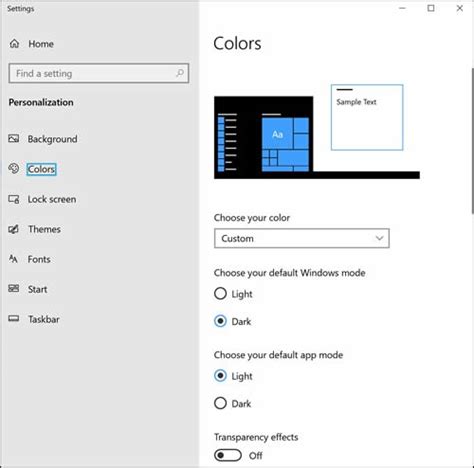
Ismételd meg újra a fenti lépéseket! A Width értéke legyen 1-2 pixellel kisebb, mint az előbb. A Color színmezőre kattintva állíts be fehér színt!
Ha egy kicsit „bonyolítani” akarod a színválasztást, akkor ne a választómezőbe, hanem az eredeti fotódba kattints. Ha az egérmutatót a színválasztásnál a fotód fölé viszed, akkor egy „szemcseppentővé” változik. Ezzel választhatsz színt a fotóról. Válassz valami jellemző színt a képedről!
Így Vágj Videókat Egyszerűen!
tags: #tobbkepes #kepszerkeszto #keretek