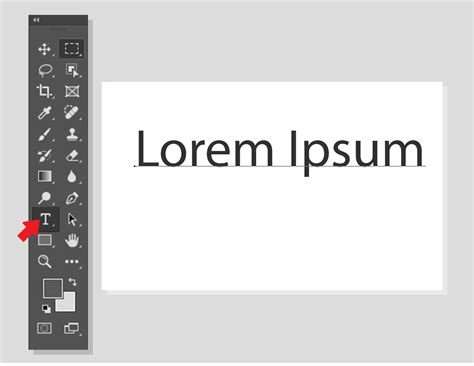
Az Adobe Photoshop egy rendkívül sokoldalú képszerkesztő szoftver, amely számos funkciót kínál a vizuális tartalom létrehozásához és szerkesztéséhez. Az egyik alapvető és sokoldalúan használható funkciója a szövegkezelés, amely lehetővé teszi a felhasználók számára, hogy különféle módon adjanak hozzá és formázzanak szöveget a képeikhez.
A Szöveg Alapjai a Photoshopban
Az Adobe Photoshop programban a szöveg vektoralapú szövegkörvonalakból áll. Ezek matematikai módszerekkel megadott alakzatok, amelyek egy adott betűtípus betűit, számait és egyéb szimbólumait jelölik. Sok betűtípus többféle formátumban is elérhető, a legfontosabb formátum a Type 1 (más néven PostScript betűtípusok), a TrueType, az OpenType, a New CID és a nem védett CID (csak japán nyelvű szövegekhez). A Photoshop megőrzi a vektoralapú karakterkörvonalakat, és a betűk átméretezésekor, PDF-fájlként való mentésekor vagy a kép PostScript-nyomtatón való nyomtatásakor felhasználja.
A program nem hoz létre szövegréteget többcsatornás, bittérképes és színpalettás módú képeken, mert az ilyen képek nem támogatják a rétegek használatát. Szöveg létrehozásakor a program új szövegréteget vesz fel a Rétegek panelre. Szövegréteg létrehozása után szerkesztheti a szöveget, és rétegparancsokat alkalmazhat rá. Ha azonban olyan módosítást végez egy szövegrétegen, amelyhez azt raszterizálni kell, a Photoshop a vektoralapú karakterkörvonalakat képpontokká alakítja. A raszterizált szöveg elveszíti vektoros körvonalait, és szövegként nem lesz szerkeszthető a későbbiekben.
Különböző Szövegtípusok a Photoshopban
A Photoshopban többféleképpen hozhatunk létre szöveget, attól függően, hogy milyen elrendezésre van szükségünk:
- Pontalapú szöveg: Ez olyan vízszintes vagy függőleges szöveg, amely onnan kezdődik, ahová az egér mutatójával kattint. Pontalapú szöveg bevitelekor minden sor független egymástól; szerkesztés közben a sor kitágul vagy összehúzódik, de nem tördelődik új sorba.
- Bekezdésalapú szöveg: Esetében keretek szabályozzák a karakterek vízszintes és függőleges elhelyezkedését. Bekezdésalapú szöveg bevitelekor a sorok a határolókeret méretéhez igazodva tördelődnek. Több bekezdést is beírhat, és kijelölhet bekezdésigazítási beállításokat. A határolókeret méretét módosíthatja, így a szöveg folyását igazíthatja az átméretezett négyszögben.
- Görbére írt szöveg: A görbére írt szöveg nyitott vagy zárt görbe mentén fut. Ha vízszintesen írja be a szöveget, a karakterek a görbén az alapvonalra merőlegesen jelennek meg. Ha függőlegesen írja be a szöveget, a karakterek a görbén az alapvonallal párhuzamosan jelennek meg.
Szövegszerkesztés és Formázás
Ha egy szövegeszközzel a képre kattint, az eszköz szerkesztési módba lép. Szerkesztési módban karaktereket vihet be és szerkeszthet, továbbá különböző menükből más parancsokat is végrehajthat; néhány művelethez azonban előbb jóvá kell hagyni a szövegrétegen elvégzett módosításokat. Annak megállapításához, hogy a szövegeszköz szerkesztési módban van-e, vessen egy pillantást az eszköztárra.
A szöveg formázásához számos lehetőség áll rendelkezésre. A Karakter panel a legfontosabb eszköz a betűtípus, méret, szín, távolság és egyéb karakterisztikák beállításához. A sorok közötti távolságot (sortávolság) és a karakterek közötti távolságot (betűköz) is finomhangolhatja.
A Photoshop lehetővé teszi a szöveg nagybetűssé alakítását (csupa nagybetűs, vagy kiskapitális). Ha kiskapitálisként formáz szöveget, a Photoshop automatikusan az adott betűtípus kiskapitális karakterkészletét alkalmazza (ha van ilyen). A felső indexbe vagy alsó indexbe helyezett szöveg (más néven felső, illetve alsó szöveg) olyan csökkentett méretű szöveg, amely a betűk alapvonalához képest feljebb, illetve lejjebb helyezkedik el. Válassza a Tulajdonságok panel Szövegbeállítások szakaszának Felső index vagy Alsó index gombját.
A szín módosítása egyszerű: használhatja az eszköztár festőszín kiválasztására szolgáló mezőjét, a Szín panelt vagy a Színtárak panelt. A beírt szöveg az érvényben lévő festőszínben jelenik meg, amely a szöveg beírása előtt vagy után is módosítható.

Speciális Szöveg Effektusok és Manipulációk
A Photoshop nem csak az alapvető szövegformázást teszi lehetővé, hanem számos speciális effektust és manipulációs technikát is kínál:
Szöveg Ívbe Hajlítása
Az egyik legnépszerűbb speciális effektus a szöveg ívbe hajlítása. Ezt többféle módon érheti el:
- Warp Text Tool (Szövegvetemítő eszköz): Ez az eszköz lehetővé teszi a szöveg könnyű manipulálását, hogy egy ív vagy görbe mentén illeszkedjen. A felugró ablakban kiválaszthatja a kívánt stílust (pl. "Arc") és beállíthatja a "Bend" (Hajlítás) csúszkát a kívánt görbület eléréséhez.
- Pen Tool (Toll eszköz): A toll eszköz segítségével egyedi görbéket hozhat létre, ami nagyobb ellenőrzést biztosít a szöveg alakja felett. Miután létrehozta az útvonalat, a "Type Tool" segítségével a kurzort az útvonal fölé helyezve adhatja hozzá a szöveget, amely automatikusan követi a görbét.
- Útvonal eszköz (Path Tool) és ellipszis eszköz: Körkörös szöveg létrehozásához használhatja az ellipszis eszközt egy kör vagy ovális útvonal létrehozásához, majd a "Type Tool" segítségével szöveget írhat az útvonal mentén.
Photoshop trükkök 3. - Szöveg gyors átméretezése
Szövegrétegek Raszterizálása
Bizonyos parancsok és eszközök (például a szűrőeffektusok és a festőeszközök) nem használhatók szövegrétegeken. Az ilyen parancsok használata előtt raszterizálni kell a szöveget. A raszterizálás normál réteggé alakítja a szövegréteget. Az átalakítás után a réteg tartalma nem szerkeszthető szövegként. Ha olyan parancs vagy eszköz használatára tesz kísérletet, amelyhez raszterizált rétegre van szükség, a program figyelmeztető üzenetet jelenít meg.
Szövegkeresés és Csere
A Photoshop hatékony keresési és csere funkciót kínál a szövegen belül. Jelölje ki a keresni és cserélni kívánt szöveget tartalmazó réteget, majd használja a "Find and Replace Text" (Szöveg keresése és cseréje) funkciót. Beállíthatja, hogy a program a dokumentum összes rétegében keressen, csak a beszúrási ponttól előre haladva, vagy vegye figyelembe a kis- és nagybetűket.
Szövegkezelés Mobil Eszközökön
Az iPadhez készült Photoshopban is lehetőség van szöveg hozzáadására és szerkesztésére, kompozíciók tökéletesítésére. A függőleges szöveg beállítása funkció azonban nem érhető el az iPadhez készült Photoshopban (4.4-es verzióig, 2023). Pontszöveg vagy bekezdésszöveg létrehozásakor automatikusan létrejön egy szövegréteg. A betűtípusok kezelése is egyszerűsített: az iPadhez készült Photoshop automatikusan megkeresi és telepíti a Photoshop-dokumentumból hiányzó betűtípusokat, amennyiben azok elérhetők az Adobe Fonts tartalmai között.

Tippek és Gyorsbillentyűk
A Photoshopban végzett munka felgyorsításához, megkönnyítéséhez és hatékonyabbá tételéhez érdemes néhány hasznos gyorsbillentyűt/billentyűkombinációt megtanulni és alkalmazni. Például a Ctrl+Enter (Windows) vagy a Command+Return (Mac OS) billentyűkombinációval véglegesítheti a szövegszerkesztést.
A Rétegek panel a képszerkesztés alapvető eleme, amely nélkülözhetetlen a projektek rétegenkénti kezeléséhez. Ha nem látható, a Window > Layers (Ablak > Rétegek) menüponttal hívható elő. A rétegek összekapcsolása lehetővé teszi két vagy több réteg együttes kezelését, míg a rétegcsoportok létrehozásával rendszerezhetjük a rétegeket.
Az alapértelmezett betűméret a dokumentum felbontása és nagyítási tényezője alapján kerül kiszámításra. Új dokumentum létrehozásakor vagy kijelölt szövegréteg nélküli dokumentum megnyitásakor a betűméret az újonnan kiszámított alapértelmezett betűméretre áll vissza.
Összefoglalás
Az Adobe Photoshop szöveg funkciói rendkívül gazdagok és sokoldalúak, lehetővé téve a felhasználók számára, hogy professzionális minőségű tipográfiát hozzanak létre a képszerkesztő projektekben. A pontalapú és bekezdésalapú szövegektől kezdve a görbére írt szövegekig, valamint a fejlett formázási és effektusbeállításokig, a Photoshop minden igényt kielégít a szövegkezelés terén.