Az Adobe InDesign egy professzionális kiadványszerkesztő szoftver, amely lehetővé teszi vizuálisan lenyűgöző dokumentumok létrehozását, beleértve brosúrákat, magazinokat, könyveket és még sok mást. A sablonok használata jelentősen megkönnyítheti és felgyorsíthatja a munkát, különösen, ha gyakran hoz létre hasonló jellegű kiadványokat. Az alábbiakban bemutatjuk az InDesign sablonok szerkesztésének alapjait és hasznos tippeket.
Sablonok használatának előnyei
A sablonok kiindulási pontként szolgálnak a szabványos dokumentumok létrehozásakor, mivel előre beállított elrendezést, grafikákat és szöveget tartalmazhatnak. Ha például egy havi kiadványt készít, létrehozhat egy olyan sablont, amely tartalmazza a szokásos kiadásokhoz használt elrendezést, beleértve a vonalzó-segédvonalakat, a rácsokat, a mesteroldalakat, az egyedi stílusokat és színtárakat, a helyőrző kereteket, a rétegeket, illetve bármely szabványos grafikát vagy szöveget. Ily módon egyszerűen minden hónapban megnyithatja a sablont, és importálhatja az új tartalmat. Használjon sablont, ha gyakran hoz létre hasonló projekteket. A sablonokkal gyorsabban hozhat létre egységes dokumentumokat, miközben az eredeti fájl változatlan marad.
A sablonok kiindulási pontként szolgálnak a szabványos dokumentumok létrehozásakor, mivel előre beállított elrendezést, grafikákat és szöveget tartalmazhatnak. Ha például egy havi hírlevelet hoz létre, a sablon tartalmazhatja a vonalzó-segédvonalakat, az oldalszámokat, a hírlevél fejlécét, valamint az egyes kiadásokhoz használni kívánt stílusokat.
Whether you are a skilled designer or just starting out, Adobe InDesign templates are a great resource to have in your toolbox. To help you get inspired, we’ve gathered a collection of 42 InDesign template tutorials, ranging from brochure templates to something with more pages like InDesign book templates. These Adobe InDesign template tutorials are great for any experience level, so you can also create awesome flyers, brochures, newsletters, magazines, and much more!
Sablonok megnyitása és szerkesztése
Az InDesign sablonok megnyitása hasonló a szokásos dokumentumok megnyitásához. Általánosságban véve ugyanúgy nyithatja meg a dokumentum- és sablonfájlokat, ahogyan más programokban. Ha megnyit egy InDesign-sablont, az alapértelmezettként egy új, névtelen dokumentumsablont jelenít meg. A dokumentumfájlok az .indd, a sablonfájlok az .indt, az objektumdarabfájlok az .idms, a könyvtárfájlok az .indl, az átviteli fájlok az .inx, a jelölő fájlok az .idml, a könyvfájlok pedig az .indb kiterjesztést használják.
A Fájl menü Megnyitás parancsára kattintva is megnyithat az InDesign korábbi verzióiból származó fájlokat, InDesign Interchange (.inx) fájlokat, InDesign Markup (.idml) fájlokat, az Adobe PageMaker 6.0 és későbbi verzióiból, a QuarkXPress 3.3 és 4.1 valamint a QuarkXPress Passport 4.1 verziójából származó fájlokat.
Válassza a Normál (Windows) vagy a Normál megnyitása (Mac OS) lehetőséget az eredeti dokumentum vagy egy sablon másolatának megnyitásához. Válassza az Eredeti (Windows) vagy az Eredeti megnyitása (Mac OS) lehetőséget egy eredeti dokumentum vagy sablon megnyitásához. Válassza a Másolat (Windows) vagy a Másolat megnyitása (Mac OS) lehetőséget egy dokumentum vagy egy sablon másolatának megnyitásához.
In this tutorial, we'll look at the basics of opening an Adobe template in InDesign and also see how to edit an InDesign template. I will talk you through opening the files, adding images and logos, and editing colors and fonts to match your brand. For the purpose of this tutorial, I will show you how to open a flyer template and how to edit a brochure template in InDesign. In addition to the assets listed below, you'll need Adobe InDesign. Save all of these files in a folder that's easy to locate.

Képek és logók hozzáadása
Sablonok szerkesztésekor gyakran szükség van képek és logók cseréjére vagy hozzáadására. Az Adobe Bridge használatával hatékonyan kezelheti ezeket a fájlokat. Az Adobe Bridge az Adobe Creative Cloud összetevőihez forgalomba hozott, több platformon működő alkalmazás, amellyel megkeresheti, rendszerezheti és böngészheti a nyomtatott vagy webes tartalmak, illetve a video- és hanganyagok készítéséhez szükséges forrásokat.
Kép, filmanyag és hangfájlok kezelése: A Bridge alkalmazásban megtekintheti, megkeresheti, rendezheti és feldolgozhatja a fájlokat anélkül, hogy az egyes alkalmazásokat meg kellene nyitnia. Az Adobe Bridge forrásait az InDesign dokumentumablakába húzva, illetve a dokumentumablakban lévő forrásokat az Adobe Bridge ablakába húzva objektumdarabokat hozhat létre.
Amikor megnyit egy InDesign-sablont, az alapértelmezettként egy új, névtelen dokumentumsablont jelenít meg. Válassza a Normál (Windows) vagy a Normál megnyitása (Mac OS) lehetőséget az eredeti dokumentum vagy egy sablon másolatának megnyitásához. Válassza az Eredeti (Windows) vagy az Eredeti megnyitása (Mac OS) lehetőséget egy eredeti dokumentum vagy sablon megnyitásához. Válassza a Másolat (Windows) vagy a Másolat megnyitása (Mac OS) lehetőséget egy dokumentum vagy egy sablon másolatának megnyitásához.
Amikor megnyit egy InDesign-sablont, az alapértelmezettként egy új, névtelen dokumentumsablont jelenít meg. A dokumentumfájlok az .indd, a sablonfájlok az .indt, az objektumdarabfájlok az .idms, a könyvtárfájlok az .indl, az átviteli fájlok az .inx, a jelölő fájlok az .idml, a könyvfájlok pedig az .indb kiterjesztést használják.
Amikor megnyit egy InDesign-sablont, az alapértelmezettként egy új, névtelen dokumentumsablont jelenít meg. Válassza a Normál (Windows) vagy a Normál megnyitása (Mac OS) lehetőséget az eredeti dokumentum vagy egy sablon másolatának megnyitásához. Válassza az Eredeti (Windows) vagy az Eredeti megnyitása (Mac OS) lehetőséget egy eredeti dokumentum vagy sablon megnyitásához. Válassza a Másolat (Windows) vagy a Másolat megnyitása (Mac OS) lehetőséget egy dokumentum vagy egy sablon másolatának megnyitásához.
Let’s start by adding an image to the cover. Select the grey object at the top of the page. Press Command-D to Place an image. In the Place window, find the image you’d like to place. To resize the image, use the Direct Selection Tool (A) from the toolbar. Select the image, which will activate a bounding box on the image but within the object. To add a logo, make sure you have an EPS or AI file. Select the logo placed on the template and delete it. Press Command-D to Place a new logo. To resize the logo, press Shift-Command and drag one of the corners. Shift will scale the logo evenly, while Command will fit the content to the box.
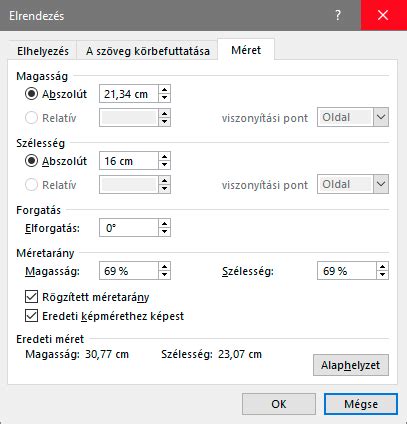
Színek és betűtípusok szerkesztése
A sablonok színeinek és betűtípusainak módosítása elengedhetetlen a márkaidentitáshoz való igazításhoz. Az InDesign programban a Beállítások (Szerkesztés > Beállítások vagy InDesign > Beállítások) menüben találhatók a legfontosabb funkciók. Ha meg szeretné adni, hogy a legutóbb megnyitottak közül hány fájl jelenjen meg, akkor válassza a Szerkesztés > Beállítások > Fájlkezelés vagy az InDesign > Beállítások > Fájlkezelés parancsot, majd adja meg a kívánt számot a Megjelenítendő legutóbbi elemek száma mezőben.
A stílusokat dokumentumokban hozza létre. Ha nincs megnyitva dokumentum, miközben stílusokat hoz létre, egyes stílusok többször is megjelenhetnek az új dokumentumok létrehozásakor. Ha több dokumentumban is ugyanazt a stílust szeretné használni, mentse, majd töltse be a stílust.
Használjon megfelelő típusú betűket. A dokumentumok betűtípusainak megválasztásakor vegye figyelembe, hogy miként szeretné formázni és nyomtatni a szöveget. Az InDesign jól együttműködik az OpenType®, Type 1 (más néven PostScript) és a TrueType betűtípusokkal. A sérült vagy rosszul elkészített betűtípusok az InDesign-dokumentumok sérülését vagy helytelen nyomtatását idézhetik elő, ezért csak megbízható gyártótól származó betűtípusokat használjon. Amennyiben szolgáltatóirodával áll kapcsolatban, tájékozódjon annak betűtípusokat illető elvárásairól.
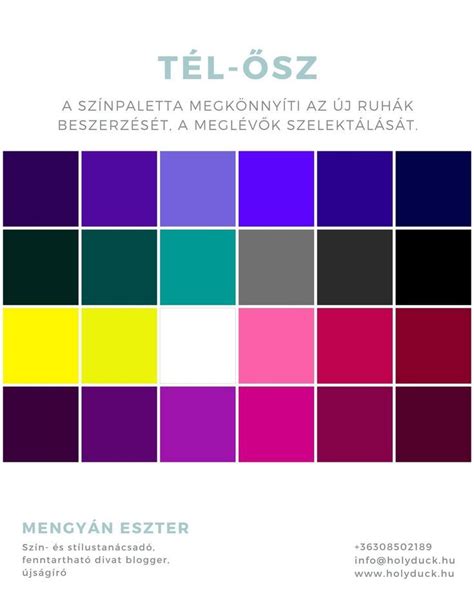
Open the Swatches panel by going to Window > Color > Swatches. To edit these in your template, select an object on the page to see what swatch is being used. I selected one of the blue objects. In the Swatch window option, feel free to adjust the CMYK values to something that applies to your brand. I’ll be changing all of my swatches to a turquoise color. You can alter any color in the template. You can also change the colors on each of the text boxes individually. Select a text box, head over to the Swatches panel, and select a color. For the facts background, you can see that the color is lighter than the real color. This is because the Tint is lower. Let’s keep editing the rest of the brochure.
To change the font you are using or other InDesign formats, you can do so in the Paragraph Style. As an example, let’s edit the body text style on page 3. While on the Paragraph panel, select any text box, and the style will be highlighted. Select the Basic Character Formats on the left side. Under Font Family, you can select any other font you’d like. I am changing from Lato to Open Sans. This will replace all the text throughout the brochure that is using this style. If you want to use a different font throughout the document, you can replace the font for each style. This is a quick way that will ensure all the fonts have been replaced.
Táblázatok szerkesztése InDesignben
Személy szerint nagyon szeretek táblázatokkal dolgozni az InDesign-ban. Most megadom nektek néhány tippet arról, hogyan lehet gyorsan szerkeszteni a táblázatokat. Ha több cellát jelölök ki, látható, hogy a vezérlősávon számos lehetőség áll rendelkezésemre. Például balra igazított, középre igazított vagy felül igazított szöveget kiválaszthatok. Ez természetesen nagyon praktikus.
Azonban figyelembe kell venni, hogy a Tábla-panelt ne hagyd figyelmen kívül, mert néhány hasznos dolgot kínál. Ha az Ablak>Betűk Táblázatok>Tábla lehetőséget választom, és megjelenítem a táblát, akkor ez előnyös. Amikor egy cellára kattintok, fent már nincs lehetőségem megváltoztatni a tábla tulajdonságait. De a Tábla-panelen még mindig megtehetem, és így bármikor módosíthatom.
A cella módosítása csak akkor lehetséges, ha teljesen kijelölöm a cellát. Vagy hosszan nyomva tartom az egérmutatót és elmozdítom egy kicsit oldalra, ezzel kijelölöm a cellát, és fentebb mindent megváltoztathatok. Vagy belekattintok a cellába és megnyomom az Esc billentyűt, így a cella szintén kijelölt lesz, és módosításokat végezhetek. Vagy ahogyan már említettem, ha több cellát jelölök ki, akkor természetesen ez is lehetséges.
Sorok és oszlopok méretezése
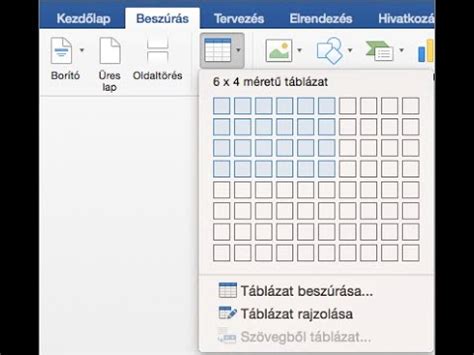
A következő tipphez azonnal készítek egy új dokumentumot a Ctrl+N gombbal, beszúrok egy új táblázatot és nagyítok egy kicsit a Ctrl++ gombbal. Most szeretném megváltoztatni a sorok magasságát. Ezt a vonalak húzásával tehetem meg, de általában az összes cellánál ugyanazt szeretném.
Ehhez nem kell mást tennetek, csak nyomjátok le az Shift billentyűt, és húzzátok az alsó sort a tábla végéig. Így az összes cella magasságát egyszerre változtathatjátok meg. Ez természetesen működik a szélességnél is. Nem külön-külön az Shift billentyűvel, hanem az első illetve az utolsó cella külső vonalát fogjátok meg és húzzátok az Shift billentyűvel. Így az összes méretét egyszerre változtathatom.
Ha az alsó sort megfogom, és lenyomva tartom az Alt billentyűt, lefelé húzom, akkor azonos magasságú új cellák lesznek létrehozva. Teljesen zseniális. Így nem kell minden egyes új sor esetén a Tab billentyűt lenyomva tartani, ezt az Alt billentyűvel is megtehetem. És persze ez működik az oszlopoknál is a szélességben.
Táblázat átméretezése az InDesignban
Sablonok mentése és exportálása
Miután elkészültél a sablon szerkesztésével, fontos, hogy megfelelően mentsd el a későbbi használatra. Az Adobe InDesign sablon létrehozása fontos alapot jelent a következetes és professzionális tervek eléréséhez. Ebben az útmutatóban végigvezetlek a végső lépéseken, amelyek szükségesek a sablonfájlod végleges megtervezéséhez. Megtanulod, hogyan tisztítsd meg és védd le a sablonodat, hogy azt a jövőben optimálisan használhasd.
Ellenőrizd, hogy a minták, rétegek, színek és formátumok helyesek-e. Töröld az összes felesleges tartalmat a sablonból. Mentse a fájlt a megfelelő formátumban (*.indt), hogy sablonként tudja használni. A sablon megnyitásakor automatikusan másolat készül, ami biztonságos használatot tesz lehetővé.
Miután biztos vagy benne, hogy minden fontos dolog megvan, itt az ideje, hogy eltávolítsd a felesleges oldalakat. A üres oldalakat törölni kell, hogy sablonod tiszta maradjon. Gondold át, hogy 2-es és 3-as oldalakat is törölni szeretnél-e, és csak az első oldalt szeretnéd megtartani. Ehhez lépj a "Fájl" menüpontra, és válaszd a "Mentés másként" lehetőséget. Ez egy döntő lépés a munkád biztonságos mentésének biztosításában. Ügyelj arra, hogy a sablont a helyes formátumban mentse el.
Észre fogod venni, hogy a fájl most a ".indt" kiterjesztést kapta. Ez a különleges kiterjesztés azt jelzi, hogy sablonról van szó - ennek a fájlnak a megnyitásakor automatikusan másolatot készít. Ezzel az eredeti érintetlen marad.
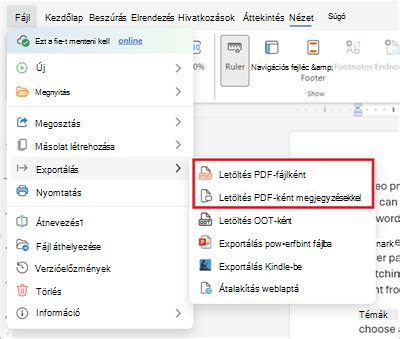
Amikor a dokumentummal elkészültél, exportálhatod azt különböző formátumokban. Make sure that all the photos are meeting the bleed marks. To export the file, press Command-E. In the Export window option, name your file. Set the InDesign Format to Adobe PDF (Print). In the Export Adobe PDF window option, set the Adobe PDF Preset to Press Quality. Select the Marks and Bleeds option from the menu on the left. Check All Printer’s Marks and Use Document Bleed Settings. Click Export. Save the file with a different name or add ‘-online’ to differentiate it from the print file. Set the InDesign Format to Adobe PDF (Interactive). In the Export to Interactive PDF window option, select the General option from the menu on the left side. Make sure All is selected under Pages. In the Export As section, you have the option to export the PDF file as single pages or as spreads. Select the Compression menu, and set the JPEG Quality to High. This will ensure the PDF file is of good quality. Click Export. Click OK in the color space warning window.
Gyakori problémák és megoldások
A szoftver- és hardvereszközök idővel olyan változáson mennek keresztül, amely teljesítménycsökkenést és rendszerproblémákat okozhat. Ha érvénytelen hivatkozásokkal kapcsolatos problémákat tapasztal, fontolja meg a hivatkozott fájlok és a dokumentum azonos mappában való tárolását. Ha a dokumentumot és a hozzá kapcsolódó fájlokat ugyanabban a mappában tárolja, könnyebben áthelyezheti azokat az egyik számítógépről a másikra. A fájlok közös mappában tárolásával biztosíthatja azt is, hogy az InDesign megtalálja az eredeti grafikát a dokumentumok nyomtatásakor.
Ha az InDesign nem talál egy csatolt grafikát, nem tudja megjeleníteni az eredeti grafika változásait, és elképzelhető, hogy rossz minőségben vagy egyáltalán nem nyomtatja ki a grafikát. A hivatkozások akkor szakadnak meg, ha törlik, áthelyezik vagy átnevezik az eredeti grafikát. A dokumentumok helyes nyomtatása érdekében ellenőrizze, hogy az összes hivatkozás érvényes-e, illetve hogy az összes betűtípus rendelkezésre áll-e.
Ha figyelmeztetés jelzi, hogy a dokumentum hiányzó betűtípusokat tartalmaz, akkor a Hivatkozások panelen javíthatja ki a hivatkozásokat. Az InDesign automatikusan egy helyettesítő betűtípussal fogja formázni a szöveget. Kattintson a Betűtípus keresése elemre a dokumentumban használt összes betűtípus megkereséséhez és megjelenítéséhez.
Mentse gyakran a dokumentumokat, és a fontos fájlokról készítsen biztonsági másolatot. A Mentés parancs használatakor az InDesign csupán az új adatokat fűzi hozzá a dokumentumhoz, az elavult adatokat - például a törölt grafikákra vonatkozó adatokat - nem távolítja el. A Mentés másként parancs használatakor azonban az InDesign teljesen újraírja a dokumentum adatait a merevlemezen, beleértve az aktuálisan a dokumentumban lévő objektumokra és oldalakra vonatkozó adatokat is.
A sérült Adobe PageMaker- vagy QuarkXPress®-fájlok általában az InDesign alkalmazásban megnyitva is sérültek maradnak. Ha egy konvertált fájllal problémák adódnak, nyissa meg az eredeti fájlt a forrásalkalmazásban, és keresse meg a lehetséges sérüléseket.
tags: #indesign #template #szerkesztese