A digitális média fejlődése hatalmas teret nyit a tanulás és a fejlődés előtt. Ha a technológia embere vagy, akkor ismerned kell az olyan népszerű szoftverek nevét, mint a Photoshop, a Lightroom, az Illustrator és még sok más. Ez a modern idők legnépszerűbb szoftvere. Szinte mindent létrehozhatsz, amit csak szeretnél. Kezdve egy új objektum létrehozásával egy teljesen új világba a Photoshop segítségével. Csak legyen a lehető legvalóságosabb.
Az Adobe Photoshopban a vetett árnyék effektus (Drop Shadow) az egyik leggyakrabban használt és legkönnyebben alkalmazható árnyék. Ez az effektus a kiválasztott elem mögé helyez egy árnyékot, amellyel úgy tűnik, mintha a kép vagy szöveg kissé elemelkedne a háttértől. Ez a technika különösen hasznos lehet, amikor fotókönyvet készítünk, ahol az apró részletek teszik igazán különlegessé az oldalt. Az árnyékolás az egyik ilyen részlet, amely nagy hatással lehet a kompozícióra. Az árnyék (shadow) használatával könnyedén elkülöníthetjük az elemeket a háttértől, valamint természetesebb és professzionálisabb hatást kelthetünk.
A Photoshopban számos árnyékolási technika közül választhatunk, az egyszerűbb megoldásoktól kezdve a bonyolultabb, de látványosabb effektekig. A vetett árnyékok azt a benyomást keltik, mintha lebegne a Photoshop-projektben lévő réteg, és árnyékot vetne az alatta lévő háttérrétegre. Eladásra szánt termékről készít képet? A Szög forgatógombbal módosíthatja a képzeletbeli fényforrás szögét, ami befolyásolja az árnyék megjelenését. A Terülés csúszkával beállíthatja, hogy mennyire halványodik az árnyék a széleken. A Keverési mód legördülő lista Többszörözés vagy Lineáris égetés elemét választva beállíthatja a vetett árnyék sötétségét.
A vetett árnyékok eltávolíthatók a rétegekről, és így a saját különálló rétegükön jelennek meg. Ehhez nyissa meg a Réteg menüt, és válassza a Rétegstílus almenü Réteg létrehozása elemét. Ez a művelet leválasztja a vetett árnyékot, és az már a saját különálló rétegén jelenik meg az eredeti réteg alatt. Megteheti azt is, hogy csoportba foglalja a rétegeket, és az egész csoportra alkalmazza a rétegstílust.
Az Árnyék/csúcsfény parancs és annak funkciói
Az Árnyék/csúcsfény parancs az egyik lehetőség az erős háttérfény miatt sötét, illetve a vakuhoz túl közel lévő és kissé halvány alakokat tartalmazó képek korrekciójára. Ez a korrekció az egyébként helyesen megvilágított kép árnyékos részeinek világosítására is használható. Az Árnyék/csúcsfény parancs nem csupán világosítja vagy sötétíti a képet: e két műveletet az árnyékok és a csúcsfények környékén lévő (helyileg szomszédos) képpontok alapján végzi el. Ebből kifolyólag az árnyékok és a csúcsfények más-más elemekkel vezérelhetők.
Fontos megjegyezni, hogy az Árnyék/csúcsfény parancs közvetlenül a képen végez korrekciót, és törli az eredeti képinformációt. A visszafordítható szerkesztéshez érdemes inkább korrekciós rétegeket vagy a Camera Raw bővítményt használni.
Az Árnyék/csúcsfény parancs beállításai:
- Mérték: A Mérték csúszka húzásával adja meg a megvilágítás korrigálásának mértékét, vagy írja be a megfelelő értéket az árnyék és a csúcsfény százalékos nagyságát jelző mezőbe. A nagyobb értékek az árnyékok nagyobb fokú világosítását vagy a csúcsfények nagyobb mérvű sötétítését okozzák.
- Árnyalatok tartománya: Itt adhatja meg az árnyalatok tartományát a módosítani kívánt árnyékokon vagy csúcsfényeken. A kisebb értékek az árnyék sötétebb részeire és a csúcsfény világosabb részeire korlátozzák a módosítást. A nagyobb értékek azt a tónustartományt növelik, amelyet a középtónusokra fog alkalmazni a rendszer. A 100% értéknél az árnyék árnyalatszélességének csúszkája például leginkább az árnyékokra lesz hatással, a középtónusokat csak részben befolyásolja, a legfényesebb árnyékokra azonban nincs hatása.
- Árnyalat szélessége: Az árnyalat szélessége minden képen más és más. A túl nagy értékek fényudvart okozhatnak a sötét és a világos szélek mentén. Az alapértelmezett értékek ezeket a tulajdonságokat próbálják meg kiküszöbölni. Az árnyalat szélessége alapértelmezés szerint 50%. Ha egy sötét objektum világosításakor a középtónusok vagy a világosabb részek túl nagy mértékben változnak meg, csökkentse az árnyékok árnyalatszélességét a nulla érték közelébe, így csak a legsötétebb részeket világosítja a program.
- Sugár: Az egyes képpontokat körülvevő helyi képpontkörnyezet méretét növeli. A Photoshop a szomszédos képpontokkal határozza meg, hogy egy adott képpont árnyék vagy csúcsfény része-e. A csúszkát balra húzva kisebb, jobbra húzva nagyobb területet adhat meg. A szomszédos helyi képponttartomány optimális mérete a szóban forgó kép függvénye. Érdemes több korrigálási lehetőséget is kipróbálni. Ha túl nagy a sugár, a korrigálás a teljes képet világosítja (vagy sötétíti), nem csak a szóban forgó tárgyat teszi fényesebbé. A sugár értéke legyen közel egyenlő a kép lényeges elemeinek méretével.
- Szürkeárnyalatos kép fényereje: A szürkeárnyalatos kép fényerejét állítja be. Ez a beállítás csak szürkeárnyalatos képek esetén használható.
- Középtónus kontrasztja: A középtónusok kontrasztjának beállítása. A csúszka balra húzásával csökkenthető, jobbra húzásával pedig növelhető a kontraszt. A Középtónus kontraszt mezőben is megadhat egy értéket. A negatív érték csökkenti, a pozitív érték növeli a kontrasztot.
- Vágás: Azt szabja meg, hogy milyen mértékben vágja le a program az árnyékokat és a csúcsfényeket a kép színeinek új, legnagyobb mértékű árnyékára (0 szintérték) és csúcsfényére (255 szintérték). A nagyobb értékek nagyobb kontrasztú képet eredményeznek.
A Mentés alapértelmezettként gombra kattintva mentheti az aktuális beállításokat, és az Árnyék/csúcsfény parancs alapértelmezett beállításaivá teheti azokat. Az Árnyék/csúcsfény parancshoz mentett beállítások a későbbiekben újból felhasználhatók: ehhez a Mentés gombra kattintva mentse egy fájlba a jelenlegi beállításokat, majd később a betöltés gombbal töltse be azokat ismét.
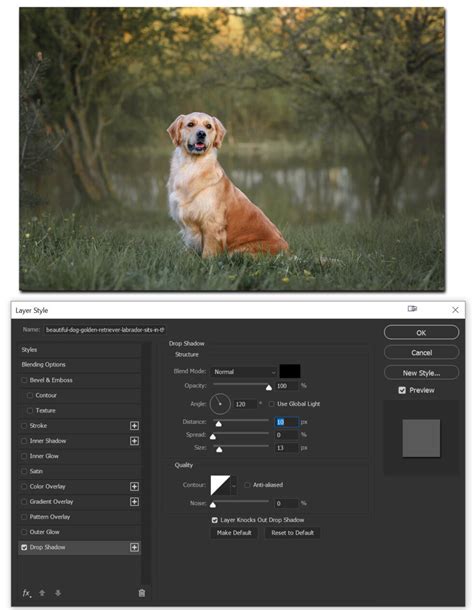
A vetett árnyék effektus testreszabása a Rétegstílus párbeszédpanelen keresztül
A vetett árnyék effektus testreszabása a Rétegstílus párbeszédpanel használatával történik. Itt számos opció áll rendelkezésre a kívánt hatás eléréséhez:
- Contour (Kontúr): Meghatározza az árnyék eloszlását és alakját.
- Noise (Zaj): Ezzel a beállítással zajt, vagyis szemcsézettséget adhatunk az árnyékhoz.
- Layer knocks out drop shadow: Ha ez az opció be van kapcsolva, a réteg átlátszó részei „átütik” az árnyékot, azaz nem vetül árnyék az átlátszó területekre. Ha valamire árnyékot teszel, és a Layer panelen a Blending Option-nél a Fill-t lehúzod 0-ra, akkor csak az árnyék fog látszódni, a kép eltűnik. Ha bekapcsolod a Layer knocks out drop shadow funkciót, akkor a kép „kiüti” az árnyékot, és csak vagyis csak az objektum (vagy kép) körüli árnyék látszik, az objektum alatti árnyék nem. Ezzel jópofa dolgokat lehet csinálni, például címfeliratnál a szöveget eltünteted, és csak az árnyéktól lesz olvasható.
A Drop Shadow effektet többször is alkalmazhatod ugyanarra a rétegre, ha a Layer Style ablakban a + jelre kattintasz a Drop Shadow mellett. Így több árnyékot is hozzáadhatsz különböző beállításokkal - például eltérő irányokkal, méretekkel vagy színekkel -, hogy még komplexebb, rétegzett árnyékolási hatást érj el.
Igen, lehetséges a színátmenetes vetett árnyék létrehozása. Ilyenkor a szélek felé elvékonyodik az árnyék. Hozza létre az első vetett árnyékot 90 fokos szögben, 1 képpontnyi távolsággal. Kattintson a jobb gombbal az fx ikonra, és válassza a Réteg létrehozása parancsot. Egy vagy két pont használatával forgassa el a fókuszpontot, és helyezze a kívánt helyre. Ez a műveletsor létrehozza a színátmenetes vetett árnyék illúzióját.
A természetes árnyékok típusai és létrehozásuk
A természetes árnyékok létrehozása a tárgytól, az objektum helyzetétől és attól is függ, hogy a fény hogyan éri a tárgyat. Az árnyék fogalmának egy kicsit tisztább megértéséhez osszuk fel az árnyéktípusokat 3 fogalomra vagy mintára:
- Árnyék (Vetett árnyék): A vetett árnyékok a padlót érő árnyékok. Ha a fények az objektum tetején vannak, akkor az árnyékok ellentétes irányban lesznek, ami az alsó vagy a padló. Hasonló a 12 órai naphoz, amikor a nap a tetején van a fejed felett, az árnyékod egy vetett árnyék lesz.
- Természetes árnyék/oldalsó árnyékoló: A természetes árnyék az az árnyék, amely a legtöbbször látható. Ha a fény egy adott szögből ér egy tárgyat, akkor az árnyék az árnyékkal pontosan ellentétes oldalra esik. Ez a leggyakoribb árnyék, amelyet a képszerkesztők így képszerkesztésük során használnak.
- Fényvisszaverő árnyék: Amikor egy tárgy árnyéka visszatükröződik a saját testén, akkor visszaverő árnyékot hoz létre. Vegyen egy bögrét, és tegye a lámpát a bögre fogantyújának oldalára. Látni fogja, hogy a fény árnyékot hoz létre az ellenkező oldalon, ennek eredményeként a fogantyú árnyéka a bögre testére esik.
Ahhoz, hogy terméke kevésbé kísérteties legyen, és természetes megjelenésű legyen, néhány árnyékot kell hozzáadnia a termékhez. Az árnyékok típusainak megértése kulcsfontosságú a valósághű árnyékok létrehozásához.
Hogyan készítsünk természetes árnyékot a Photoshopban?
Mindegy, hogy a képeidet átlagos fényképezőgéppel, vagy professzionális fényképezőgéppel, DSLR-rel, iPhone-nal vagy bármi mással készítették. Szükséged lesz a fotó utófeldolgozás feladat, hogy a kép tökéletes legyen. Még a professzionális fényképezőgépek sem képesek tökéletes képet készíteni. A professzionális kamerák apró részleteket rögzíthetnek, beleértve a hibákat, foltokat és hibákat. Ezért van szükség a Photoshopra.
Lépésről lépésre útmutató természetes árnyék létrehozásához:
- Nyissa meg a képet az Adobe Photoshopban, és készítsen egy másik új oldalt.
- Kövesse nyomon azt az objektumot, amelyről árnyékot szeretne létrehozni. A toll eszköz a legjobb, ha a kép tökéletes nyomkövetéséről van szó.
- Válassza az Áthelyezés eszközt a bal oldali eszköztár tetején, és helyezze át a nyomkövetett képet egy másik dokumentumoldalra.
- Nyomja meg a Ctrl + T billentyűket, és méretezze át. Most válassza a Gradiens kitöltése lehetőséget a rétegpanel alján látható kör ikonról.
- Állítsa be a Gradiens Fill háttérstílust, a Sugárzást, a Skála beállításait, és ellenőrizze az ellenkezőjét. kattintson a Fordított négyzetre, majd kattintson az OK gombra.
- Válassza ki a képet, és nyomja meg a Ctrl + J billentyűket a rétegek másolásához. Nevezze át Shadow névre is.
- Tartsa lenyomva a Ctrl billentyűt, és kattintson az árnyékrétegre. Válassza ki a háttérszínt feketére, és nyomja meg a Ctrl + Backspace billentyűket a fekete szín alkalmazásához az objektum nyomvonalának kitöltéséhez.
- A Réteg panelről húzza az Árnyékréteget a képréteg alá.
- Nyomja meg a Ctrl + T billentyűket, és alakítsa át az árnyékot az Alt + Ctrl billentyűk lenyomásával. Végül egy árnyékszerű alakot hoz létre.
- Lépjen a Szűrő lehetőségre a legfelső eszköztáron, és válassza az Elmosás lehetőséget. A Blur legördülő menüjéből válassza ki a Gauss-elmosás lehetőséget. Most állítsa be az árnyék sugarát, hogy az simának és természetesnek tűnjön. Ezután csökkentse az átlátszatlanságot a rétegpanelen.
- (Opcionális) Lépjen újra a Szűrő lehetőségre, és válassza a Blur Gallery lehetőséget. A legördülő menüből válassza a Tilt-Shift lehetőséget. Állítsa be az elmosódási skálát a megfelelő pontra.
A szerkesztés itt történik meg, de ha akarja, az árnyék felső részét (az objektumtól a legnagyobb távolságra lévő részt) retusálhatja úgy, hogy levágja a sötétséget, vagy ha a háttér fehér, akkor egy kis fehér keveréssel, hogy az árnyék megjelenése egy kicsit elhalványult. Ehhez a lépéshez használhat Ecset eszközt.
A professzionális árnyékok fontossága a termékfotózásban
Amikor professzionális termékfotózást végez, teljes beállításra van szüksége. A világítástól a kamerabeállításokig mindennek a helyén kell lennie. A termékfotózásban legtöbbször az történik, hogy professzionális világításra és fehér háttérre van szükségünk. A túl sok fény eltüntetheti a termék árnyékát, és úgy tűnik, mintha a termék a levegőben lebegne.
Ha vállalkozást vezetsz, rengeteg dolgot kell fenntartanod. De a legnehezebb és legfontosabb dolog a hírnév és a márkaérték kialakítása. A márka értékének megvan az az ereje, hogy elnyerje az ügyfelek bizalmát. Képzeld magad vásárlónak. Hol szeretnéd elkölteni a pénzed? Először összehasonlítja a különböző márkákat, hogy megértse a márka minőségét, és vonzó lesz a márka által bemutatott prémium minőségű látványvilág. De nem vásárolja meg a terméket, ha a képek nem elég valósághűek. Röviden: vonzódunk a szépséghez, de csak a valóságban bízunk.
A természetes árnyékok hozzáadása akkor fontos, ha az a cél, hogy terméke a lehető legtermészetesebben nézzen ki. Az is fontos, hogy természetes árnyékokat készítsünk a növekvő eladások biztosítása érdekében. Ehhez azonban valóban gyakorlásra van szükség. Az első próbálkozásra nem fogod elérni a tökéletességet. Elsajátítása néhány napig tart.