Az Adobe Illustratorban a minták (patterns) egy rendkívül hasznos funkciót jelentenek, amelyekkel ismétlődő grafikai elemeket hozhatunk létre és alkalmazhatunk objektumokon. Ez a cikk részletesen bemutatja, hogyan hozhatunk létre és kezelhetünk mintákat Illustratorban, különös tekintettel az egyszerű és hatékony módszerekre.
Egyszerű levélminta készítése
Egy poszthoz készítettem ezt az egyszerű levélmintát, amit pár lépésben te is elkészíthetsz, persze akár más színekben, más hangulatban is. Nagyon egyszerű, semmi bonyolult nincs benne.
Először is nyiss egy új lapot az Illustratorban, majd rajzolj egy kört, tetszőleges méretben, a bal oldali eszközpanelen található Ellipse tool segítségével.

Ha ezzel megvagy, akkor a következő lépésben levélformát alakítunk belőle. Ehhez a Direct selection toolt, a fehér nyilacskát használjuk. A nyilacskával kattints kétszer a kör tetején lévő anchor pointra (a kis piros négyzet) és kezdd el húzni felfelé, amíg a kívánt formát el nem éred.
Ezzel már kész is a levél, következik a szára, amit a Pen tool segítségével készítünk el. Tehát rajzolj egy szép görbét a Pen toollal. Én 8-as vonalvastagságot és egy elkeskenyedő stílust állítottam be neki. Ha esetleg nem állna szépen, akkor igazítsd a helyére, el is lehet forgatni, ha szükséges.
Ha már elégedett vagy az alakjával, akkor készíts a levelekből néhány másolatot, színezd át, fordítsd meg kedved szerint. Mivel ezek elég nagyok, és én kisebb mintát szerettem volna, ezért kijelöltem az összes levelet és Shift gomb lenyomásával, egyszerre kisebbre húztam őket.
Most pedig készíts belőlük mintát, az Object menü/Pattern/make opcióval. Megjelenik egy kék keret és körülötte halványan látod, hogy milyen lenne a minta igazítás nélkül. Úgy tudod rendbe tenni, hogy a kék keretben lévő leveleket arrébb húzod, igazítod addig, amíg megfelelőnek látod.
Én egy kicsit nagyobbra állítottam a keretet, amitől szellősebb lett a minta, nem lógtak egymásra a sorok. A Pattern options panelen tudod állítani a keret szélességét és magasságát. Lehet vele bátran kísérletezni!
Ha ezzel megvagy és minden a helyén van, tetszik a minta, akkor a Done gombra kattintva el is készül a mintád, amit a színkiválasztó panelen a minták között megtalálsz!

Ismétlődő minták létrehozása effektekkel
Ebben a tréningben megmutatom, hogyan lehet egyszerűen gyorsan ismétlődő mintákat létrehozni. Vegyük például ezt a csillag-szerszámot, és húzzuk meg.
Ezt most szeretném sokszorosítva látni. Persze ezt megtehetném az Alt-gomb és a jobbra mutató nyílgomb használatával, de az túl időigényes lenne.
Ezt gyorsabban megtehetem, ha rákattintok a csillagra, majd az Effektek > Torzítási és Transzformációs szűrők > Transzformálás… lehetőségre megyek.
Itt számos beállítási lehetőség van, például: Másolatok. Vegyünk például 8-at, a kedvenc számomat. Most választok nem Arányosítást, hanem Mozgatást. Ezt érdemes a Előnézet lehetőséggel tennem, hogy azonnal lássam, mi történik. Úgy nagyjából jó. Persze most azt is megmondhatom, hogy például szeretném, ha a csillagok kicsit dinamikusabbak lennének. OK.
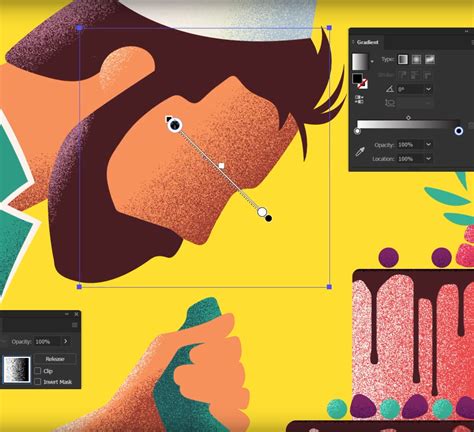
És most jön az „extra dolog”: Az Kinézet-panelen még egyszer duplikálom ezt az effektust. Egyszer rákattintok, majd húzom ezt a szimbólumra. Így még egyszer megvan, és dupla kattintással belépek az effektusba.
Ezúttal nem vízszintesen, hanem függőlegesen szeretném eltolni az egészet. Fontos most az, hogy vegyem ki a y tükrözést, csak akkor lesz több másolatom. Megs gerjesztem az átlagot egy kicsit. Ezt könnyen megtehetem, ha kattintok és egérkerékkel forgatom.
És ennyi is volt. Kész a mintám. Sok csillag, anélkül, hogy folyamatosan másolnék valamit.
Ezt bárkivel megtehetjük, nem csak csillagokkal, hanem körökkel, pontokkal, négyzetekkel, vagy bármivel.
Minták létrehozása és kezelése az Illustratorban
Az Adobe Illustratorban a minták létrehozása többféle módon történhet. Az egyik módszer, amikor az Objekt menü > Pattern > Make opciót választjuk. Ekkor megjelenik egy kék keret, amelyen belül elrendezhetjük a mintaelemeket. A Pattern Options panelen állíthatjuk a keret méretét és az igazítást, hogy szellős vagy sűrű mintát kapjunk. Ha elkészültünk, a "Done" gombra kattintva a minta automatikusan hozzáadódik a Színtárak (Swatches) panelhez.
Egy másik hatékony módszer ismétlődő minták létrehozására az effektek használata. Például a Csillag eszközzel létrehozott objektumra alkalmazhatunk Torzítási és Transzformációs szűrőket. A "Transzformálás" párbeszédablakban beállíthatjuk a másolatok számát, a mozgatás irányát és mértékét, valamint egyéb dinamikus elemeket. Az "Extra dolog" pedig a Kinézet (Appearance) panelben található effektusok duplikálása, amellyel vízszintesen és függőlegesen is eltolhatjuk az elemeket, így komplex mintákat hozva létre.
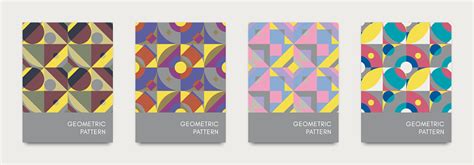
A Színek megadása is fontos lépés a minták létrehozásakor. Legfeljebb 12 színt adhatunk meg, és ezeket szerkeszthetjük vagy eltávolíthatjuk a megjelenő menüben. A Létrehozás gombra kattintva a mintavariációk a Mintázatok létrehozása (Pattern Creation) panelen jelennek meg, és automatikusan hozzáadódnak a Színtárak panelhez.
tags: #adobe #illustrator #kitoltes #mintazat