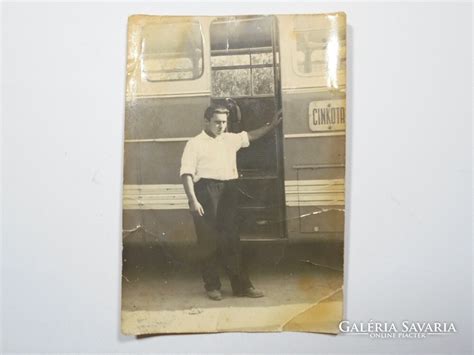
Előfordulhat, hogy a padláson, a régi fészerben vagy egy fiók alján értékes, de sajnos megkopott, megrepedezett, vagy egyéb hibákkal rendelkező régi fényképekre bukkanunk. Ezeken a képeken gyakran szerepelnek szeretteink, így nem kell lemondanunk róluk, ugyanis a modern digitális eszközök, mint például a Photoshop, lehetővé teszik a hibák kijavítását és a képek restaurálását.
A restaurálás első lépései
A folyamat megkezdéséhez nyissunk meg egy kopott fotót a Photoshopban. Az első és legfontosabb lépés, hogy hozzunk létre egy másolatot az eredeti rétegről. Ez a másolat szolgál majd a szerkesztés alapjául, így az eredeti kép sértetlen marad.
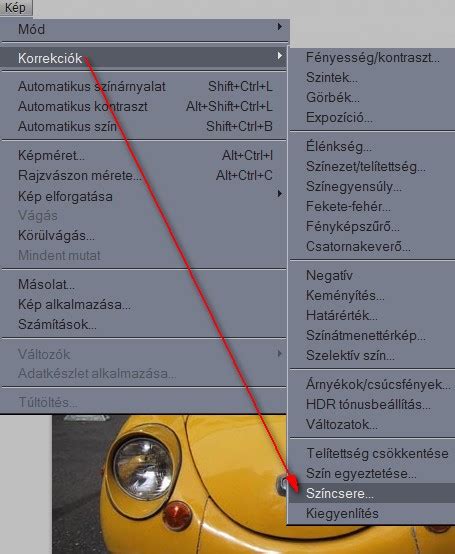
Ezután érdemes lehet a képet fekete-fehérré alakítani a Kép > Korrekció > Színtelenítés menüpont segítségével. Ez a lépés gyakran segít jobban kiemelni a kép hibáit és előkészíti a terepet a további korrekciókhoz. Ha szükséges, állíthatunk a kontraszton is, hogy az árnyalatok és a részletek jobban láthatóak legyenek.
A Klón eszköz használata
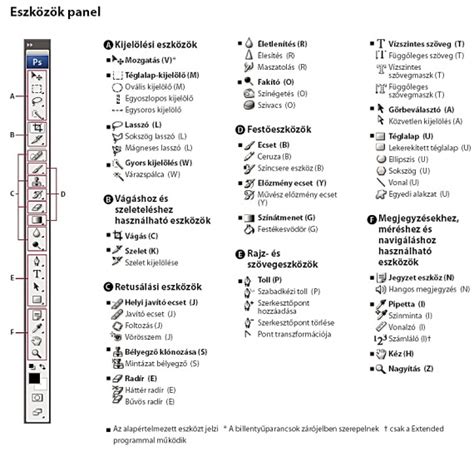
A digitális restaurálás egyik leghatékonyabb eszköze a Klón eszköz. Az eszközpalettáról válasszuk ki a Klón eszközt (billentyűparancsa: S). A legjobb eredmény érdekében válasszunk lágy peremet az eszközhöz. A Klón eszköz segítségével a kép hibás részeit másolhatjuk át ép területekről.
A Klón eszköz használatához nyomjuk le az ALT billentyűt. Amint egy megfelelő, ép területet választottunk ki (ezt bal egérgombbal tehetjük meg), a szoftver onnan fogja másolni a képpontokat. Ezután a kurzort a javítandó hibás rész fölé mozgatva, az egér gombját nyomva tartva "festhetjük" át a hibát az ép területről származó mintával. Fontos, hogy többször is válasszunk új mintavételi pontot az ALT lenyomásával, hogy a textúra és a fényviszonyok minél természetesebbek maradjanak.
További javítási lehetőségek
A Klón eszköz mellett más eszközök is segíthetnek a fotók restaurálásában. A Javító ecset (J) és a Folteltávolító ecset is kiválóan alkalmas kisebb hibák, karcolások vagy foltok eltüntetésére. Ezek az eszközök intelligensen elemzik a környező pixeleket, és megpróbálják a hibát a környezetbe illesztve eltüntetni.
A Reparaturbecsukó eszköz (J) különösen hatékony a nagyobb repedések vagy hiányzó területek javítására. Egyszerűen rajzoljuk körbe a javítandó területet, és a Photoshop megpróbálja azt a környező minták alapján kitölteni.
A kép részleteinek finomítása
Miután a nagyobb hibákat kijavítottuk, érdemes lehet a kép általános minőségét is javítani. A Szintek (Ctrl+L) és a Görbék (Ctrl+M) eszközök segítségével finomhangolhatjuk a kép világosságát, kontrasztját és tónusait. Ezek az eszközök nagy rugalmasságot biztosítanak a kép tónusátmeneteinek manipulálásához.
A Zajcsökkentés funkció (Szűrő > Zaj > Zajcsökkentés) is hasznos lehet, ha a régi fotókon szemcsésség vagy digitális zaj látható. Óvatosan alkalmazva ez az eszköz simíthatja a képet anélkül, hogy a részleteket túlzottan elmosná.
Régi fotók restaurálása Photoshop 2020 használatával
Végeredmény és megőrzés
A gondos munkával a kopott, sérült régi fotókat újjá varázsolhatjuk, megőrizve ezzel az emlékeket a jövő generációi számára. A restaurált képeket érdemes nagy felbontásban elmenteni digitális formában, hogy bármikor könnyen elérhetőek legyenek.