Az Adobe Illustrator (.ai) fájlok egyedülálló lehetőségeket kínálnak a grafikai tervezésben, különösen akkor, ha a Photoshopban szeretnénk velük dolgozni. Az AI fájlok vektoros alapúak, ami azt jelenti, hogy minőségromlás nélkül bármilyen méretűre skálázhatók. Ez az tulajdonság teszi őket ideálissá logók, illusztrációk és egyéb grafikai elemek létrehozásához, amelyeknek különböző méretekben, például névjegykártyáktól az óriásplakátokig, kell megjelenniük.
Mivel az AI az Adobe saját fájltípusa, az AI-fájlok létrehozásához, szerkesztéséhez és mentéséhez az Illustrator szoftver szükséges. Az Adobe 2000-ben, az Illustrator 9-es verziójában vezette be az AI képformátumot. Az AI-fájlokat vektoros EPS-fájlok és egyoldalas PDF-fájlok megjelenítésére tervezték.
Az Illustrator és a Photoshop közötti együttműködés izgalmas lehetőségeket nyit meg a vektoros és bittérképes objektumok kombinációját tartalmazó grafikák tervezésében. Számos módon integrálhatjuk ezeket a fájltípusokat, attól függően, hogy milyen eredményt szeretnénk elérni.
AI fájlok importálása Photoshopba: Két fő módszer
Két fő módon integrálhatjuk az Adobe Illustrator (.ai) fájlokat a Photoshopba:
- Vektoros alapú Photoshop rétegként: Ebben az esetben az AI fájlt importáljuk a Photoshopba, és megőrizzük annak vektoros funkcióit. Ez lehetővé teszi, hogy a grafikát bármilyen méretűre skálázzuk minőségromlás nélkül. Ez a módszer azonban korlátozza a Photoshop bizonyos eszközeinek használatát, mivel azok elsősorban pixeles képek szerkesztésére készültek.
- Pixeles alapú Photoshop rétegként: Ebben a módszerben az AI fájlt pixelekké alakítjuk (raszterizáljuk), és így illesztjük be a Photoshopba. Ez a legegyszerűbb módja a két program fájltípusának összeolvasztására, és lehetővé teszi az összes Photoshop eszköz használatát.
1. Módszer: Vektoros alapú Photoshop réteg (Intelligens objektumként)
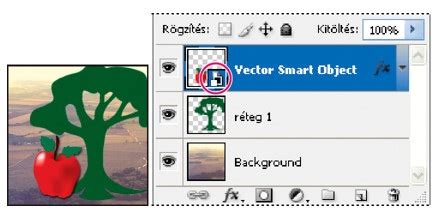
Ez a módszer ideális, ha meg szeretnénk őrizni az AI fájl vektoros tulajdonságait, és a későbbiekben minőségromlás nélkül szeretnénk átméretezni. Az Intelligens objektumok megőrzik a forrástartalom eredeti jellemzőit, így könnyedén mozgathatjuk a grafikákat az Illustrator és a Photoshop között.
Lépések:
- Hozzon létre egy üres Photoshop dokumentumot.
- Menjen a Fájl > Elhelyezés beágyazva (File > Place Embedded) menüpontra. A "Elhelyezés hivatkozással" (Place Linked) opciót érdemes elkerülni, mert az mindig megköveteli az eredeti AI fájl meglétét. Az "Elhelyezés beágyazva" minden információt egy rétegen belül tart.
- Válassza ki a kívánt .ai fájlt.
- A réteg miniatűrjén megjelenő kis ikon jelzi, hogy ez egy Intelligens objektum (Smart Layer). Ez azt jelenti, hogy a vektoros információ megmarad, és a grafika minőségvesztés nélkül átméretezhető.
- Ha módosítani szeretné a grafikát, duplán kattintson az Intelligens objektum réteg miniatűrjére. Ez megnyitja az Adobe Illustrator programban az AI fájlt, ahol szerkesztheti a színeket, formákat stb.
- A módosítások elvégzése után mentse el a fájlt Illustratorban (Fájl > Mentés). Amikor visszatér a Photoshopba, a grafika automatikusan frissül.
Fontos megjegyzés: Az Intelligens objektum rétegekre korlátozottan használhatók a Photoshop eszközei. Ha például az "Ecset" (Eraser) eszközt szeretné használni, először raszterizálnia kell a réteget (át kell alakítani pixelekké).
2. Módszer: Pixeles alapú Photoshop réteg (Raszterizálás)
Ez a legegyszerűbb módszer az AI fájlok Photoshopba történő importálására, ha teljes mértékben ki szeretnénk használni a Photoshop eszköztárát. Ebben az esetben az AI fájl pixelekké alakul.
Lépések:
- Menjen a Fájl > Megnyitás (File > Open) menüpontra.
- Keresse meg és válassza ki a kívánt .ai fájlt.
- Megjelenik egy párbeszédablak, ahol megadhatja, hogy mekkora felbontásban szeretné raszterizálni a fájlt Photoshopban. Mivel vektoros fájlból indulunk ki, bármilyen méretet megadhatunk.
- Kattintson az "OK" gombra. A kép a saját rétegén fog megjelenni a Photoshopban. Nyomjon "Enter"-t a méret megerősítéséhez.
Mit tegyünk, ha az AI fájl nem támogatott elemeket tartalmaz?
Ha a fájl olyan elemeket tartalmaz, amelyeket az Illustrator nem támogat, akkor az Illustrator a grafika megjelenésének megtartása érdekében egyesíti és raszterezi a rétegeket. Ilyen esetekben az alábbiak történhetnek:
- A "Szórt" keverési módot használó rétegkészletek, valamint a vágómaszkokban lévő összes réteg egyetlen réteggé olvad össze.
- A korrekciós rétegek és a "Kiejtő" beállítást használó rétegek egyesülnek az alsóbb rétegekkel.
- Az átlátszó képpontokat és bizonyos keverési módokat (Színfakítás, Színégetés, Különbség, Lineáris égetés, Lineáris fakítás, Élénk fény, Lineáris világosítás vagy Tűfény) használó rétegek szintén egyesülhetnek.
- A réteffektusokat használó rétegek is egyesíthetők.
A konkrét egyesítési viselkedés függ a réteg keverési módjától, az átlátszó képpontok jelenlététől és a réteg keverési beállításaitól. Végső soron a fájlt egyetlen bittérképként importálja.
AI fájlok importálása más szoftverekbe (pl. Canva)
Az AI fájlok importálása nem korlátozódik kizárólag a Photoshopra. Modern tervezőeszközök, mint például a Canva, szintén lehetővé teszik az AI és PSD fájlok importálását és szerkesztését.
Canva importálási folyamat:
- Kezdőlapról: Húzza az AI vagy PSD fájlt a kezdőlapra, vagy kattintson a "Feltöltés" gombra, majd válassza a "Tallózás" lehetőséget.
- Szerkesztőből: Húzza az AI vagy PSD fájlt közvetlenül a szerkesztőbe, vagy menjen a Fájl > Fájl feltöltése menüpontra, majd a "Feltöltések" lapon válassza ki a fájlokat.
Mire számíthatunk importáláskor (Canva példa):
- Támogatott fájlkiterjesztések: .ai, .psd.
- Maximális fájlméret: AI esetén 100 MB, PSD esetén 300 MB.
- Az Illustrator terveket legfeljebb 300 munkatáblával lehet egy tervként importálni. Több munkatábla esetén a rendszer 10 tervre osztja a fájlt.
- Legfeljebb 100 betűtípus importálható.
- Oldalanként legfeljebb 1200 kép használható.
- A rétegekkel, színátmenetekkel és maszkokkal rendelkező tervek támogatottak, de egyes elemek raszterizálva lehetnek.
- Csak PDF-kompatibilis formátumban mentett Illustrator-tervek importálhatók.
- Szkennelt dokumentumokból vagy egyrétegű/egyesített képekből álló AI/PSD fájlok esetén a szöveg és a terv elemei nem lesznek szerkeszthetők.
How to Convert Adobe Photoshop PSD file to Illustrator Ai
Miért jelenik meg másként az importált szöveg vagy betűtípus?
A konverziós eljárás során a szoftverek törekszenek a szöveg betűtípusának felismerésére és megtartására. Azonban a betűtípusok hatalmas száma miatt nem mindig lehetséges a pontos egyezés megtalálása, ami eltérő megjelenést eredményezhet.
Miért nem tudom módosítani az importált terven szereplő kép színeit?
A színek szerkeszthetősége az eredeti kép típusától függ. Ha az eredeti kép vektorgrafika volt (AI fájl esetén ez a helyzet), akkor nagyobb az esély a színek módosítására. Ha a kép már pixeles formában lett importálva, vagy a konverzió során raszterizálódott, a színek szerkesztése korlátozottabb lehet.
Az AI fájlok ideálisak digitálisan készített képek, rajzok és grafikák nyomtatásához, mivel bármilyen méretben megőrzik a részletgazdagságot és a képélességet. Az Illustrator korábbi EPS formátumával ellentétben az AI-fájlok támogatják az átlátszóság használatát, ami további rugalmasságot biztosít a tervezés során.
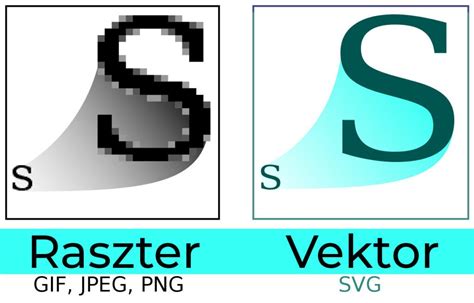
A vektoros fájlok méretezéskor nem veszítenek a felbontásukból, mert egy összetett, grafikonszerű képletre épülnek, amely korlátlanul bővíthető. Ezzel szemben a raszteres képek adott számú képpontból állnak, így nyomtatáskor szemcséssé válhatnak, ha a tervezettnél nagyobbra méretezik át őket.
tags: #ai #file #importalasa #photoshopba