A szöveges elemek használata sokszor háttérbe szorul a grafikai szerkesztőprogramokban, főként, ha nem különleges effekteket vagy dekorációt szeretnénk létrehozni. Pedig a professzionális szövegszerkesztési feladatok elvégzésére is alkalmasak ezek az eszközök. Ebben a cikkben a GIMP szövegszerkesztő funkcióinak alapjait és néhány haladó technikáját vesszük górcső alá, különös tekintettel a szöveg elválasztására és formázására.
A GIMP szövegszerkesztéséhez elsősorban a Szöveg eszközre (T) és a hozzá tartozó palettákra lesz szükségünk. Ha a Karakter és Bekezdés paletták nincsenek nyitva, a Window (Ablak) menüből tudjuk őket előcsalogatni. A Karkater ablakban betűnként, szavanként vagy mondatonként, míg a Bekezdés fülön egy egész kijelölt bekezdés tulajdonságait módosíthatjuk.
Új dokumentum létrehozása és szöveg eszköz használata
Kezdésként hozzunk létre egy új dokumentumot fehér háttérrel, például 600x150 pixeles méretben, fekvő elrendezésben. Ezen fogjuk gyakorolni az alábbiakat. Válasszuk ki az eszköztárból a Vízszintes szöveg (Horizontal Type tool) eszközt. Amint kiválasztjuk, az eszköztár alapvető formázási lehetőségeket kínál: betűtípus, betűméret, élsimítás (Anti-alias), bekezdés igazítás és betűszín.
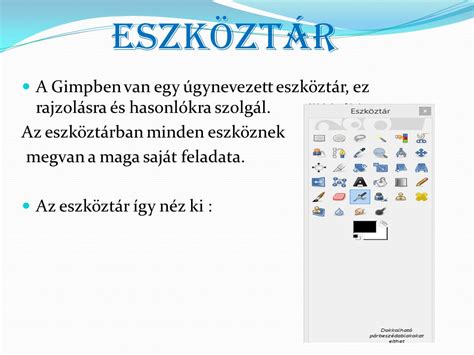
Ha több beállítási lehetőségre van szükségünk, azt a Szöveges palettán találjuk.
Betűtípus és betűstílus
A kijelölt szöveg betűtípusát a lehulló menüből választhatjuk ki, vagy a Le és Fel nyíl kurzormozgató billentyűkkel lépegethetünk a rendelkezésre álló fontok között. A betűstílusok (Regular, Bold, Italic, Bold-Italic) a telepített fontkészletektől függnek.
Betűméret
A betűméretet a lehulló menü előre beállított értékei közül választhatjuk ki, beírhatjuk a kívánt számot, vagy az ablak előtti ikonra kattintva az egérkurzor mozgatásával is növelhetjük, illetve csökkenthetjük azt.
Anti-alias (élsimítás)
Az élsimítás (Anti-alias) beállításaival szabályozhatjuk, hogy a szöveg mennyire simuljon bele a háttérbe. Webb grafika készítésekor érdemes lehet kikapcsolni, mert az apró betűket olvashatatlanabbá teheti, növelheti a grafika méretét, és a böngészők amúgy is renderelik a betűket. A választható üzemmódok: None (nincs), Sharp (éles), Crisp (erőteljes), Strong (erős) és Smooth (lágy).
Bekezdés igazítása
Az alapértelmezett bekezdés igazítási lehetőségek: Left (balra zárt), Center (középre igazított), Right (jobbra zárt). A Bekezdés palettán további négy lehetőség áll rendelkezésre: Justify last Left, Justify last Center, Justify last Right és Justify all (teljes sorkizárás). A teljes sorkizárás (Justify all) különösen hosszú szavakat tartalmazó szövegeknél ronthatja a szövegkép esztétikáját a nagy szóközzel. Az igényesebb programok ismerik a Justify last Left funkciót, ami szebb rendezést tesz lehetővé.
Szöveg létrehozásának módjai
A GIMP-ben kétféle módon hozhatunk létre szöveget:
- Egyszerű szövegként: Kattintsunk a Szöveg eszközzel a kívánt pontra, és kezdjünk el írni.
- Bekezdésként: A Szöveg eszközzel húzzunk egy keretet a dokumentumba, ami meghatározza a bekezdés határait. A szöveg csak ebben a keretben fog íródni.
Amint a szövegeszközzel kattintunk a dokumentumba, a szöveg automatikusan új rétegre kerül, így nem szükséges előtte külön réteget létrehozni.
Szöveg módosítása és kijelölés
A szöveg módosításához jelöljük ki a kívánt szavakat vagy karaktereket a Szöveg eszközzel. Ha a már meglévő szövegbe szeretnénk kattintani, vigyük az eszközt minél közelebb a szöveghez, amíg a kurzor körül látható négyszög el nem tűnik. Ha a négyszög látható, és úgy kattintunk, új szöveges réteg jön létre.
A kijelöléshez az alábbi gyorsbillentyűk használhatók:
- Dupla kattintás: Kijelöli a szót, amelyben a kurzor áll.
- Tripla kattintás: Kijelöli a sort, amelyben a kurzor áll.
- Kvádra kattintás: Kijelöli a bekezdést, amelyben a kurzor áll.
Gyorsbillentyűk és speciális funkciók
Számos gyorsbillentyű segíti a hatékony munkát:
- Ctrl+Shift++ (kijelölt betűkre)
- Ctrl+Shift+Alt++ (kijelölt betűkre)
- Shift+Alt+Fel/Le nyíl: egyszeri megnyomás 2 pont eltolást eredményez.
- Ctrl+Shift+Alt+Fel/Le nyíl: egyszeri megnyomás 10 pont eltolást eredményez.
- Alt+Jobbra/Balra nyíl: egyszeri megnyomásával a betűközöket 20 em-mel csökkenthetjük, illetve növelhetjük.
- Ctrl+Alt+Jobbra/Balra nyíl: egyszeri megnyomásával a betűközöket 100 em-mel csökkenthetjük illetve növelhetjük.
Ha a szövegünk túlságosan szétzilálódott, jelöljük ki az egészet, és a Karakter palettán állítsuk vissza az értékeket 0-ra, Auto-ra, és 100%-ra.
A betűméret változtatása gyorsbillentyűvel alapértelmezetten nem lehetséges magyar billentyűzet kiosztáson. Angol billentyűzet esetén a Ctrl+Shift+ "<" és ">" billentyűkkel 2 pontos nagyságrenddel növelhetők illetve csökkenthetők a betűméretek.
Karakter és bekezdés paletták részletesebben
A Karakter (Character) palettán a következő beállításokat végezhetjük el:
- Tsume: Az egyes karakterek körüli térköz csökkentése. A kívánt karaktereket ki kell jelölni, majd megadni a mértékét.
- Betűköz (Letter Spacing): Hasonló a Tsume-hoz, de itt növelni is lehet a távolságot.
- Alávágás (Kerning): Bizonyos betűpárok közötti távolság állítása.
- Nagybetűs: Kisbetűs szöveg átváltása csupa nagybetűsre egy gombnyomással.
A Bekezdés (Paragraph) palettán további igazítási lehetőségeket találunk, mint például a sorkizárás különböző formái.
Színbeállítások
A színbeállítások párbeszédablakát legegyszerűbben az Eszközbeállítások ablakban található Előtérszínre duplán kattintva nyithatjuk meg.
Itt tetszőlegesen kiválaszthatjuk a kívánt színt színkerék vagy színskála segítségével. Az ablak mutatja a kiválasztott szín RGB koordinátáit és HTML kódját, melyeket akár át is írhatunk.
Elő- és háttérszín logikája
A GIMP-ben lehetőség van elő- és háttérszín megadására. Az előtérszín van elől, a háttérszín hátul. A két szín között a fekete kettős nyíllal tudunk váltani. Ennek egyik előnye, hogy két leggyakrabban használt színt tarthatunk "kéznél". A háttérszínnek jelentősége van radírozásnál is: a radírral kitörölt terület a beállított háttérszínnel fog feltöltődni.
Színek megadása színkódok alapján
A színek számszerűsítésére több módszer létezik:
- RGB koordináták: A Red (piros), Green (zöld), Blue (kék) színek különböző mértékű keverésével állítható elő az összes szín. A hozzáadás mértékét 0-255 közötti számokkal adjuk meg (R, G, B).
- HTML szabvány szerint: Itt is a piros, zöld, kék alapszíneket használják, de 16-os számrendszerben. Az egyes alapszíneket kétjegyű, 16-os számrendszerbeli számmal jelölik, és egymás mellé írják, így egy 6 jegyű kódot kapunk (pl. #000000 fekete).
Mind az RGB, mind a HTML kódok a színválasztó ablakban megtalálhatók, és módosíthatók.
Háttérszín beállítása
A háttérszínt megadhatjuk az új kép létrehozásakor, vagy később is módosíthatjuk.
Háttérszín megadása új kép létrehozásakor
Állítsuk be a kívánt színt Előtérszínként. Hozzunk létre egy új fájlt, és az "Új kép létrehozása" párbeszédablakban a "Speciális lehetőségek" alatt a "Kitöltés ezzel" legördülő menüben válasszuk az "Előtérszínt" vagy a "Háttérszínt".
Háttérszín megadása meglévő kép esetén
Válasszuk ki a legalsó réteget (alapértelmezetten "Háttér"). Állítsuk be a kívánt Előtérszínt, majd a Kitöltés eszközzel kattintsunk a rajzterületre.
Szöveg elforgatása és átalakítása
Egy szövegréteget elforgathatunk a Layer > Transform > Arbitrary Rotation... menüpont segítségével. Például egy 50x50 pixeles rétegnél végezhetünk el forgatást.
A szöveget alakzattá (path) is alakíthatunk: válasszuk ki a Szöveg eszközt, majd a felső ikonok közül a "Path" (Útvonal) nevet. Állítsuk be az elforgatás mértékét a Rotate ablakban, majd kattintsunk a Rotate gombra. Ezután a Select > From Path paranccsal hozhatunk létre kijelölést az útvonalból.
További szövegszerkesztési lehetőségek
A Szöveg eszköz (T) a billentyűzetről is a T betűvel hívható elő. A Shift + T kombinációval válthatunk a különböző szöveg eszközök között (vízszintes, függőleges írás, maszkolás).
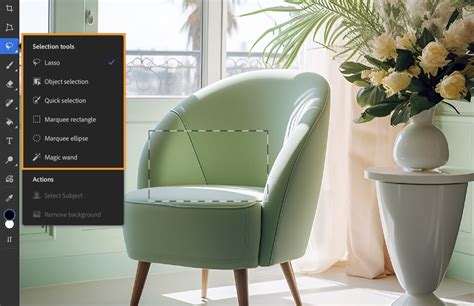
A maszkolás (Mask Tool) során nem betűvel írunk, hanem annak kijelölésével hozunk létre maszkot. Ha a kép és a maszk közé kattintva megszüntetjük az összekapcsolást, a maszkot mozgathatjuk, méretezhetjük, forgathatjuk.
A szövegdoboz használata: ha lenyomott egérgombbal rajzolunk egy szövegdobozt, a szöveg csak abban fog íródni.
A szöveg helyének kialakításához használhatunk segédvonalakat, amelyeket az Áthelyezési eszközzel a vonalzóról húzhatunk a képre.
A szöveg átalakításához, például betűtípus, méret, szín módosításával lépjünk át a szövegszerkesztőbe. Középre helyezett vagy szimmetrikus oldalakon jól mutat a sorkizárt szöveg, feltéve, hogy nincsenek túl nagy üres terek az egyes szavak között. Ha a távolság túl nagy, inkább válasszuk a középre rendezést.
A kész munka mentéséhez használjuk a Fájl > Exportálás másként parancsot.
Képszerkesztés - Digitális Kultúra érettségi (Erdő - 2023. május)
tags: #gimp #szoveg #elvalasztas