A kép méretének megadása és módosítása a Photoshopban többféle módszerrel lehetséges, attól függően, hogy mit szeretnénk elérni. Akár a kép teljes szerkeszthető területét, akár csak egy részét kívánjuk megváltoztatni, a program számos eszközt kínál erre.
A kép méretének ellenőrzése és módosítása
Az Image menüpontban található "Image Size" paranccsal, vagy az ALT+CTRL+I (Windows) / Option+Cmd+I (Mac OS) billentyűkombinációval ellenőrizhetjük a kép aktuális méreteit pixelben. Itt lehetőségünk van a mértékegységet százalékra is váltani. Ha a szélességet módosítjuk, a magasság arányosan változik. A "Constrain Proportions" (Arányok megtartása) opció kikapcsolásával lehetőségünk van külön-külön megadni a szélességet és a magasságot.

A rajzvászon méretének módosítása
A rajzvászon mérete a kép teljes szerkeszthető területét jelenti. Az "Image" > "Canvas Size" paranccsal növelhetjük vagy csökkenthetjük a rajzvászon méretét. A méret növelésekor több terület kerül egy meglévő kép köré, míg a méret csökkentése a kép egy részét levágja. A növelés iránya a kis négyzet elhelyezésével határozható meg. Ha például a kép jobb oldalára szeretnénk egy 100 pixel széles csíkot hozzáadni, akkor a szélességet növeljük meg százzal, és a kis fehér négyzetet helyezzük át balra.
Új rajzvászon színét a Pipetta segítségével is megadhatjuk. A Szélesség és a Magasság mező melletti legördülő menükből választhatunk mértékegységet. A kép jelenlegi rajzvászonméretéhez hozzáadni vagy abból elvenni kívánt mennyiséget a megfelelő mezőkbe írhatjuk be.
Képek levágása és dőlésmentesítése
A "Fényképek levágása és dőlésmentesítése" parancs az egyértelműen körülhatárolt képek esetén a leghatékonyabb. A Vonalzó eszközzel kijelölhetjük a kívánt területet, majd a beállítássávon található "Dőlésmentesítés" gombra kattintva a program automatikusan levágja a képet. A túlzott levágás esetén a "Szerkesztés" > "Visszavonás" paranccsal ismételten meg lehet jeleníteni a túli képrészeket.
A lapolvasóba több fényképet is elhelyezhetünk, és egyszerre beolvashatjuk azokat egyetlen képfájlba. A legjobb eredmény érdekében a beolvasott képek között 3 mm (1/8 hüvelyk) távolságot kell hagyni, és a háttérnek egységes színűnek kell lennie, kevés zajjal.
Képek tükrözése és elforgatása
A Photoshop számos lehetőséget kínál a képek tükrözésére és elforgatására. A "Vízszintes tükrözés", "Függőleges tükrözés", "Elforgatás 90 fokkal balra", "Elforgatás 180 fokkal" parancsok mind megtalálhatók a programban, és könnyedén alkalmazhatók a kép módosítására.
Nyomtatási méretezés
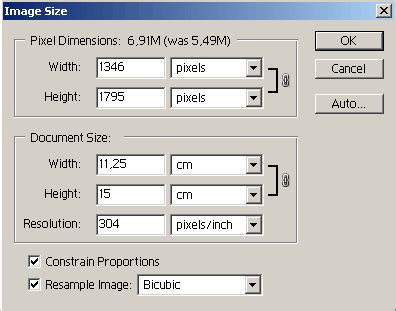
Amikor fotóinkat nem csupán monitoron szeretnénk nézegetni, hanem kinyomtatni, a "Image" > "Image Size" parancs segítségével kell megismerkednünk a nyomtatási méretezéssel. Mielőtt bármilyen módosítást végzünk, érdemes ellátogatni a digitális labor weboldalára, vagy érdeklődni a kívánt nagyításnak megfelelő optimális felbontásról. A nyomtatásban leggyakrabban használt kimeneti felbontás 300 pixel/inch.
A felbontás (Resolution) értékének módosításával a Pixel Dimensions szélesség és magasság értékei is megváltoznak. Ha növeljük a felbontást, ezek is nőnek. A hosszabb oldal pixelértékét beállítva, a felbontás finomhangolásával érhetjük el a kívánt méretet.
Plakát méretezés Photoshopban
A hatásos plakátok létrehozásának titka a Photoshopban a plakát ideális méretének elsajátításával kezdődik. A "Kép" > "Képméret" paranccsal pontosan beállíthatjuk a plakát méreteit és felbontását. Megadhatjuk a kívánt méreteket pixelben, hüvelykben vagy centiméterben, biztosítva, hogy a képarány szükség esetén következetes maradjon.
A képminőség elvesztése elkerülhető a megfelelő beállításokkal, azonban a méretezés időigényes folyamat lehet. A CapCut alternatív megoldást kínál, amely egyszerűsíti az átméretezési folyamatot, és megőrzi a képminőséget.
Kreatív effektek és technikák
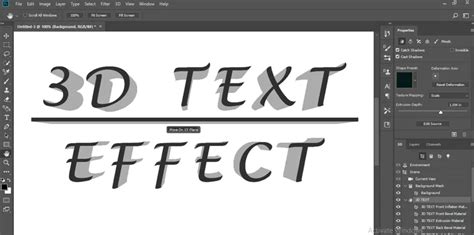
A Photoshop rétegstílusokkal csodálatos hatásokat hozhatunk létre. A hímzés hatás például lenyűgöző, és nem igényel sem hímzőfonalat, sem hímzőrámát. A "Metál szöveg" készítése is egyszerűen megvalósítható a Rétegstílus párbeszédpanel segítségével, ahol többek között a "Színátmenet átfedés" beállítással szimulálhatjuk a fémes tükrözést.
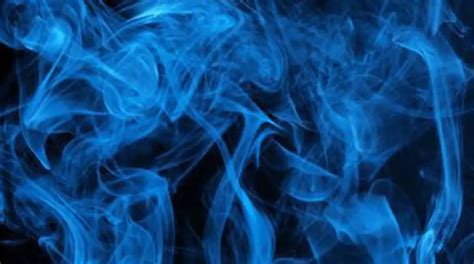
A "Füst" effektus létrehozása is rendkívül rugalmas. A Maszatoló vagy a Folyósítás eszközökkel torzíthatjuk a vonalakat, így összetett és változatos füsthatásokat érhetünk el. A "Mágikus tükör hatás" létrehozásához a Rajzvászon méret, valamint a Másolás és a Beillesztés parancsok használhatók.
Emellett számos más technika is rendelkezésre áll, mint például az F-stop korrekciók, a kreatív képvágás, a ragyogás, a tökéletes kontrasztbeállítás, a digitális fényfestés, a fametszetek, a szűrők a fényképek korrigálásához, a GIF-animáció, a lencsefoltok használata, a képek üvegfal mögött hatás, vagy az esőcseppek szimulálása.
tags: #alakzat #meret #megadas #photoshopban