A GIMP (GNU Image Manipulation Program) egy rendkívül sokoldalú képszerkesztő szoftver, amely számos fájlformátumot képes kezelni. Bár a GIMP saját natív fájlformátuma az XCF, amely lehetővé teszi a rétegek, maszkok és egyéb szerkesztési információk megőrzését, a legtöbb felhasználó számára a végső cél a képek szabványos formátumokban, például JPEG-ben való mentése és megosztása.
Mi az a JPEG?
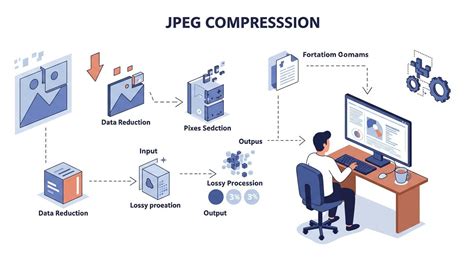
A JPEG (Joint Photographic Experts Group) egy széleskörűen alkalmazott, standard fájlformátum, amelyet elsősorban fényképfelvételek és bonyolult képek tömörítésére használnak. A JPEG tömörítési eljárása veszteséges, ami azt jelenti, hogy a fájlméret csökkentése érdekében bizonyos képi információk elvesznek. Ez a veszteség általában nem észrevehető a vizuális minőség jelentős romlása nélkül, különösen magas minőségi beállítások mellett. A tömörítési szint megválasztásával finomhangolható az egyensúly a fájlméret és a képminőség között.
A GIMP és a JPEG mentése
A GIMP megkönnyíti a képfájlok JPEG formátumban történő mentését, és tömöríti őket a fájlméret csökkentése érdekében. A folyamat egyszerű lépésekből áll:
- Menjen a GIMP fájl menüjébe, és kattintson a legördülő menüben az "Exportálás" opcióra.
- Kattintson a "Fájltípus kiválasztása" lehetőségre a rendelkezésre álló fájltípusok listájának megnyitásához.
- Görgessen lefelé a listán, majd kattintson a "JPEG kép" lehetőségre, mielőtt az "Exportálás" gombra kattintana. Ez megnyitja a "Kép exportálása JPEG" párbeszédablakot.
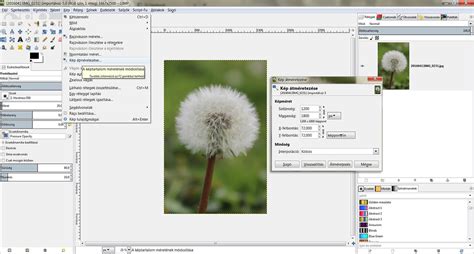
A "Kép exportálása JPEG" párbeszédablak beállításai
A "Kép exportálása JPEG" párbeszédpanelen számos beállítás áll rendelkezésre a kép mentésének testreszabásához:
- Minőség: Ez a csúszka határozza meg a tömörítés mértékét. Az alapértelmezett érték 90, de ezt felfelé vagy lefelé módosíthatja a tömörítés csökkentése vagy növelése érdekében. Ne feledje, hogy a tömörítés növelése csökkenti a képminőséget.
- Előnézet megjelenítése a képen: A jelölőnégyzetre kattintva megjelenik a JPEG fájl becsült mérete az aktuális Minőség beállítások segítségével. Ez a funkció segít meggyőződni arról, hogy a képminőség elfogadható-e a fájl mentése előtt.
- Speciális beállítások: Kattintson a "Speciális beállítások" melletti nyílra a további opciók megtekintéséhez. Bár a legtöbb felhasználó számára az alapértelmezett beállítások elegendőek, néhány speciális opció hasznos lehet:
- Progresszív: Ha a JPEG kép nagy, és az interneten szeretné használni, a "Progresszív" jelölőnégyzet bejelölése lehetővé teszi a kép gyorsabb megjelenítését. Az ilyen típusú JPEG először egy alacsony felbontású előnézetet jelenít meg, majd fokozatosan ad hozzá további adatokat a kép teljes felbontásához. Ezt átlapolásnak is nevezik. Manapság kevésbé használják, mint a múltban, mert az internet sebessége jelentősen megnőtt.
- További beállítások: Ide tartozik a fájlt tartalmazó bélyegkép mentése, a simítási skála és az alsóbb mintavételi opció, valamint más kevésbé ismert lehetőségek.

A GIMP által támogatott egyéb formátumok
A JPEG mellett a GIMP számos más népszerű formátumot is támogat, beleértve:
- PNG (Portable Network Graphics): Veszteségmentes tömörítést használ, ideális webgrafikákhoz, logókhoz és olyan képekhez, ahol a minőség megőrzése kulcsfontosságú. Támogatja az átlátszóságot is.
- GIF (Graphics Interchange Format): Támogatja az animációt és az átlátszóságot, de színmélysége korlátozott (256 szín).
- TIFF (Tagged Image File Format): Egy nagy felbontású, veszteségmentes formátum, amelyet gyakran használnak nyomdai munkákhoz és archiváláshoz.
- BMP (Bitmap): A Microsoft Windows által használt tömörítetlen formátum, amely nagy fájlmérettel járhat.
- PSD (Photoshop Document): Az Adobe Photoshop saját fájlformátuma, amely lehetővé teszi a rétegek és más szerkesztési információk megőrzését.
- WebP: Egy modern, veszteséges és veszteségmentes tömörítési formátum, amelyet a Google fejlesztett ki, és kiváló minőségű képeket kínál kisebb fájlmérettel, mint a JPEG.
- HEIF/HEIC: Magas hatékonyságú képfájlformátum, amely jobb tömörítést kínál, mint a JPEG, különösen mobil eszközökön.

GIMP oktatóanyag: Képek exportálása a GIMP-ből (lépésről lépésre útmutató)
A GIMP rugalmassága lehetővé teszi a felhasználók számára, hogy a munkájukat a legmegfelelőbb formátumban mentsék el, legyen szó a minőség maximalizálásáról, a fájlméret csökkentéséről, vagy a szerkesztési információk megőrzéséről későbbi felhasználás céljából.