Az Adobe Photoshop számos eszközt kínál a kép színeinek festéséhez és szerkesztéséhez. Az Ecset és a Ceruza eszköz a hagyományos rajzeszközökhöz hasonlóan a színt ecsetvonásokkal viszi a képre. A Radír, az Életlenítés és a Maszatoló eszköz a kép meglévő színeinek módosítására szolgál.
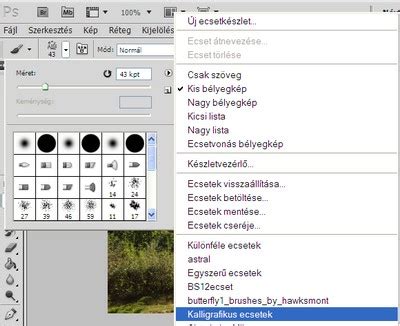
Az egyes festőeszközök beállítássávján szabályozhatja, hogy miként történjen az adott szín alkalmazása a képre, valamint választhat különböző előre beállított ecsethegyek közül. Lehetősége van arra, hogy készletként mentsen bizonyos ecsetbeállításokat annak érdekében, hogy gyorsan hozzáférhessen a gyakran használt ecsettulajdonságokhoz. A Photoshop számos előre beállított ecsetkészletet kínál. A munkát kezdheti ezekkel a készletekkel, majd később módosíthatja azokat új hatások elérése céljából.
Az eszközkészletek akkor lehetnek hasznosak, ha a testreszabott ecsethegy-tulajdonságokat az eszköztárról származó beállításokkal, például az opacitással, a folyatással és a színnel együtt kívánja tárolni. Az eszköztáron található beállításokhoz hasonlóan az ecsethegy-beállításokkal is a színek alkalmazása szabályozható. A szín alkalmazható fokozatosan, lágy szegélyekkel, széles ecsetvonásokkal, különböző ecsetdinamikákkal, eltérő keverési tulajdonságokkal, valamint különféle formájú ecsetekkel.
A vászonra vagy művészpapírra való festés hatását érheti el, ha az ecsetvonásokkal textúrát alkalmaz. Arra is van lehetőség, hogy a festék elkenéséhez festékszórót használjon. Az ecsethegy-beállításokat az Ecsetbeállítások panelen adhatja meg. Rajztábla használata esetén a szín alkalmazása a tollnyomás, a szög, a forgatás vagy a tollhegykorong beállításával szabályozható.
A Festékesvödör Pipetta Eszköz Használata és Hibaelhárítása
Az aktuális festőszínének festésére használható a pipetta eszköz. Kattintson a festeni kívánt képre, és húzza el az egérmutatót. Vonal rajzolásához kattintson a képen a kezdőpont kijelöléséhez. Tartsa lenyomva a SHIFT billentyűt, és kattintással adja meg a végpontot. A festéshez húzás nélkül tartsa lenyomva az egérgombot.
Frissítve a Photoshop 24.1-es verziójában (2022. megegyező mutató. és az Egyéb mutatók csoportban. a módosításokat. választása esetén a mutató az ecsetvonás azon területeire korlátozódik, melyek opacitása legalább 50%. az ecsetvonás által érintett terület egészére kiterjed. a kevésbé áttetsző ecsetvonások által érintett területek befoglalása érdekében.
A különböző kurzorok kombinálásához jelölje be a Szálkereszt megjelenítése ecsethegynél vagy a Csak szálkereszt megjelenítése festéskor jelölőnégyzetet.
Az Eszköztáron Beállítható Opciók
Az eszköztáron adja meg az alábbi beállításokat:
- Keverési mód: A festéshez használt szín és a meglévő alsó képpontok keverési módjának beállítására szolgál. A rendelkezésre álló módok az éppen kijelölt eszköztől függően eltérhetnek. A festési módok hasonlók a réteg keverési módjaihoz.
- Fedettség: Az alkalmazott szín áttetszőségének beállítására szolgál. Ha egy terület festésekor az egérmutatót folyamatosan lenyomva tartja, a fedettség nem lépi át a beállított szintet, bármennyiszer is mozgatja az egérmutatót a terület felett. Ha újabb ecsetvonást végez a területen, a beállítottnak megfelelő opacitású újabb szín kerül a területre.
- Folyatás: Annak beállítására szolgál, hogy milyen mértékben történjen meg a szín alkalmazása, amikor az egérmutatót egy terület felett mozgatja. Miközben az egérgombot lenyomva tartva fest egy területet, a szín a folyatás mértékének megfelelő fokozatosan kerül a képre, egészen addig, amíg el nem éri az opacitási beállítást. Ha például az opacitást és a folyatást is 33%-ra állítja, minden egyes alkalommal, amikor az egérmutatót egy terület felett mozgatja, annak színe 33%-kal közelít az ecset színéhez.
Egy számbillentyű lenyomásával az eszköz áttetszőségét százalékos értékben a szám tízszeresére állíthatja (például az 1 lenyomásával 10%-ra). A 0 lenyomása 100%-os áttetszőséget ad meg. Az áttetszőség pontos értékét két számbillentyű lenyomásával adhatja meg.
Festékszóró és Háttérszín Módosítása
Festékszóróval történő festés visszaadására szolgál. A festéshez az egérgombot lenyomva tartva mozgassa az egérmutatót egy terület felett. A festés alkalmazásának sebessége és mértéke az ecsetkeménység, az opacitás és a folyatás értékétől függ.
(A jelölőnégyzet csak a Ceruza eszköz használata esetén jelenik meg.) A festőszínt tartalmazó területekre festi a háttérszínt. Jelölje ki a törlendő festőszínt és azt a háttérszínt, amelyre váltani kíván.
A Pipetta eszköz használata Photoshopban
Színek Kezelése és Mentése
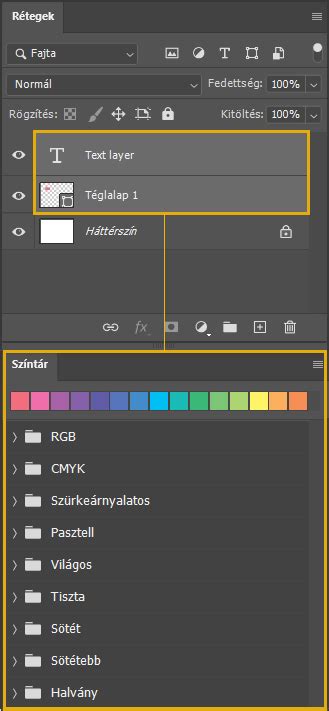
Álmodja meg. Kattintson az Új színtár gombra a Színtár panelen. Vigye az egérmutatót a Színtár panel alsó sorában egy üres terület fölé (ekkor a mutató festékesvödörré változik), és kattintással vegye fel a kívánt színt. (Creative Cloud használata esetén) Válassza a panel menüjében a Színtár betöltése parancsot. Ezt követően a Betöltés ablakban keressen egy HTML-, CSS- vagy SVG-fájlt, és kattintson az OK gombra. A Photoshop beolvassa a dokumentumok színértékeit. Az új színeket a Photoshop a beállítási fájlba menti, így azok megmaradnak a munkamenet befejezése után is.
Húzzon egy színtárt a Törlés ikonra. Nyomja le az Alt (Windows) vagy az Option (Mac OS) billentyűt, vigye az egérmutatót a törölni kívánt szín fölé (ekkor a mutató olló alakúvá változik), és kattintson rá.
A színtárak különböző színkészletek egyszerű elérését szolgálják. Az egyéni színtárkészleteket elmentheti könyvtárként a későbbi használathoz. Az aktuális színtárhoz újabb színkönyvtárat vehet fel. Az aktuális színkönyvtárat másikra cserélheti. Jelölje ki a használni kívánt könyvtárfájlt, és kattintson a Betöltés gombra. A Színtár panel menüjének alsó részén lévő színrendszerek nevére kattintva betöltheti az adott színrendszert. A könyvtár tetszőleges helyre menthető. Kattintson a Színtár panel menüjének Színtár visszaállítása parancsára.
A Photoshop, Illustrator és InDesign alkalmazásokkal létrehozott egyszínű szintárakat megoszthatja a színkönyvtár megosztott mentésével. A következő típusú színtárakat nem oszthatja meg az alkalmazások között: az Illustrator és az InDesign alkalmazásokból a mintázatok, színátmenetek és a regisztrációs színtár, a Photoshop alkalmazásból pedig a katalógusszín-referenciák, HSB, XYZ, duplex, monitor RGB, fedettség, teljes festékmennyiség és web RGB színtárak.