A mobileszközökön és számítógépen is használhatsz szűrőket, körbevághatod a képeket, és más funkciókat is igénybe vehetsz a fotóid szerkesztésére. Mobileszközön a Google Fotók alkalmazással szerkesztheted a fotókat, és személyes Google-fiókra van szükség a funkció használatához.
Ha vissza szeretnéd vonni a képen végzett módosításokat, koppints a Szerkesztés Visszaállítás elemre. Ha menteni szeretnéd a változtatásokat a fotó szerkesztése után, koppints a fent található Mentés gombra. A Mentés funkció az eredeti fotóban menti a módosításokat.
Bizonyos szerkesztési funkciók nem működnek 32 bites eszközökön. A legtöbb funkció használatához legalább 3 GB RAM és Android 8.0 vagy újabb rendszer szükséges. Egyes funkciók csak Pixel telefonon állnak rendelkezésre. Egyes szerkesztőeszközöket csak az eszköz letöltése után lehet használni. Győződj meg róla, hogy csatlakozol Wi-Fi-hálózathoz, és hogy van szabad tárhelyed az eszközön. Egyes szerkesztőeszközöket nem lehet letölteni; a nem használt szerkesztőeszközöket eltávolíthatja a rendszer.
A legjobb eredmény érdekében fogalmazz konkrétan és leíró jellegűen. A háttér módosításához jelöld ki a hátteret. Tipp: Az AI-alapú javítás jelenleg csak az Egyesült Államokban áll rendelkezésre, ha a Google-fiókod nyelve angol (amerikai). Bizonyos funkciók csak Pixel telefonon állnak rendelkezésre.
Egyedi módon szerkesztheted a fotóidat olyan funkciókkal, mint a Portré hátterének elhomályosítása, az Ultra HDR vagy a továbbfejlesztett nagyítás. Válaszd ki azokat az eszközöket, amelyeket használni szeretnél a fotón, és végezd el a változtatásokat. Tipp: Az eszközkeresővel olyan eszközöket találhatsz, mint például a fényerő. Koppints alul a Szerkesztés Eszközök Keresés lehetőségre.
Ha Pixel 3-mal készítettél fotót, megjelenhetnek a javasolt képek. A becsült helyadatok funkciónak bekapcsolva kell lennie. Ha engedélyezed a Kérdezés a Fotóktól funkciót, a rendszer arra kérhet, hogy adj meg információkat a fotóidról. Ha a fenti utasításokat követve nem tudod engedélyezni a Kérdezés a Fotóktól funkciót, akkor előfordulhat, hogy még nem vagy jogosult a funkció használatára. A funkció az arccsoportokban lévő képeket is felhasználja a minőség javítására, amikor barátokról és családtagokról készült képeket szerkesztesz. Ez a funkció még kísérleti fázisban van, ezért előfordulhat, hogy váratlan vagy pontatlan eredményeket ad.
Fotók helyreállítása Android készüléken
Képzeld el: véletlenül törölsz egy fontos fotót - lehet, hogy a családról, akár egy projektről van szó. Rémisztő lehet, de szerencsére az Android galéria (és más platformok) rengeteg mentőövet dobhat. A galériádból törölt fotók visszahozása ma már nem sci-fi-legyen szó beépített “Kuka” mappáról, felhőszinkronról vagy professzionális recovery eszközökről, rengeteg opció van. Kísérletezz bátran, és ne feledd: megelőzni könnyebb, mint megszüntetni!
Hogyan lehet visszaállítani a törölt fényképeket Android telefonon vagy táblagépen
Az Android készülékek használata nagyon egyszerű, de ez nem jelenti azt, hogy nincs kihívás. Az egyik leggyakoribb probléma a fénykép elvesztése. A legtöbben megértik, milyen fájdalmas lehet egy fontos fénykép véletlen törlése. Csak néhány Android-eszközhöz tartozik lomtáralbum a Galériában, például a Samsung. Más eszközök esetén ez azt jelenti, hogy a fényképek véglegesen eltűntek. Ez az útmutató öt módszert mutat be Android fotó-helyreállításra.
1. rész: Android-fotók helyreállítása a Google Fotókból
A véglegesen törölt fényképeket a Galériából Androidon a legegyszerűbben a Google Fotók alkalmazással állíthatja vissza. Sok Android-felhasználó rendelkezik az alkalmazással az eszközén, és bekapcsolja az automatikus biztonsági mentést. Ezután egyszerűen visszaállíthatja a törölt képeket.
- Nyissa meg a Google Fotók alkalmazást, koppintson a Hamburger menü gombra, válassza a Beállítások lehetőséget, és érintse meg a Biztonsági mentés és szinkronizálás lehetőséget. Győződjön meg arról, hogy bekapcsolta a Biztonsági mentés és szinkronizálás opciót.
- A Galériából véglegesen törölt fotók visszaállításához nyissa meg a képek fület alul, és válassza ki a kívánt fényképet.
- Érintse meg a Menü gombot egy hárompontos ikonnal, és válassza ki a Letöltés lehetőséget. A fotó visszakerül a Galéria alkalmazásba.
Jegyzet: Ha a "Törlés az eszközről" helyett a "Letöltés" opciót látja, a fénykép már a telefonján van.
2. rész: Fényképek helyreállítása Androidon biztonsági másolatból
Számos módszer létezik a biztonsági mentésből történő helyreállításra.
1. módszer: Törölt fényképek megkeresése Androidon a Google One segítségével
A Google a Google One nevű beépített biztonsági mentési funkciót kínálja. Amikor beállítja Android telefonját, be kell jelentkeznie Google-fiókjába. Ezután fiókján keresztül biztonsági másolatot készíthet telefonjáról. Ne feledje, hogy a Google One a Google Drive-tárhelyét használja. Az ingyenes csomag csak 15 GB tárhelyet tartalmaz.
- Nyissa meg a Beállítások alkalmazást, válassza a lehetőséget Google, és érintse meg a Biztonsági mentés kezelése lehetőséget. Győződjön meg arról, hogy engedélyezte a "Biztonsági mentés a Google One-tól" funkciót, és ellenőrizze a legutóbbi biztonsági mentés dátumát és időpontját.
- Futtassa a Google One alkalmazást, és jelentkezzen be ugyanabba a Google-fiókba. Az alkalmazást ingyenesen letöltheti a Play Áruházból.
- Menjen a Tárolás fülre, és érintse meg a "Get Backup" gombot a "Előző eszköz biztonsági mentése" alatt. Ezután nyomja meg a "Visszaad" gombot a Fotók és videók mellett.
Jegyzet: Ha a legutóbbi biztonsági másolat nem tartalmazza a törölt fényképeket, ez a módszer nem érhető el.
2. módszer: A törölt fényképek helyreállítása a Samsungon a Smart Switch segítségével
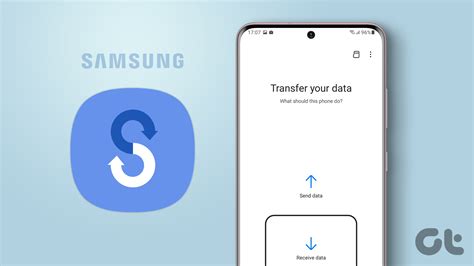
Néhány gyártó szolgáltatásokat vezetett be az Android telefonok biztonsági mentésére és visszaállítására. A Samsung például a Smart Switch nevű szolgáltatást nyújtja. Lehetővé teszi a felhasználók számára, hogy biztonsági másolatot készítsenek fényképeikről a Samsung Galaxy készüléken. Ez egy másik módja annak, hogy helyreállítsa a törölt fényképeket az Androidról.
- Indítsa el a Smart Switch alkalmazást a számítógépén, és csatlakoztassa Samsung Galaxy telefonját a számítógépéhez USB-kábellel.
- Kattintson az "Visszaad" gombra, miután felismerte a telefont. Alapértelmezés szerint a legújabb biztonsági másolatot kapja. Kattinthatsz "Válasszon másik biztonsági másolatot" hogy korábbi biztonsági másolatokat készítsen.
- Aztán nyomja meg a "Visszaállítás most" gombot. Amikor a folyamat befejeződik, a törölt fényképeket újra megtalálja a telefonján.
3. rész: Fotók helyreállítása Androidon biztonsági mentés nélkül
Ha kipróbálta a fenti módszereket, de még mindig nem tudja visszaállítani a törölt képeket Android telefonjára, akkor szüksége lesz egy hatékony Android fénykép-helyreállító alkalmazásra, mint például az Apeaksoft Android Data Recovery. Lehetővé teszi a véglegesen törölt fényképek visszaállítását biztonsági mentés nélkül.
1. módszer: A véglegesen törölt fényképek visszaállítása a galériából biztonsági mentés nélkül az Apeaksoft Android Data Recovery segítségével
Az Apeaksoft Android Data Recovery egy hatékony eszköz a törölt fényképek helyreállítására az Androidról biztonsági mentés nélkül. Számos képformátumot támogat, és lehetővé teszi a fényképek előnézetét a helyreállítás előtt. Ezenkívül képes visszaállítani törölt szöveges üzeneteket, névjegyeket, hívásnaplókat, videókat, zenét és más fájlokat Androidról számítógépre. Szinte az összes Android márkával kompatibilis, beleértve a Samsungot, a Huaweit, a Xiaomit, az LG-t, a ZTE-t, a Sony-t, a HTC-t stb.
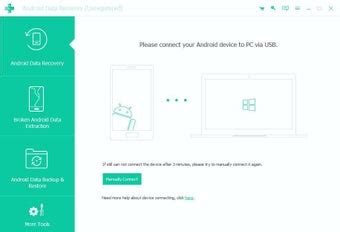
- Csatlakozás egy Android telefonhoz: Indítsa el az Apeaksoft Android Data Recovery programot a számítógépére telepítve. Engedélyezze az USB hibakeresést telefonján, és USB-kábellel csatlakoztassa a számítógéphez.
- Fényképek beolvasása Androidon: Válassza a "Képek" és a "Képtár" lehetőséget az adattípusok képernyőn, és kattintson a "Következő" gombra a törölt fényképek keresésének megkezdéséhez Androidon.
- A törölt fotók helyreállítása: Ha a keresés befejeződött, kapcsolja be a "Csak a törölt elem(ek) megjelenítése" opciót az ablak tetején. Jelölje ki a visszaállítani kívánt törölt fényképeket, majd kattintson a "Meggyógyul" gombra. Állítsa be a kimeneti mappát, és nyomja meg a "Meggyógyul" gombot újra.
2. módszer: Fényképek letöltése Androidon a DiskDigger segítségével
A DiskDigger egy népszerű fotó-helyreállító alkalmazás Android-felhasználók számára. Ingyenesen használható fényképek és videók helyreállításához biztonsági mentés nélkül. Ha más típusú fájlokat szeretne visszaállítani, fizetnie kell. Ügyeljen arra, hogy a sikerességi arány alacsony lehet.
- Futtassa az Android fénykép-helyreállító alkalmazást, érintse meg a "Teljes vizsgálat" lehetőséget, válassza ki a "/data" gombot, és válassza ki a letölteni kívánt fényképformátumokat.
- Sajtolja az "OK" gombot a törölt képek Androidon történő megtalálásának megkezdéséhez. Később megjelenik a helyreállítható fotók miniatűrje.
- Válassza ki a kívánt képeket, és érintse meg a "Meggyógyul" lehetőséget. Ezután válasszon mappát a képek mentéséhez, és érintse meg az "OK" gombot.
Jegyzet: A "Full Scan" mód megköveteli a telefon rootolását, míg az "Alapszintű keresés" mód nem minden fájlt talál meg.
4. rész: Az Android Photo Recovery GYIK
Visszaállíthatom a fényképeket az Android gyári alaphelyzetbe állítása után biztonsági mentés nélkül?
Igen, használhatsz néhány ingyenes Android adatmentési eszközt, amelyek segítenek az elveszett fényképek visszaszerzésében.
Hová kerülnek a véglegesen törölt fotók Androidon?
A végleges törlést követően a fotók törlődnek Android-telefonjáról és felhőtárhelyéről.
Vissza lehet állítani a véglegesen törölt képeket a Samsungról?
Igen, bármikor visszakeresheti a törölt Android-fotókat a Smart Switch biztonsági másolatából.
Xiaomi - Hogyan viheti át adatait egy új mobiltelefonra - Telefon adatok átvitele másik telefonra
Összegzésként elmondható, hogy ez az útmutató öt módot mutatott be törölt képek helyreállítására Android eszközökön. A Google Fotók egyszerű módja az elveszett fotók letöltésének, ha bekapcsolja az automatikus biztonsági mentés funkciót. Az Android telefon biztonsági mentése egy másik egyszerű módja annak, hogy visszaállítsa a törölt képeket Androidra. A DiskDigger képes beolvasni a memóriájában lévő törölt fényképeket, ha rootolta a telefonját. Az Apeaksoft Android Data Recovery a legjobb megoldás a fényképek helyreállítására biztonsági mentés nélkül.
tags: #android #5 #kepszerkeszto #visszaallitasa