A luxus megjelenés vonzó lehet a tervezésben, és az Adobe Illustratorral könnyen elérhető. Az arany szövegeffektus használata javíthatja a tipográfiát, kiemelve a szöveget nyomtatott és digitális médiában egyaránt. Ennek a hatásnak az elsajátítása elegáns megjelenést kölcsönöz minden projekthez.
Az Adobe Illustrator arany hatása azért népszerű, mert nagy hatással van a tervezésre. Nemcsak jól néz ki, hanem segít a márkaépítésben és a kommunikációban is. Nézzük meg népszerűségének fő okait, és hogyan javítja a különböző projekteket:
Tökéletes a márkajelzéshez
Az Illustrator arany szöveges betűtípusai nagyszerűek a márkaépítéshez, mert luxust és professzionalizmust sugallnak. Azok a cégek, amelyek csúcsminőségben akarnak megjelenni, gyakran arany betűket használnak logóikban és marketinganyagaikban. Ez a hatás fokozhatja a márka általános megjelenését is, támogatva értékeit és küldetését.
Növeli az elkötelezettséget
Arany szöveg használata az Illustratorban nagymértékben növelheti a közönség elkötelezettségét. Az arany fényes minősége megragadja a szemet, így a nézők nagyobb valószínűséggel megállnak és értékelik a terveket. A látványok bevonása segít a közönséggel való kapcsolat kialakításában, nagyobb érdeklődést váltva ki a tartalom iránt.
Hozzáadja a luxus vonzerőt
Az Adobe Illustrator arany szövegsablonjai egy kis eleganciát adnak minden tervezési projekthez. Ez arra utal, hogy a tartalom gondosan készült és értékes. Ez a benyomás javíthatja, hogy az emberek hogyan tekintenek egy márka üzenetére, így meggyőzőbbé és megbízhatóbbá válik.
Gyorsan megragadja az érdeklődést
Az Illustrator arany betűi gyorsan felkeltik a figyelmet szemet gyönyörködtető természetük miatt. Az arany csillogó minősége jó választássá teszi a címsorok, cselekvésre való felhívások vagy bármilyen szöveg számára, amely kiemelkedik. Ennek a trendnek a használatával a tervezők biztosíthatják, hogy munkájuk vonzza a nézőket.
Az aranyszöveg létrehozása az Adobe Illustratorban egyszerű módja annak, hogy a tervek elegánsabbak és vonzóbbak legyenek. Használhatja a gradiens kitöltéseket és az egyedi színmintákat, hogy valósághű aranyhatást kapjon, amely eleganciát ad a szöveghez.
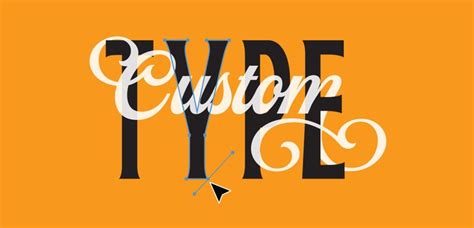
Aranyszöveg létrehozása az Adobe Illustratorban
Íme, hogyan készíthet aranyszöveget az Illustratorban egyszerű lépésekben:
STEP 1: Új dokumentum létrehozása
Nyissa meg az Adobe Illustratort, és hozzon létre egy új dokumentumot a kívánt méretben. Beilleszthet egy meglévő vektoros alakzatot, vagy használhatja az alakzati eszközöket egy új létrehozásához.
STEP 2: Állítsa be és finomhangolja a gradienst
Válassza ki az alakját, és nyissa meg a "Gradiens Palettát". Hozzon létre egy alapértelmezett fekete-fehér színátmenetet, majd húzza az egyedi színmintákat a gradiens csúszkába, elhelyezve őket, hogy gazdag arany hatást érjen el.
STEP 3: Fájl mentése
Miután elégedett az arany szöveges hatással, mentse el a munkáját a "Fájl" menübe, és válassza ki a "Mentés mint". Válassza ki a megfelelő formátumot és a fájl nevét a későbbi hozzáféréshez.
A reális arany szöveget hozhat létre az Adobe Illustratorban a gradiens eszköz segítségével. Ez a folyamat egyszerű, és javíthatja a terveket.
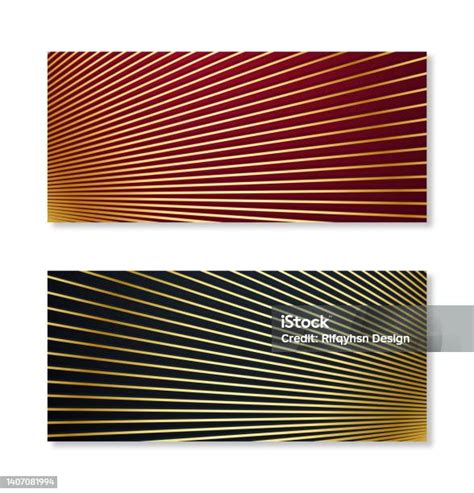
Az arany textúra képek színeinek kiválasztásával vagy a saját kiválasztásával gyönyörű arany gradienst hozhat létre. Ez mélységet és luxust ad a műalkotásokhoz.
Íme, hogyan lehet arany szöveg Illustratorban könnyen:
STEP 1: Arany textúra kép elhelyezése
Keressen és helyezzen el egy arany textúra képet az Adobe Illustratorban a színek mintavételéhez. Ha gradienst szeretne létrehozni, kihagyhatja ezt a lépést.
STEP 2: Hozzon létre egy formát
Rajzoljon véletlenszerű alakot, mint egy szív, hogy alkalmazza az arany gradienst. Ez segít látni, hogy a színek hogyan néznek ki, ahogy beállítja őket.
STEP 3: Alkalmazza a gradiens és a minta színeket
Válassza ki az alakját, és kattintson az eszköztárban található "Gradiens" opcióra. A "Pipetta Eszköz" segítségével mintázza a színeket a textúraképből, és állítsa be a gradiens csúszkákat a kívánt aranyhatáshoz.
A szemet gyönyörködtető arany betűk létrehozásához az Illustratorban figyeljen a részletekre. Különböző kitöltéseket és gradienseket kell alkalmaznia, és meg kell tanulnia, hogyan kell rétegezni és hatékonyan használni a keverési módokat. Ezeket a lépéseket követve a lapos arany szöveget lenyűgöző háromdimenziós megjelenéssé alakítja.
Az arany hatás finomhangolása az Illustratorban
Az alábbiakban azok a lépések, amelyeket követnie kell, hogy egyedi megjelenést biztosítson a tervezésnek:
STEP 1: Transzformáló hatás alkalmazása
Válassza ki az arany szöveget, és nyissa meg a "Megjelenés" panelt. Lépjen az "Effect">"Torzítás és átalakítás">"Átalakítás" menüpontba, állítsa be mindkét skálaértéket 99,8%-ra, és adja meg a 20 példányt a mélység létrehozásához.
STEP 2: Hozzáad egy gradiens kitöltést
A "Megjelenés" panelben adjon hozzá egy új kitöltést, és húzza a meglévők között. Használjon sötét lineáris gradienst, állítsa be a "Keverési módot" lágy fényre, és alkalmazza ismét a transzformációs hatást a "Shift-Control-E" segítségével.
STEP 3: A stroke és a végső érintések hozzáadása
Adjon hozzá egy új ütést, beállítva a színét R = 254 G = 230 B = 103 és a súly 4 pontra. Csökkentse az "Opacity" -t 50% -ra, alkalmazzon egy "Offset Path" -2 px-t, és adjon hozzá egy "Gaussian Blur" -t egy 15 px sugarúval egy izzó hatáshoz.
Arany hatás videókban a CapCut segítségével
A CapCut asztali videószerkesztő egy könnyen használható videószerkesztő szoftver, amely segít gyönyörű videók gond nélküli létrehozásában. Számos funkcióval rendelkezik, amelyek lehetővé teszik, hogy arany hatásokat adjon hozzá a szöveghez, így a videók jobban néznek ki. Függetlenül attól, hogy személyes projekten vagy professzionális bemutatón dolgozik, a CapCut megadja az eszközöket, hogy szövege kiemelkedjen.
A CapCut számos előre beállítással rendelkezik a szövegeffektusokhoz, amelyek magukban foglalják az arany szövegeffektusokat is.
Az alábbiakban néhány funkciója, amelyek a szöveg testreszabásához kötelezőek:
- AI egyedi betűtípus-generációhoz: CapCut AI betűtípusgenerátor lehetővé teszi, hogy egyedi betűtípusokat hozzon létre az Ön stílusához igazodva, amelyek tökéletesek arra, hogy a szöveg kiemelkedjen a videókban.
- Integrált aranyszövegeffektus: Beépített arany szövegeffektusokkal és sablonokkal könnyen szöveg hozzáadása videókhoz és luxus megjelenést alkalmazzon a szövegére bonyolult beállítások nélkül, időt takarítva meg a szerkesztéseken.
- Keverékmódok a fémhatáshoz: A különböző keverési módok lehetővé teszik, hogy kreatívan keverje össze a szöveget a hátterekkel, fokozva az arany betűk fémes fényét.
- Testreszabható szövegárnyékok: Hozzáadhatja és beállíthatja az árnyékokat a szöveghez, mélységet adva, és különböző hátterek mellett polírozott befejezéshez.
- A szövegstílusok különböző könyvtára: A CapCut szövegstílusok széles skálájával rendelkezik, lehetővé téve, hogy kiválassza az ideális megjelenést a videókhoz, és biztosítja, hogy az arany szöveg zökkenőmentesen illeszkedjen az általános designjához.
Arany szöveges effektek használatához a CapCut videóiban, először töltse le és telepítse a szoftvert.
Egyszerűen kattintson az alábbi letöltési gombra az induláshoz.
Miután telepítve könnyen alkalmazhat arany szöveges effekteket a videó projektek fokozásához.
STEP 1: Videó feltöltése
Kezdje a videó feltöltésével a CapCut asztali videószerkesztőbe. Húzza és dobja a fájlt a projekt területére, vagy használja az "Importálás" funkciót.
STEP 2: Az aranyszöveg hatás alkalmazása és beállítása
Most lépjen a "Szöveg" opcióra, és kattintson a "Hatások" gombra. Keresse meg az arany szöveghatást, és alkalmazza a választott szövegrétegre. Ezután testreszabhatja megjelenését a keverési mód beállításával egy fém felületre, az átlátszóság megváltoztatásával az átlátszóság érdekében, és áthelyezze, hogy tökéletesen kiegészítse a videót. Ez a rugalmasság lehetővé teszi, hogy kreatívan fokozza szövegét.
Alternatívaként használja az "AI generált", és adjon meg egy olyan utasítást, mint az "Arany szöveg". Szükség szerint testreszabhatja, majd kattintson a "Generál" gombra a betűtípusok felfedezéséhez.
A betűtípus kiválasztása után állítsa be a színét, pozícióját és skáláját, hogy megfeleljen a videó stílusának.
STEP 3: Export és megosztás
Miután elégedett a beállításokkal, mentse el a videót az "Exportálás" gombra kattintva, majd később ossza meg a közösségi média profilján.
Az Illustrator arany hatása eleganciát és vizuális érdeklődést ad a tervekhez. Ennek a hatásnak a elsajátításával különféle projekteket javíthat, a márkaépítéstől a személyes műalkotásokig. Próbáljon ki különböző gradienseket és textúrákat, hogy megtalálja az Ön igényeinek megfelelő megjelenést.
Ezenkívül a tervezési készségek és a jó videószerkesztés kombinálása vonzóbbá teheti a tartalmat. Alternatívaként használja a CapCut asztali videószerkesztőt, hogy néhány érintéssel alkalmazza az arany hatást a videók szövegére.
Gyakran Ismételt Kérdések
1. Hogyan menthetünk testreszabott arany effekteket az Adobe Illustratorban?
A testreszabott arany effektek mentéséhez az Adobe Illustratorban válassza ki az alkalmazott effektussal rendelkező objektumot, és lépjen a "Swatches" panelre. Kattintson az "Új Swatch" gombra a gradiens vagy színbeállítások mentéséhez. A teljes grafikát sablonként is elmentheti a "Fájl">"Sablonként mentése" menüpontra. Alternatívaként az arany szövegeffektusok azonnali mentéséhez fontolja meg a CapCut asztali videószerkesztő használatát.
2. Hogyan készíthetek egyedi arany betűtípusokat az Illustratorban?
Az egyedi betűtípusok készítése az Illustratorban elég egyszerű. Kezdje azzal, hogy kiválasztja a szöveget, és arany színátmenetet alkalmaz rá. A "Gradient" panel segítségével állítsa be a színeket és a csúszkákat a reális arany hatás érdekében. A megjelenés fokozása érdekében további effekteket is rétegezhet, például árnyékokat vagy textúrákat. Másrészt nézze meg a CapCut asztali videószerkesztő sokoldalú szövegeffektus könyvtárát, hogy lebilincselő tartalmat hozzon létre.
3. Melyek a gyakori gradiens arany szövegeffektek az Illustratorban?
Az Illustrator általános gradiens arany szövege puha arany, kefélt arany és fémes arany stílusokat tartalmaz, amelyek mindegyike különböző gradiens kombinációk segítségével jön létre. Ezeket a hatásokat a Gradient panel színmegállóinak beállításával és a különböző keverési módok kísérletezésével érheti el. A felületkezeléseket külön direkt színekkel (spot color) és felülnyomott (overprint) beállítással kérjük jelölni a nyomdai állományban. Raszteres grafika esetén a felületkezelések direktszínes jelölését a következő módon tudjuk beállítani. A CMYK kép állományt Adobe Photoshop-ban megnyitva a Window [Ablak] > Channels [csatornák] ablak jobb felső sarkában lévő opció gombra (4 vízszintes vonal) kattintva válasszuk ki az új direktszín-csatornát [New Spot Channel…] lehetőséget. Majd a megjelenő ablakban a Name [Név] rubrikában nevezzük el megfelelő néven. A bal alsó sarokban lévő Color [Szín] négyzetre kattintva kiválaszthatjuk a szín megjelenését (javasolt a grafika színeitől elütő beállítást használni). A színcsatornát kiválasztva új réteg alkalmazásával tudjuk megszerkeszteni a felületkezelés grafikáját. A beállítás megfelelő szimulálásához használjuk a „A kiadványszerkesztő szoftverek beállítása nyomdai kivitelezésre” leírás beállításait. Direktszínek létrehozásához válassza ki a Window [Ablak] > Swatches [Színtárak] palettát, majd kattintson a megjelenő ablak alján az New Swatch [Új színtár] gombra (plusz jel). A felületkezelésnek megfelelően nevezze el a színt a Swatch Name [Színtár neve] rubrikában, majd a Color Type [Színtípus] legördülő menüből válassza ki a Direktszín [Spot Color] opciót. Ezt követően állítsa be a szín megjelenését (javasolt a grafika színeitől elütő beállítást használni) és kattintson az OK gombra. A direktszínes elemek felülnyomásra állításához jelölje ki azokat, majd a Window [Ablak] > Attributes [Jellemzők] ablakot megnyitva pipálja ki az Overprint Fill [Kitöltés felülnyomása] és az Overprint Stroke [Felülnyomott ecsetvonás] jelölő négyzetet. Direktszínek létrehozásához válassza ki a Window [Ablak] > Color [Szín] > Swatches [Színtár] palettát. Az ablak jobb felső sarkában lévő opció gombra (4 vízszintes vonal) kattintva válasszuk ki a New Color Swatch… [Új színminta] lehetőséget. A felületkezelésnek megfelelően nevezze el a színt a Swatch Name [Színtá neve] rubrikában, majd a Color Type [Színtípus] legördülő menüből válassza ki a Direktszín [Spot Color] opciót. Ezt követően állítsa be a szín megjelenését (javasolt a grafika színeitől elütő beállítást használni) és kattintson az OK gombra. A direktszínes elemek felülnyomásra állításához jelölje ki azokat, majd a Window [Ablak] > Output [Kimenet] > Attributes [Jellemzők] ablakot megnyitva > pipálja ki az Overprint Fill [Kitöltés felölnyomása] és Overprint Stroke [Körvonal felülnyomása] jelölő négyzetet. A nyomdai állományban a lakkozandó részeket külön „UV lakk” vagy „UV varnish” nevű direktszínnel (spotcolor) kérjük jelölni. Nyomólemez segítségével kerül fel az ívre. A nyomdai állományban a lakkozandó részeket külön „Matt olajos formalakk” nevű direktszínnel (spotcolor) kérjük jelölni. Az eljárás a hagyományos szitás lakkozástól eltérően két lakkréteget is használ. Az első olajos lakk réteget nyomólemez segítségével, formalakként visszük fel a nyomatra. A második UV lakk réteg lakkozóműből kerül fel az ív teljes felületére. A két réteg találkozásánál alakul ki a hibrid effekt lakk jellemzően rücskös, matt felülete. A grafikai állományban a megszokottól eltérően nem a fényes, hanem a matt elemeket kell jelölni (pl.: „Hibrid matt lakk” nevű) direktszínnel (spot color). Figyelemfelkeltő és különleges felületet létrehozó szita UV lakkozási eljárás, melynek során fém pigmentet tartalmazó lakkot viszünk fel a kész nyomatra, a kívánt eredménytől függően különböző mértékben. A nyomdai állományban a lakkozandó részeket külön „Glitter lakk” nevű direktszínnel (spotcolor) kérjük jelölni. Azokban az esetekben, amikor nem forma, hanem teli lakkozást alkalmazunk, mégis szükség van lakkozatlan felületre pl.: a dátumbélyegző számára, akkor a lakkgumikendőből való kivágással tudjuk azt elérni. Elsőként a cold foil részek, majd a festékek kerülnek a nyomathordozóra. A színek cold foilra nyomásával fémes, csillogó hatást érhetünk el. Az ezüst fémfóliára nyomott színek mindig besötétednek, és megváltozhat az árnyalatuk is. Emiatt elősorban a középtónusokból érdemes kiindulni, figyelve arra, hogy a sötétedés után se laposodjon el a kép, megmaradjon a kontrasztossága. A sötétebb, telítettebb színeknél a csillogó fémes hatás kevésbé érvényesül. A túlságosan alacsony telítettségű színek a cold foilra nyomva elveszthetik színintenzitásukat, beszürkülhetnek, illetve erőteljesen megváltozhat a színárnyalatuk is. A cold foil technológia nem csak ezüst, hanem arany alapszínű fémfóliával is alkalmazható. Cold foilból raszteres árnyalatok 20% alatti és 60% feletti telítettség esetén nem nyomhatók ki biztonságosan, mivel pontkiesés vagy becsukódás tapasztalható. Ez egy szabályos raszter tónusban már felhősséget eredményezhet. Árnyalásra ezért inkább szabálytalan elrendezésű mintázatok alkalmazását javasoljuk (pl.: szemcsézettséget, elszórt pontokat). A nyomdai állományban a cold foil részeket külön direktszínnel (spotcolor) kérjük jelölni. Továbbá minden cold foil elem kerüljön felülnyomásba (overprint). A metalizált alapra nyomás esetén a nyomathordozó teljes felülete fémfóliázásra kerül. Ezt az alapot felülnyomva a cold foil eljárással megegyező metál hatású színek hozhatók létre. Ahol nem szeretnénk, hogy a fém fólia hatása érvényesüljön, ott fedő fehér festéket szükséges rányomni. A coldfoillal ellentétben nem a fémfóliát, hanem a fedőfehéret szükséges jelölni. A nyomdai állományban a fedőfehér grafikai állományát külön direktszínnel (spotcolor) kérjük jelölni. A fedőfehérből ki kell hagyni a feketét. Kerülendő a nagy homogén színfelületek fedőfehérre nyomtatása. A feketék egyszínűek legyenek (0c/0m/0y/100k). Az ezüst alapra közvetlenül nyomott feketék önmagukban kellően intenzívek. Nincs szükség az ún. „rich black” (40c/30m/30y/100k) eljárást alkalmazni. A prégelés vagy melegfóliázás (Hot Foil Stamp) elve, hogy a prégelő fóliát egy felmelegített klisé (magnézium vagy réz) segítségével rányomjuk az alapanyagra. A prégelő klisé profilja a leadott grafika alapján készül. Az letöbb prégelő fólia (ezüst, arany, bronz stb.) nem átlátszó. Ezek alkalmazásakor szerencsésebb az állomány color részeiből nem kihagyni a prégelés grafikáját. A nyomdai állományban a prégelés grafikáját külön, a rendelt fólia színének megfelelő elnevezésű direktszínnel (spotcolor) kérjük jelölni (pl.: Gold Hot Foil Stamp). A felületkezelést jelölő elemek 100% telítettséggel és felülnyomás (overprint) beállítással szerepeljenek. A dombornyomáshoz készített grafikai állomány nem lehet vékonyabb a doborozandó alapanyag vastagságánál. A nyomdai állományban a domborozást külön „Embossing” vagy Debossing” nevű direktszínnel (spotcolor) kérjük jelölni. A felületkezelést jelölő elemek 100% telítettséggel és felülnyomás (overprint) beállítással szerepeljenek. A 3D UV lakk extra magasfényű domborodó hatású lakk. A nyomtatott ívre digitális ink-jet technológiával kerül a leadott állományban meghatározott formák, telítettség és pozíció szerint. A lakkozás beállítható magassága 7 µm-tól (mikron) 232 µm-ig terjed. Ennek mértéke lehet egyöntetű, de egyszerre különböző magasságok is alkalmazhatók. A technológia arra is lehetőséget biztosít, hogy az azonos magasságú lakkozott részek fóliázva legyenek. Ilyenkor a prégelő fólia az UV lakkhoz tapad. Az eljárással klisé felhasználás nélkül 3D prég hatás érhető el. Ehhez különböző színű fóliák közül lehet választani. Fóliázott és a csak lakkozott felületek egymás mellett is szerepelhetnek. 7 µm vastagságú lakkozás esetén a domborodás nem érzékelhető. A technológiára jellemző, hogy minél magasabb a lakk, annál jobban terül. Ezért a vékony vonalaknál célszerű alacsonyabb lakkozást alkalmazni. A nagyobb felületeknél a magasabb lakkozás biztonságosan kivitelezhető. Különböző magasságú lakkozás minimum 30-40 µm-os különbségek esetén érzékelhető karakteresen. A lakkmagasság egyenletesen is elfogyhat. Ez esetben minél hosszabb az átmenet, annál szebb eredményt kapunk. Ha az átmenet túl rövid, a lakk terülése miatt nem a kívánt fokozatossággal fog a lakk elfogyni. Hajtásban (bieg-ben) 7µm feletti lakkmagasság esetén ki kell hagyni a lakkot 1-1 mm mértékben. A nyomdai állományban a 3D MGI lakkozandó és fóliázandó részeket külön „3D MGI lakk” és/VAGY 3D MGI folia” nevű direktszínnel (spotcolor), valamint felülnyomás (overprint) beállítással kérjük jelölni. A felületkezelés azonos lakkmagasság esetén 100% telítettséggel szerepeljen. Ebben a blogbejegyzésünkben írtunk az arany szín trendi használatáról. A textúrákat lehet háttérként használni, vagy akár a Photoshopban mintázatként is elmenthetitek őket. Egyszerűen töltsétek be a PS-ba a képet, majd Szerkesztés/mintázat meghatározása (Edit/define pattern). Ilyen arany ikonokat akár Ti magatok is készíthettek. Ha van bármilyen ikonotok például Photosop alakzatként, vagy csak png képként, akkor a fenti textúrák mintázatával át is fedhetitek őket Photoshopban és már kész is. A PS-ban az Ablaknál (Window) válasszuk ki a stílusokat, majd ott a jobboldalon lévő kis fogaskerékre kattintsunk.
tags: #illustrator #arany #hatas