A téli, karácsonyi szezon közeledtével előkerülnek a szép, kicsit cirádásabb minták is. Egy ilyen minta elkészítéséhez szeretnék most mutatni egy ötletet, aminek segítségével te is könnyen készíthetsz szépen kunkorodó cirádákat.
Alapvető ecsetek és vonaltípusok Illustratorban
Az Adobe Illustrator (legújabb verziói CS6 és CC) a design munkákhoz elengedhetetlen vektorgrafikus képszerkesztő program. Remek grafikák készíthetők vele, de sokszor a legegyszerűbbnek tűnő dolog is sok fejtörést tud okozni. Számos „rejtett” funkció segítségével tudunk megvalósítani egy-egy elképzelt grafikát, objektumot, egyedi megoldást.
Az Illustratorban két fő ecseteszköz áll rendelkezésre: a Paintbrush Tool és a Blob Brush Tool. A legtöbb esetben az Adobe Illustrator-ban történő alkotás abból áll, hogy vektorokat rajzolunk (vector path), ezután pedig különféle ecseteket használunk annak érdekében, hogy ezek a vektorok úgy nézzenek ki, ahogyan mi azt megálmodtuk.
Az Illustrator vektorgrafikus program különféle ecsetvonásokat kínál, melyekkel színesebbé tehetjük munkáinkat. Ilyen ecset például a kalligrafikus, szóró-, grafika-, mintázat- és sörte ecset. Ezekkel az eszközökkel más-más, egyedi végeredmény érhető el.
Az ecsetkönyvtárakon belül különféle kategóriákban (pl. dekoratív, művészi, sörte ecset, stb.) találhatunk ecseteket. Az ecseteknek nincs színkitöltése, csak körvonala.
Szaggatott vonal készítése
Az egyik leggyakoribb igény a szaggatott vonal rajzolása. Ezt többféleképpen is megvalósíthatjuk az Illustratorban.
Szaggatott vonal beállítása az Ecsetvonás panelen
A Vonal eszköz segítségével meghúzzuk a kívánt egyenest (Shift gomb nyomva tartása mellett tudunk teljesen egyenes vonalat húzni). Az egyenesnek körvonalat (adott szín kiválasztása) állítsunk be, és ne kitöltést! Az egyenes meghúzása után kattintsunk a Vezérlőpanel sorban található Ecsetvonás panelre. A megnyíló ablakban megadhatjuk a vonal vastagságát (pl. 5 pt), majd pipáljuk ki a Szaggatott vonal lehetőséget. Itt beállítjuk a vonal és a hézag értékét. Például ha a vonal értéke 10 pt (= a vonal hossza), a hézagé pedig 20 pt (= a vonalak közötti távolság), akkor ritkábban szedett szaggatott vonalat kapunk.
A vonal és az részhosszúságokat egyedileg testre szabhatod. Folytasd az részek hosszának és a rések méretének kísérletezését, hogy megtaláld a tökéletes külsőt a projekted számára. Ha az részeket hosszabbnak szeretnéd látni, egyszerűen növeld őket tovább.
Az Ecsetvonás panelen jelölje be a Szaggatott vonal jelölőnégyzetet. Kattintson erre az ikonra: „A vonások sarkokhoz és görbevégekhez igazítása, a vonások hosszának módosításával” Ezzel a beállítással a sarkokra és görbevégekre eső vonások következetesen és kiszámíthatóan jeleníthetők meg.
Pöttyözött vonal készítése
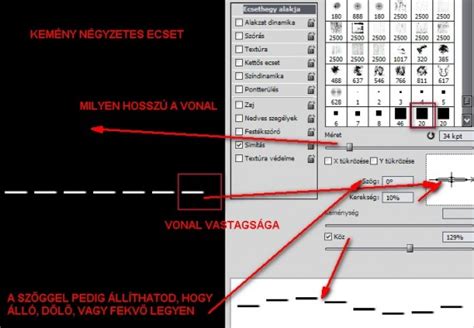
Ha pöttyözött vonalakat szeretnél létrehozni, akkor állítsd át a kontúrállításokat "kerekítettre". Alkalmazkodva a pöttyözési igényekhez, állítsd be az részek és a rések értékeit. Kezdésnek válasz 10-et az részekhez és 30-at a résekhez.
Egyedi ecsetek készítése Illustratorban
Az Illustratorban lehetőségünk van saját ecseteket is létrehozni. Ez különösen hasznos lehet, ha egyedi, ismétlődő mintákat szeretnénk alkalmazni a munkáink során.
Cirádás minták ecsetként
Első lépésként rajzolj egy tetszőleges, nem túl nagy méretű kört Illustratorban. Jelöld ki a Direct Selection Toollal (fehér nyilacska az eszköztáron) és az alsó csomópontra kettőt kattintva kezdd el húzni lefelé, egész hosszan, amíg valami ehhez hasonló formát kapsz. Ha a shift billentyűt nyomva tartod, miközben húzod, akkor egyenes marad a forma.
Ha ezzel megvagyunk és a méret is megfelelő, akkor készítsünk belőle egy Brusht, vagyis ecsetet. Ehhez szükségünk lesz a Brushes panelre, amit a Window menüben a Brushes menüpontban elő is tudsz hívni. Jelöld ki az alakzatot, majd a Brushes panelen, a New Brush gomb megnyomásával hozd létre az új ecsetet, a típusoknál válaszd az Art Brush lehetőséget.
Ha ez megvan, nyomd az OK gombot. Ezután egy újabb panel jelenik meg, ahol el tudod nevezni az ecsetet, illetve finomítani tudod az ecset beállításait. Ügyelj arra, hogy az iránya megegyezzen a minta irányával, az ajánlott irányt mutatja is a program.
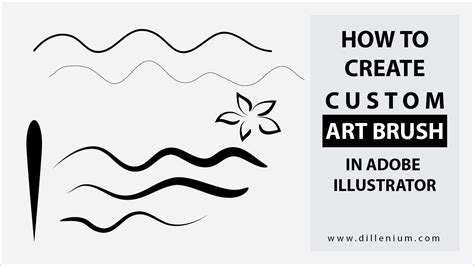
Itt újra nyomd az OK gombot, ezzel kész is az ecsetünk. Hogy kipróbáljam hogy néz ki, húztam egy egyszerűbb csigavonalat, majd kijelölés után az új ecsetre nyomtam. Ilyen lett az eredmény.
Kísérletezés formákkal és ecsettípusokkal
Ezt persze tovább lehet finomítani, lehet kísérletezgetni a formákkal, vastagságokkal és méretekkel is. Mutatok még egy formát, amit nagyon egyszerűen, két ovális alakzatból, a Pathfinder tool, Divide funkciójának segítségével készítettem el. Ez egy kis vékony félhold forma, amiből a fenti lépések segítségével szintén készítettem egy ecsetet.
Az Illustratorban többféle ecsettípust választhatunk, például szóróecsetet, grafikaecsetet vagy mintázatecsetet. Miután kiválasztottuk az ecsettípust, a felugró ablakban el tudjuk nevezni az ecsetünket, valamint további beállításokat is elvégezhetünk, finomhangolhatjuk az ecsetet (pl. iránya módosítható, tükrözhető, stb).
A mintázatecseteket a többi ecsettípushoz hasonlóan a felső menüsor alatti beállításoknál, az "Ecsettípus meghatározása" legördülő menüt lenyitva, a bal alsó sarokban található "Ecsetkönyvtárak menüre" kattintva a "Szegélyek" típust kiválasztva érjük el. Ahogyan a grafikaecsetek esetében, úgy ebben az esetben is egy már meglévő alakzatra (jelen példában egy hexagon körvonalára) "húzzuk rá" a mintázatecsetek egyikét.
További ecsetbeállítások és tippek
A vonalaid további testre szabásához kattints a kontúrra, és helyezz el hegyeket, hogy érdekesebbé tedd a dizájnt. Ezeket a hegyeket a vonalad bal vagy jobb oldalára helyezheted, attól függően, hogy melyiket szeretnéd.
Továbbá lehetőséged van megváltoztatni a vonal profilját. Ehhez menj a profilmegjelenítőbe, és válassz különböző stílusopciókat. Ez további vizuális hatásokat eredményezhet, amelyek gazdagíthatják a dizájnt.
A Szélességi eszköz lehetővé teszi változó szélességű ecsetvonás létrehozását és a váltakozó szélesség profilként való mentését, ami más ecsetvonásokra is alkalmazható. Egy vonásra a Szélesség eszközzel rámutatva üres rombusz jelenik meg a fogantyúkkal rendelkező görbén. Beállítható az ecsetvonás szélessége, áthelyezhetők, megkettőzhetők és törölhetők a szélességi pontok.
Az Illustrator az Ecsetvonás panelről hozzáférést biztosít a nyílhegyekhez, és beállítható azok mérete is. Az alapértelmezett nyílhegyek közül az Ecsetvonás panel Nyílhegyek legördülőlistájából lehet választani.
A Radír eszközzel korrigálhatjuk elrontott rajzainkat, komplett ábrák egy részét is kitörölhetjük, a túl hosszúra sikerült vonalakból lefaraghatunk, stb. A Görberadír eszköz lehetővé teszi a görbe törlését a mutató a görbe mentén történő húzásával. A Radír eszköz lehetővé teszi a grafika bármely részének a szerkezettől független törlését. Az aktív Radír eszközt húzzuk végig (akár többször is) a törölni kívánt területen.
A módszer tehát megvan, most már csak a kísérletezgetés van hátra, hogy megtaláld a legszebb formát, amit szeretnél!
tags: #illustrator #ecset #szaggatott #vonal