Az Adobe Photoshop egy sokoldalú szoftver, amely lehetővé teszi vizuális alkotások létrehozását és szerkesztését, beleértve az animációk készítését is. A rétegekkel való munka alapvető fontosságú a komplex kompozíciók és dinamikus vizuális effektek létrehozásában. Ez a cikk bemutatja, hogyan rendezhetők át és halmozhatók könnyedén egy adott kép rétegei, hogyan hozhatók létre több réteg mélységű összetett kompozitok, és hogyan adhatók hozzá animációs elemek a rétegekhez.
Rétegek kezelése és rendszerezése
Az egyes rétegek vagy rétegcsoportok képhez adása közben célszerű nevet adni az egyes rétegeknek, hogy azok tartalma könnyen azonosítható legyen. Kattintson duplán a réteg vagy a csoport nevére a Rétegek panelen, és írja be az új nevet. A rétegek és a csoportok színnel történő megjelölése révén könnyebb megtalálni a rétegeket a Rétegek panelen.
A Photoshopban könnyedén áthelyezhetők a rétegek és halomba rakhatók, hogy egyazon csoportba foglalt entitásként végezhessen rajtuk műveleteket. Húzza a réteget vagy a csoportot felfelé vagy lefelé a Rétegek panelen. Réteg csoportba helyezéséhez húzza a réteget a csoport mappájába. Jelöljön ki egy réteget vagy egy csoportot, válassza a Réteg > Rendezés lehetőséget, és válasszon az almenüben található parancsok közül. Ha a kijelölt elem csoportban van, a választott parancs a csoportban érvényben lévő halmozási sorrendre van hatással. A kijelölt rétegek sorrendjének megfordításához válassza a Réteg > Rendezés > Fordítva parancsot. A zárolt háttérréteg mindig alul jelenik meg.
Az áthelyezni kívánt rétegeket közvetlenül a dokumentumablakban is kijelölheti. A Mozgató eszköz beállítássávján válassza az Automatikus kijelölés lehetőséget, majd válassza a megjelenő menüparancsok közül a Réteg elemet. Több réteg kijelöléséhez kattintás közben tartsa nyomva a Shift billentyűt. Húzzon a dokumentumablakban egy tetszőleges objektumot a kijelölt rétegek egyikére. (A rétegen található összes objektum együtt mozog.) A nyílbillentyűkkel képpontonként mozdíthatja el az objektumokat. Ha nyomva tartja a Shift billentyűt, tíz képpontonként mozdíthatók el az objektumok a nyílbillentyűkkel.
A rétegek tartalmának védelméhez teljes egészében vagy részlegesen is zárolhatja a rétegeket. Teljes zárolásra akkor lehet például szükség, ha már minden műveletet elvégzett az adott réteggel kapcsolatban. Részleges zárolást abban az esetben érdemes alkalmazni, amikor a réteg átlátszósága és stílusai már megfelelőek, ám az elhelyezés és az egyéb jellemzők még nem véglegesek. Réteg zárolásakor egy lakatikon jelenik meg a rétegnévtől jobbra.
A réteg raszterizálása után már nem szerkeszthetők az eredeti módon, mivel a program képpontalapú rétegekké alakítja őket. Célszerű a rétegről másolatot készíteni, és azt raszterizálni, hogy szükség esetén mindig vissza lehessen térni az eredeti réteghez.
A rétegek tartalmának véglegesítése után a képfájlok méretének csökkentéséhez egyesítheti is a rétegeket. Ha két szomszédos látható réteget szeretne egyesíteni, melyek közül az alsó egy képpontréteg, jelölje ki a felső réteget a Rétegek panelen, majd válassza a Réteg > Rétegek egyesítése lehetőséget, válassza ki a Rétegek egyesítése elemet a Rétegek panel menüjéből vagy használja a Cmd+E (macOS) / Ctrl+E (Windows) gyorsbillentyűt. Ha csak a dokumentum kijelölt rétegeit szeretné egyesíteni, rejtse el az egyesíteni nem kívánt rétegeket, és jelöljön ki alapként egy képpontréteget.
Összeolvasztással csökkenthető a fájlméret: a program háttérré egyesíti az összes látható réteget, és elveti a rejtett rétegeket. A továbbra is megmaradt átlátszó területek fehér színű kitöltést kapnak. Ha a teljes képfájl helyett csak a rétegstílusokat szeretné összeolvasztani, válassza a Fájl > Parancsfájlok > Összes rétegeffektus egyesítése parancsot.
A 2024 júliusától a Photoshop régi 3D funkciói megszűntek.
Animáció létrehozása rétegekkel
A Photoshop segítségével videoklipeket és képsorozatfájlokat szerkeszthet képkockánként. A mozgóképet a Photoshop bármely eszközével szerkesztheti, illetve festhet rá, továbbá szűrőket, maszkokat, transzformációkat, rétegstílusokat és keverési módokat is alkalmazhat. Amikor egy videofájlt vagy képsorozatot nyit a Photoshop alkalmazásban, a képkockák egy videorétegre kerülnek. A Rétegek panelen egy filmszalag ikon jelzi a videoréteget.
A videorétegek lehetővé teszik az egyes képkockákon való festést és klónozást az ecset és a bélyegző eszközök használatával. A szokásos rétegekhez hasonlóan kijelöléssel vagy maszkok alkalmazásával a módosításokat bizonyos területekre korlátozhatja. A videorétegeken a normál rétegekhez hasonlóan módosíthatja a keverési módot, a fedettséget, a pozíciót és a rétegstílusokat. A Rétegek panelen a videorétegek csoportosítására is van lehetőség.
Többféle módszert alkalmazhat annak meghatározásához, hogy egy réteg mikor jelenjen meg a videoklipben vagy az animációban. Levághatja (elrejtheti) például az adott réteg elején vagy végén lévő képkockákat. Ezzel a művelettel módosíthatja a réteg fel-, illetve eltűnési időpontját a videoklipben vagy az animációban. A réteg be- és kilépési pontjának definiálásához húzza a megfelelő pozícióba a réteg időtartamát kijelölő sáv elejét és végét. Húzza a rétegtartamsávot az idővonal azon szakaszára, ahol a réteget meg szeretné jeleníteni.
A kulcsképek segítségével módosíthatja a réteg fedettségét a kívánt időpontokban vagy képkockákon. Ha egy vagy több rétegről törölni szeretne a képanyagot, adja ki a Munkaterület felemelése parancsot. A video-, illetve animációs réteg elején vagy végén található képkockákat a réteg körülvágásával rejtheti el.
A program a megmaradt tartalmat új videorétegekre másolja. A kijelölt videoréteg megduplázódik, és a másolat közvetlenül az eredeti réteg felett megjelenik az Idővonal panelen. Ahogy egyre több réteget ad a videóhoz vagy az animációhoz, hasznos lehet, ha a rétegek csoportosításával hierarchiába rendezi őket. Rétegcsoportok csoportosítására szintén van lehetőség. A rétegeket nemcsak összetettebb hierarchiába ágyazhatja, de a rétegcsoportok csoportosításával az összes csoportosított réteg fedettségét egyidejűleg animálhatja. Kattintson a Réteg menü Rétegek csoportosítása parancsára.
A videorétegek raszterizálásakor a program a kijelölt réteget az Animáció panelen kijelölt aktuális képkocka kompozitjává olvasztja össze. A Réteg menüben mutasson a Raszterizálás pontra, és kattintson a Videó parancsra. Ha egyidejűleg több videoréteget szeretne raszterizálni, a Rétegek panelen jelölje ki a rétegeket, húzza az aktuális idő jelzőjét arra a képkockára, amelyet a legfelső videorétegen meg szeretne őrizni, a Réteg menüben mutasson a Raszterizálás pontra, majd kattintson a Réteg parancsra.
A rétegyesítő gombok segítenek szabályozni, hogy a rétegattribútumok egy adott képkockán végzett módosításai hogyan befolyásolják az animáció többi képkockáját. A Rétegek panelen található egyesítőgombok meghatározzák, hogy az aktív animációs képkocka jellemzőinek módosítása milyen hatással legyen az ugyanazon a rétegen lévő többi képkockára. Válassza ki a Rétegpozíció egyesítése ikont, a Réteg láthatóságának egyesítése ikont vagy a Rétegstílus egyesítése ikont a Rétegek panelről. A módosításokat az első képkockáról az összes azt követő képkockára is alkalmazhatja az 1. Válassza az 1. képkocka terjesztése lehetőséget a Rétegek panelen.
Az animáció képek vagy képkockák időben megjelenített sorozata. A Photoshop korábbi verzióinak normál kiadásában az Animáció panel (Ablak > Animáció) képkocka üzemmódban nyílik meg, az animáció egyes képkockái pedig bélyegképként jelennek meg. Az Animáció panel menüje további parancsokat kínál a képkockák és az idővonal szerkesztéséhez, illetve a panel megjelenítésének testreszabásához.
Az Idővonal üzemmódban az Animáció panel a Photoshop alkalmazásban megnyitott dokumentum rétegeit jeleníti meg (a háttérréteg kivételével); a panel szinkronban van a Rétegek panellel. Amikor animált rétegeket intelligens objektumként csoportosít, a program az Animáció panelen lévő animációs adatokat az intelligens objektumba menti.
A panel menü Idővonal-megjegyzés szerkesztése parancsának kiválasztásával szöveges megjegyzést szúrhat be az aktuális időponthoz. A megjegyzések ikonokként jelennek meg a megjegyzések sávjában. Ha eszközleírásokként kívánja megjeleníteni a megjegyzéseket, akkor helyezze az egérmutatót az ikonokra. Ha módosítani kívánja a megjegyzéseket, kattintson duplán az ikonokra.
Idővonal üzemmódban dolgozva megadhatja a videó vagy animáció időtartamát és képsebességét. Az időtartam az elsőként megadott képkockától az utolsóig tartó videoklip teljes hosszát jelenti. A képsebességet (képkocka/s) általában a kimenet típusa határozza meg: az NTSC formátumú videofilmek képsebessége 29,97 képkocka/s; a PAL formátumú videofilmek képsebessége 25 képkocka/s; a mozifilm képsebessége 24 képkocka/s.
Ha szeretné kimenteni az animációját, válassza a File, Export, Render Video opciót. Itt megszabhatja, hogy milyen formátumban, minőségben, és mekkora részét szeretné kimenteni az animációjának.
Photoshop oktatóanyag | GYORS TIPP | Alapvető képkockánkénti animáció
A Photoshop alkalmazásban a rétegek átrendezése és animálása számos kreatív lehetőséget kínál. A rétegek csoportosítása, a kulcsképek használata és a különböző időzítési beállítások segítségével dinamikus és vizuálisan lenyűgöző animációk hozhatók létre.
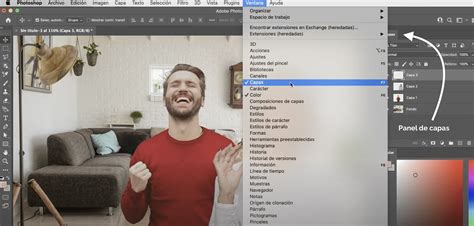
A Photoshopban a rétegek az animáció építőkövei. Az egyes rétegek mozgásának, láthatóságának és egyéb tulajdonságainak időbeli vezérlésével érhetők el a kívánt animációs hatások. Az intelligens objektumok használata pedig rugalmasságot biztosít az effektek alkalmazásában és módosításában.
Az animációk exportálása különböző formátumokban lehetővé teszi a tartalmak megosztását különböző platformokon. A minőség és a formátum kiválasztása nagyban befolyásolja a végeredményt.
tags: #animacio #retegmozgatassal #photoshop