Az Adobe Photoshop használata elsőre bonyolult és stresszes lehet. Amikor elkezdtem használni a Photoshop-ot képek szerkesztéséhez, mindig, amikor megnyitottam úgy éreztem, hogy soha nem fogok eligazodni a bonyolult funkciók rendszerében és inkább bezártam a programot, hagytam az egészet. Nincs minden veszve, ha már csak utólag jut eszedbe, hogy több színnel kellett volna megvilágítani egy portrét. Az emberek gyakran furán néznek rám, amikor azt mondom, hogy billentyűparancsokat használok például az ecsetméret és az áttetszőség (opacity) megváltoztatásához. Mivel azonban rászántam a kellő mennyiségű időt különböző billentyűparancsok beállítására, így mostanra már soha nem kell bajlódnom a különböző eszközök kiválasztásával és a beállításokkal, akár egeret, akár tabletet használok. Remélhetőleg ezek a Photoshop tippek hasznosak lesznek a munkádban, és segítenek időt spórolni.
A Photoshop olyan, mint egy tenger: rengeteg gyakran használt eszköz úszik a felszínen, de a mélység rejtett kincseket is tartogat. Akár napi szinten dolgozol vele, akár csak alkalmanként, mindig akad még mit tanulni. Összegyűjtöttem egy sor olyan praktikát, amelyekkel gyorsabbá és gördülékenyebbé teheted a munkádat, sőt, talán az inspirációd is új szintre lép. Ne hagyd, hogy ezek a hasznos trükkök rejtve maradjanak előled, hiszen ezek ismeretében nemcsak az alkotás öröme, de a végeredmény minősége is megugorhat.
Hasznos tippek és trükkök
- Color Picker: Amikor a Brush Tool-t használod, az Alt billentyűvel aktiválhatod a színválasztót. így ha valamit pacsmagolsz, nagyon egyszerű közben színt váltani. A Shift+Alt+jobb-click kombinációval pedig egy továbbfejlesztett színválasztót nyithatsz meg, ahol beállíthatod a színárnyalatot, telítettséget és fényerőt. Ha felengeded az egér jobb gombját, eltűnik a színválasztó.
- Üres rétegek ellenőrzése: Az „Üres rétegek ellenőrzése” funkció a Photoshopban arra szolgál, hogy meghatározd, vajon egy adott réteg tartalmaz-e bármilyen látható elemet. Ez hasznos lehet abban az esetben, ha véletlenül hoztál létre egy új réteget, és nem vagy biztos abban, hogy az tartalmaz-e bármit, vagy ha egy korábbi munkafolyamat során maradtak üres rétegek, amelyek növelik a fájlméretet és bonyolítják a rétegek közötti navigációt. A gyakorlatban, amikor megnyomod a Ctrl+T-t egy kiválasztott rétegen, ha az üres, a Photoshop nem fogja megjeleníteni a transzformációs keretet, mivel nincs semmi, amit transzformálhatna. Ebben az esetben egy üzenet jelenhet meg, ami tájékoztat arról, hogy a réteg nem tartalmaz transzformálható elemeket.
- Rétegátlátszóság gyorsbillentyű: Egyszerű módja annak, hogy gyorsan változtasd meg a réteg átlátszóságát. Válaszd ki a Mozgató eszközt (V), majd nyomj meg egy számot a billentyűzeten. Például az „1“ a réteget 10%-os átlátszóságra állítja, az „5” pedig 50%-ra. A „0” visszaállítja 100%-ra. A Shift billentyű lenyomásával a Fill átlátszóságát állíthatod be.
- Rétegmaszk tipp: A Rétegek panel alján található új rétegmaszk gombra kattintva hozzáadhatsz egy maszkot.
- Kijelölés festéssel: Nyomd meg a „Q” betűt a Gyorsmaszk módba lépéshez, majd használd a festő eszközt (Brush Tool) a kijelölés létrehozásához vagy módosításához. Amikor festesz, a vörös átlátszó réteg eltűnik azokról a területekről, amelyeket kijelöltél.
- Több visszavonási lehetőség: A Photoshopban akár 1000-ig is növelheted ezt a számot. Ehhez menj az Edit > Preferences > Performance részre, és állítsd be a History States (Előzmény állapotok) értékét.
- Non Linear History: Nem lineáris előzmények funkciója lehetővé teszi, hogy megőrizd az előzményeket, még akkor is, ha visszalépsz az időben (azaz egy korábbi állapotra visszavonod a műveletet), és ezután új változtatásokat hajtasz végre. Alapértelmezés szerint, ha visszamész az előzményekben, és új parancsot hajtasz végre, az aktuális állapottól kezdve elveszíted az előzményeket. A nem lineáris előzmények bekapcsolásához válaszd ki a History Options (Előzmények beállításai) lehetőséget a History panel (Előzmények panel) legördülő menüjéből, és engedélyezd a Non Linear History opciót.
- Színek kiválasztása más alkalmazásokból: A pipetta eszköz legyen aktív, az egér bal gombjának nyomva tartása mellett bárhonnan vehetsz színmintát. Akár egy weboldalról vagy másik alkalmazásból is.
- Ideiglenes eszköz kiválasztása: Gyorsan és zökkenőmentesen válthatsz különböző eszközök között anélkül, hogy manuálisan kellene keresgélni az eszköztárban. Persze ehhez ismerni kell az eszközök gyorsbillentyűjét:) Kezdd azzal, hogy kiválasztasz egy alapértelmezett eszközt, amit a munkád során használsz. Például, ha egy képen dolgozol az ecset (Brush) eszközzel, és hirtelen szükséged van a mozgató (Move) eszközre egy réteg áthelyezéséhez. A mozgató eszköz ideiglenes aktiválásához egyszerűen nyomd meg és tartsd lenyomva a megfelelő gyorsbillentyűt, jelen esetben a V-t. Amíg lenyomva tartod a billentyűt, az eszköz aktív marad.
- Ugyanannak a képnek a megnyitása két ablakban: Nyisd meg ugyanazt a képet két különböző ablakban, hogy az egyiken a részleteken dolgozhass, míg a másikon az egész képet lásd. Ehhez menj a Window menübe, és válaszd az Arrange > New Window for [fájlnév] opciót.
- Bird’s Eye View: Lehetővé tesz egy gyors, ideiglenes zoomolást a dokumentumodban. Amikor nagyon belezoomolsz egy képbe, és gyors áttekintést szeretnél kapni a kép egészéről, tartsd lenyomva a H billentyűt, majd kattints.
Az Adobe Photoshopban számos olyan ablak meg van nyitva alapból, amire nincs szükséged. Az én munkafolyamatom a következő lépésekből áll: a bőr megtisztítása, frekvencia elválasztás (frequency separation), a dodging and burning technika használata, végül pedig a tónuskorrekció (toning). Amellett, hogy fejben is teljesen a munkára koncentrálsz, az Adobe Photoshop rendezettsége is nagyon fontos, vagyis törölnöd kell az összes szükségtelen megnyitott ablakot.

Kreatív technikák és effektek
F-stop korrekciók
Íme egy egyszerű módszer, hogyan lehet a fényrekesz növelésével az expozíciót változtatni, ami természetes a fényképészeknek. A technika kulcsa, hogy a Rács és a Szendvicspozitív keverési módok 38%-os áttetszőségnél a teljes fényrekesznyílással végrehajtott világosításhoz vagy sötétítéshez nagyon hasonló effektust adnak. (Félblendényi változtatáshoz 19%-os áttetszőség, egyharmadhoz 13%-os szükséges stb.) Példánkban a képet egy blendeértékkel sötétítjük.
- F-stop korrekciós réteg létrehozása: Ha simított képpel dolgozik, készítsen másolatot a Háttér rétegről a Rétegek menü Réteg másolása parancsával. Ha réteges fájllal dolgozik, készítsen új réteget a Réteg > Új réteg paranccsal, majd nyomja meg a Command+ Option+Shift+E (Mac) vagy a Control+Alt+Shift+E (Windows) billentyűt az összes látható réteg egy rétegbe egyesítéséhez úgy, hogy az alattuk lévők érintetlenek maradjanak.
- Globális f-stop korrekció alkalmazása: Jelölje ki az újonnan létrehozott réteget a Rétegek palettán, majd állítsa a keverési módot Szendvicspozitív értékre és az áttetszőséget 38%-ra. Így a kép egységesen egy blendeértékkel sötétebb lesz.
- Rétegmaszk készítése: A globális korrekció hatására a víz melletti növényzet túlságosan sötét lett. A korrekció hatásának helyi csökkentéséhez először egy rétegmaszkot kell készíteni a Réteg menü Rétegmaszk hozzáadása parancsával. Mi a Mindent megmutat parancsot használtuk, de válassza azt a parancsot, amely a legkisebb festésmennyiséget igényli, amennyiben kisebb területet kíván korrigálni, hatékonyabb a Mindent elrejt parancs, amelynél a korrekciós festés belül, míg a Mindent elrejt parancs választása esetén kívül történik. Megjegyzendő, hogy a felvett rétegmaszk automatikusan megjelenik a csatorna palettán, ezenkívül a háttér és az előtér színei automatikusan fekete-fehérre állnak, készen a rétegmaszk szerkesztésére.
- A korrekció korlátozása: Az előtér színét állítsa feketére, az Ecset eszközhöz állítson be lágy peremet, hogy kifesse azokat a területeket, ahol a korrekció hatását nem szeretné érvényesíteni. Ebben az esetben mi 33%-os áttetszőséget alkalmaztunk a korrekció csökkentéséhez a víz mentén 1/3 blendéhez.
- Kísérletezés: Ennek a technikának számos variációja lehetséges. Miután korlátozta a korrekciót a kép megfelelő területén, módosíthatja annak erősségét megváltoztatva a rétegáttetszőségét. Ha például két blendényi korrekciót kíván, növelje az áttetszőséget 38%-ról 76%-ra. A korrekció korlátozásához kipróbálhat más technikákat is. Ha a korrekciós vagy a védendő terület könnyen kijelölhető, előre elkészítheti a kijelölést, mielőtt rétegmaszkot készítene, majd használhatja a Kijelölés megmutatása vagy a Kijelölés elrejtése parancsot. Ha meghatározott tónustartományra kívánja korlátozni a korrekciót, a Rétegstílus párbeszédpanel Keverés, ha beállításával szűkítheti a kiválasztott tónustartományra a korrekciót. Kis helyi korrekciókhoz használható az Előzmény ecset, forrásként a jelenlegi képállapotot, az Ecsetmód beállításhoz a Rács vagy a Szendvicspozitív értéket beállítva. Ez a módszer főként finom korrekciókhoz hasznos, az Előzmény ecsetet nagyon alacsony áttetszőségre állítva a 3%-tól 10%-ig terjedő tartományban.
Metál szöveg készítése
A példában bemutatott effektus legalább olyan gyakran használt, mint a vetett árnyék. A metál szöveg megtalálható az autók hirdetéseiben, a CD-borítókon és a filmemblémákon. Bármelyik magazinra nézve rengeteg hasonló megoldást vehető észre. Több közbülső lépés is lesz-ebben a gyakorlatban Ne feledje, hogy nem is a végeredmény lesz a legfontosabb, hanem maguk a lépések. Ezek a lépések kis változtatásokkal - például más szín felhasználásával - sok más helyzetre is megoldást kínálhatnak.
- Új fájl létrehozása: Készítsen egy Photoshop fájlt, amely elég nagy ahhoz, hogy a készítendő embléma elférjen rajta.
- Színátmenet készítése: Készítsen egy felülről lefelé haladó lineáris színátmenetet a Színátmenet eszközzel, tetszőleges színeket használva.
- Szöveg készítése: A Vízszintes szöveg eszköz segítségével adja meg az emblémához használni kívánt nevet.
- Szöveg tördelése: A Szövegbeállítások eszköztáron kattintson a Tördelt szöveg létrehozása ikonra. Kiválaszthatja a használni kívánt effektust és mennyiséget. Mi az Emelés effektust választottuk kis százalékot megadva a Hajlítás beállításnál. Kattintson az OK gombra.
- Görbe létrehozása: A szövegből készítsen görbét a Réteg > Szöveg > Munkagörbe létrehozása paranccsal. Az új görbe a Görbék palettán található. Az eredeti szövegréteg eltávolítható vagy kikapcsolható. A Közvetlen kijelölés eszközzel a görbe tetszőleges alakzattá módosítható. További pontok felvételével torzítások vagy átalakított formák készíthetők, mint például a „C” betű alsó része.
- Görbe kitöltése: Miután elkészült a görbe, hozzon létre új réteget, és töltse ki a görbét valamilyen színnel. Ezt többféle módon is megteheti. A legegyszerűbb módszer a Görbe paletta alján található Görbe kitöltése gomb használata. A felhasznált szín lényegtelen, mert azt a későbbiekben úgyis felül kell írni.
- Vetett árnyék készítése: Kattintson duplán (Mac) vagy az Alt billentyű nyomva tartása mellett kattintson duplán (Win) az emblémát tartalmazó rétegre a Rétegek palettán, ezzel megnyitja a Rétegstílus párbeszédpanelt. A 7-10 lépéseket ezen a párbeszédpanelen kell végrehajtani. A Rétegstílus párbeszédpanelen válassza a Vetett árnyék beállítást. Adja meg a kívánt beállításokat.
- Bevésés és domborítás készítése: Kattintson a Bevésés és domborítás elemre. A Technika beállításnál válassza a Kemény véső elemet, és növelje a mélységet.
- Színátmenetes átfedés készítése: Válassza a Színátmenet átfedés beállítást. A színátmenet-szerkesztő megjelenítéséhez kattintson a színátmenetre. Válassza ki azt a színátmenettípust, amelyik a metál szöveg tükröződéséhez a legjobb. A választott színátmenet a szerkesztőmezőben jelenik meg. A színátmenet tetszőlegesen beállítható. A színátmenet alatti festékcsészékre kattintva változtatható meg azok helyzete vagy színe. A színátmenet alá kattintva - ahol nincs csésze - új csészét szúrhat be. A színátmenet felső szélein levő csészékkel az áttetszőség állítható.
- A szög beállítása: A színátmenet elkészítése után az OK gombra kattintva léphet ki a szerkesztőből. Visszatérve a Rétegstílus párbeszédpanelre állítsa be a szöget, hogy az emblémát átszelő színátmenet helyes szögben szimulálja a fémes tükrözést.
- Körülfestés: Végül válasszon egy körülfestést, amellyel peremet vehet fel az emblémához. Az OK gombra kattintva zárja be a Rétegstílus párbeszédpanelt. Ezzel el is készült az embléma.
Füst effektus
A füst rendkívül rugalmas. Lehet vastag vagy vékony, tömör vagy ritkás, oszlop vagy csík, egyszerű vagy összetett. Egy vonalat bármilyen irányban rajzolhatunk, összekötve két alakzatot, vagy mint a figyelem új középpontját. Egy képen egy görbe bármelyik pontjára ráirányíthatjuk a figyelmet. Az összetettség és változatosság egyaránt megtalálható a füsteffektusban, speciális művészi lehetőséget kínálva, anélkül hogy elrugaszkodnánk a valóságtól. Azt mondják, aki a munkájában alkalmazni kívánja, annak először alaposan meg kell vizsgálnia a valóságban. Van abban logika, ahogy a füst szétterül. A kezdetéhez közel tömör és sokkal erőteljesebb, míg a szétoszlásnál csendesebb és ritkás. Gomolyog, csavarodik és örvénylik kígyózó ívben, ritkán vesz élesebb fordulatokat. Amíg gyorsan vagy lassan gomolyog, néha lejjebb ereszkedik, de többnyire fölfelé száll. Hihetetlen számomra, hogy egy ennyire összetett dolog milyen egyszerűen leképezhető a Photoshoppal.
- Vonal rajzolása és torzítása: Kezdje egy fekete színnel kitöltött Háttér réteggel. Az Ecset eszközzel fessen egy fehér vonalat egy új rétegre. Ezt a réteget vegye fel a Füst névvel megjelölt rétegkészletbe. Ezután torzítsa a vonalat. A Maszatoló eszközt húzza át ide-oda mozgatva, akár hullámosan, a fehér vonal szakaszain, amíg a kívánt hatást el nem éri. Minél jobban torzítja a vonalat, annál elmosódottabb lesz. Az Előzmény ecsettel visszavonhatja a felesleges torzítást egyes területekről.
- A hatás finomítása: A Folyósítás eszköz (Szűrő > Folyósítás) használatával további torzítások végezhetők. A Maszatoló eszközzel ellentétben a Folyósítás eszköz nem életleníti a torzítást. A Folyósítás Visszaépítő eszközével szelektíven visszavonható a torzítás. Az Előzményecset eszközzel ellentétben a Visszaépítő eszközzel felvehető egy köztes állapot a torzítatlan és teljesen torzított között.
- Még összetettebb hatás kialakítása: A különálló elemeket különálló rétegeken tartva ismételje a műveletet annyiszor, ahányszor jónak látja.
- Elemek áthelyezése: A Mozgató eszközzel átrendezhetők a kijelölt elemek. A Szabad alakítás eszköz (Szerkesztés > Szabad alakítás) használatával a kijelölt elemek átméretezhetők vagy torzíthatók.
- Fényudvar készítése: Kapcsolja ki a Háttér réteget. Készítsen egy új réteget, és helyezze a Füst rétegkészlet aljára. Az Option és a Command billentyűt lenyomva tartva válassza a Láthatók egyesítése parancsot. Így több réteg összes látható információját egy meghatározott rétegre másolhatja át anélkül, hogy simítani kellene a képet. Ezt a réteget a Gauss életlenítés szűrővel életlenítheti. Állítsa be a megfelelőnek tűnő áttetszőséget. Ha szükséges, ismételje meg a műveletet.
- Zaj hozzáadása (választható): A Füst rétegkészlet tetején készítsen egy új réteget, amelyet 50%-os szürkével tölt ki, állítsa be az Átfedés üzemmódot, és használja a Zaj vagy a Szemcse szűrőt. Ha szükséges, csökkentse az áttetszőség és a telítettség értékét.
- A hatás importálása új rendeltetési helyre: Húzza át a Füst rétegkészletet az új célhelyre. Módosítsa a helyzetét és áttetszőségét, ha szükséges. További torzításokra is szükség lehet. Az rétegkészleten belüli elemek keverhetők és átrendezhetők, így több hatással változatos eredmény érhető el.
- Összefoglalás: A hatások füstös fényképekkel kombinálva még realisztikusabbá tehetők. Bármilyen fekete hátterű füstös fénykép egyszerűen kiegészítheti újabb hatással a végeredményt (annak ellenére is, hogy az elem igen összetett lehet). A fényképpel kezdve töltse be annak egyik csatornáját, mint kijelölést (kattintson a kijelölőikonra a Csatornák palettán), és bármelyik kijelölőeszközt használva húzza át a kijelölést a kívánt helyre. Készítsen egy új réteget, vegyen fel hozzá egy rétegmaszkot, majd töltse ki a réteget fehér színnel. Méretezze és torzítsa a rétegmaszkot, csökkentse az áttetszőséget, röviden szólva: módosítsa szükség szerint. A kísérletezés nemcsak szükséges itt, de rendkívül élvezetes is. A füst hamar magával ragad mindenkit. Emellett új motívummal egészülnek ki és költészettel telítődnek a képek.
Mágikus tükör hatás
„Ez csak a tükrök műve”, mondják a professzionális mágusok. Manapság a digitális fényképezés művészei tükröket használnak mágikus hatások létrehozásához a számítógép képernyőjén. Alapvetően a tükrözött képeknél a kép egyik oldala tökéletesen tükrözött (visszavert) az ellentétes oldalra, fentről lentre vagy egyik oldalról a másik oldalra. A Photoshop programban a hatás eléréséhez a Rajzvászon méret, valamint a Másolás és a Beillesztés parancs használható. Egyáltalán nem nehéz! A kínai hegycsúcs felett felkelő napot ábrázoló kép (amelyen nincs víztükör) egyike azoknak a tükrözött képeknek, amelyeket nagy élvezettel készítek. Rendben! Nézzük, milyen egyszerű is mágikus tükrözés hatást készíteni Photoshopban.
- Kezdjük a képzelettel: Első lépésként keressen egy képet, egészen pontosan egy olyan képet, amelyen a végső tükrözött képet el tudja képzelni. Én egy olyat választottam, ahol a nap éppen felkel a hegycsúcson, ezt Kínában kaptam le (A kép másolatát használom, mert sohasem dolgozom az eredeti fájlon. Megfontolandó javaslat!)
- Nyissa meg a Rajzvászon méret párbeszédpanelt: A Photoshopban a képek rajzvászonméretének (aktuális munkaterületének) megnöveléséhez a Kép > Rajzvászon méret parancsot használhatja.
További hasznos tudnivalók
A képszerkesztés már nem az, ahogy tavalyelőtt, és nem az ahogy tavaly ismertük. Szinte napról napra érkeznek az AI forradalom ihlette új funkciók, melyek új megközelítést is remélnek a képszerkesztő részéről. Ezek mellett sajnos egykor bevált nagyszerű módszerek kopnak ki azonnal az eszköztárból.
A Photoshop CS4 demója sikeres regisztrálás után letölthető a program 30 napos próbaverziója mind Windows-os mind MAC-es platformra. Az Adobe Creative Suite 4 termékcsaládon belül megjelent a Photoshop CS4 is, mely ahogy megszoktuk most is tartalmaz újdonságokat.
A Photoshop action egy előre megírt folyamatsor, amit az adott képre ráindítva automatikusan megcsinálja a leírt feladatsort. Könnyen csinálhatunk kereteket, szövegeffekteket, stb.
A Photoshoppot használva gyakran kell feliratozni képeinket. Ilyenkor használjuk a gépünkre már feltelepített fontjainkat. Gyakran azonban szükségünk van olyan betűkészletre, amely jobban megy az elkészített képünk design-jához. Az alábbiakban olyan linkeket gyűjtöttünk össze, ahonnan szabadon tölthettek le fontokat, betűkészleteket.
A következő pdf fájlban és a mellékelt videóban bemutatjuk a leghasznosabb billentyűkombinációkat. A billentyűkombinációk segítségével sokkal gyorsabban és könnyebben tudod elérni az egyes parancsokat.
A legnagyobbak is hibáznak. Az alábbi képek arról árulkodnak, hogy oda kell figyelni a képszerkesztőnek, mert egy rutintalan mozdulat és máris kész a hiba.
Ha saját terméket fejlesztettünk ki, akkor szeretnénk ezt esztétikusan becsomagolni. Ezt akár digitálisan is megtehetjük. Így termékünk sokkal jobb benyomást kelt az interneten, vagy akár egy prospektus lapjain is. Ilyen 3D-s dobozt photoshop segítségével is készíthetünk. Erre is mint mindenre számtalan megoldást kínál a program. Ebből osztok meg veletek egyet.
Biztos Te is vagy úgy, hogy résztvennél egy photoshop-oktatáson, de nincs rá időd, hogy hetente kétszer félévig képzésekre járj. Nincs elérhető közelségben olyan város, ahol indulna ilyen képzés. Túl drága egy ilyen tanfolyam, vagy csak szívesen tanulnál otthonról on-line, és akkor mikor éppen ráérsz. Akkor itt a lehetőség! Látogass el az alábbi oldalra és jelentkezz az ingyenes tananyagokra. És döntsd el Te, hogy részt akarsz-e venni a tanfolyamon!
A photoshop használata közben gyakran van szükségünk képekre.
Egy külföldi blogon találtam egy TOP 40-es listát érdemes ránézni. Ők már sejtenek valamit a photoshop használatáról.
A következő videóban bemutatom, hogyan lehet pl. az ajkak vagy a szem színét megváltoztatni.
Brush betöltése videó (nagy formátumú). A nagyobb formátum miatt kicsit lassabb a videó betöltése. Ha tetszett a leírás, de a megvalósítása számodra nehézkes, vagy kevésbé ismered a programot, akkor kattints ide!
Egyik kedves olvasónk kérésére bemutatom, hogy kell egy képet lekerekíteni és árnyékolni.
- Először is nyissunk meg egy képet. (Az enyém mérete: 280x210 pixel. Persze a tied akármekkora lehet csak az arányok miatt írom.)
- Kétszer kattintsunk a hattér rétegre és alakítsuk réteggé (v. jobb egér Háttérből réteg...). Így kapjuk a réteg0 nevű layerünket.
- Növeljük meg a rajzvászon méretét (Kép/Rajzvászon mérete). Én 50 ponttal növeltem.
- Most következhet a lekerekítés. Jelöljük ki a képet. (CTRL+Egérrel a réteg0-ra kattintunk a layer palettán). Majd Kijelölés/Szegély finomítás menüpont kiválasztása. Az értékeket állítsuk mindenhol 0-ra kivétel az Egyengetés amit annyira húzz fel amekkora lekerekítést akarsz (nálam 100). Ezt meg is ismételheted, ha még jobban le szeretnéd kerekíteni. Most fordítsuk ki a kijelölést (Kijelölés/Fordított kijelölés). És töröljük le a felesleges részt. Majd CTRL+D kijelölés megszüntetése.
- Jöhet az árnyék. Réteg/Rétegstílus/Vetett árnyék. Itt ízlésednek megfelelően állítsd be az árnyékot. Majd Réteg/Rétegstílus/Körvonal-ra kattintva beállíthatod a keretet is.
- Hozz létre egy új réteget töltsd ki fehérrel (vagy valami tetszőleges színnel)! (Ha pl. honlapra szeretnéd akkor itt állítsd be a képed beszúrásának helyének színét.) A réteget helyezd a réteg0 alá. Az árnyékolás hatása így látszik a legjobban.
- Réteg/Rétegek összeolvasztása és kész is a képünk. Ha tetszett a leírás, de a megvalósítása számodra nehézkes, vagy kevésbé ismered a programot, akkor kattints ide!
Biztos te is csináltál már úgy fotókat pl. egy kilátóról, hogy körbefotóztad mert olyan jól nézett ki. Ezek a fotók persze úgy adják vissza a hely látványát, ha egybe illeszted őket. Photoshopunk is meg oldja ezt a problémát pár másodperc alatt. Az alábbi képeket az Ábrahámhegyi kilátóban készítettem. Egy kattintás a photosopban: Fájl/Automatizálás/Képegyesítés. Itt válaszd ki azt a mappát amibe beleraktad azokat a képeket, melyeket össze akarsz illeszteni. Pár másodperc alatt a program összeilleszti a képeket. Most már csak meg kell vágni (Vágás eszköz) és kész is vagyunk.
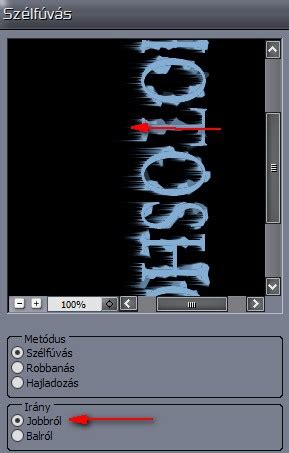
Photoshopunk megnyitása után nyissunk egy új képet mundjuk 400x200 px-el RGB színmódban, majd a hátteret töltsük ki feketével (Szerkesztés/Kitöltés - Edit>Fill Selection.) és írjunk rá fehér szöveget (ArialBold 70pt). Jelöljük ki a szöveget úgy hogy a text rétegre kattintunk. Mentsük el a Kijelölés/Kijelölés mentése (Select/Save Selection) menü segítségével. Ha megvan simítsuk egybe layereinket (Réteg/Rétegek Összeolvasztása - Merge Down). Duplázzuk meg a réteget Réteg/Réteg Másolása és Kép/korrekció/negatív (Image/Adjust/Invert) paranccsal invertáljuk a másolatot. A felső layer előtti szemre kattintva tegyük azt láthatatlanná. Menjünk az alsó layerre és adjuk ki a Szűrő/Képpontosíttás/Kristályosítás (Filter/Pixelate/Crystalize) parancsot, a cellaméret legyen 3. Forgassuk el a képet. Ha megvan alkalmazzuk a Szűrő/Stilizált/Képfújás (Filter>Stylize>Wind) szűrőt, az irányát úgy állítsuk be, hogy ha vissza fordítjuk a jégcsapok lefelé csüngjenek. Tegyük láthatóvá a fehér hátterű layerünket, duplázzuk meg és csináljunk egy másik, üres réteget is (4 rétegünk van). Az üres layerre töltsük be az írás lementést (Kijelölés/Kijelölés betöltése - Selection/Load Selection), majd fehérre öntsük be (figyelj, hogy az üres rétegen legyél), és a layert mozgassuk 3-4 px-nyit lefelé (Kattints a mozgató eszközre és nyomd lefele a nyilat), látni fogjuk, ahogy a fekete írás előtűnik mögötte. És Réteg/Rétege egyesítése (Merge Down) a paranccsal a felső két réterget simítottuk egybe. Válasszuk ki a képből a fekete részeket, mert ebből lessz majd a hópárna: Kijelölés/Színtartomány (Select/Color Range), a párbeszédablakban a Tűrést (fuzinneszt) állítsuk maximumra, fecskendővel kattintsunk egy fekete részre, OK. Mentsük el ezt a helyzetet parna neven (Kijelölés/Kijelölés mentése - Select>Save Selection), majd először törüljük ki ezt a réteget, és a fehér hátterűn dolgozzunk tovább, ha megvan töltsük be a felirat kiválasztást és ezt invertáljuk (Kijelölés/Fordított kijelölés - Select/Inverse). Tágítsuk ki a Kijelölés/Módosítás/Kibővítés -Select>Modify>Expand paranccsal 2-3 px-el. Ha megvan töltsük ki fehérrel, a fekete felirat kisebb lett, és szűrjük át a Szűrő/Képpontosíttás/Kristályosítás (Filter/Pixelate/Crystalize) parancson a cellaméret legyen mondjuk 5. A réteg (Blending) módját állítsuk át Normalról Szendvicspozitíva (Multiplyra). Havazzuk hát be rétegünket, elősször töltsük be a legutóbbi lementést, majd váltsunk át Gyors maszk (Quisck Mask) módba a Q betű lenyomásával, ha minden igaz képünk átváltozott pirosra kivéve a hósapkákat. Futtasuk át rajta a Szűrő/Képpontosíttás/Kristályosítás (Filter>Pixelate>Crystalize) parancsot ízlés szerinti cella nagysággal (3-5) váltsunk vissza normál módba Q, és a kristályosított részt öntsük be fehérrel. Készítsünk két másolatot erről a rétegről, mindkettő Blending Modját állítsuk Normalról Screenre. Az egyiken futtassuk végig a Szűrő/Életlenítés/Gauss életlenítés - Filter>Blur>Gaussian Blur (radius: 3-5), a másikon pedig a Szűrő/Élesítés/További élesítés - Filter>Sharpen>Sharpen More parancsot. És simítsuk egybe a rétegeket. A fináléhoz töltsük be az szoveg kiválasztást és Kijelölés/Szegély finomítás - Select>Feather (sugár 5) adjunk neki. Ha meg van szinezzük be a Kép/Korrekció/Szinezet/Telitettség - Image>Adjust>Hue/Saturation paranccsal itt kapcsoljuk be a Kifestés egyszínűre - Colorize check box-ot, a Hue legyen kb. +148, Saturation 52, Lightness pedig +64 (vagy az ízlésünknek megfelelő beállítások). Utlsó lépésnek töltsük be ismét a felirat kiválasztást, majd hasznákljuk Szűrő/Képpontosíttás/Kristályosítás - Filter>Pixelate>Crystalize szűrőt (4). Már kész is ,ugye milyen egyszerű.
Ez a tutorial remek példa arra, hogyan lehet csak Photoshop segítségével valósághű képet készíteni. Az ötlet nem tőlem ered, én csak finomítgattam rajta, valamint lefordítottam. Majd az egészet töltsd is fel az éjszakai ég színével - ez nálam: #001020. 2. lépés A hold. Kérj egy új layer-t. Most jelöld ki a hold körvonalát az Elliptical Marquee Tool (hotkey:M) segítségével, célszerű a kép fenti részébe helyezni. (Ha tökéletes kört szeretnél rajzolni akkor a kijelölés közben tartsd nyomva a shift billentyűt). Ha megvagy az előtér (Foreground) színét állítsd #F0FAFF -re. És most töltsd fel vele a kijelölt területet. Majd a következő szűrőt alkalmazod: Filter > Artistic > Sponge. Az alábbi beállításokkal: HA eddig mindent jól csináltál valami ilyesmit kellet, hogy kapj: 3. lépés Ezek után állítsunk egy kicsit a fényerején és a kontrasztján, így: Valamint egy kis blur is kell, tehát: Filter > Blur > Blur More. 4. lépés Jobb egérgomb a hold layerére és válaszd a blending options-t. Az outer glow -t az alábbi értékek szerint módosítsd: Ezzel a hold kész is van. Jöhet a tenger. 5. lépés A tenger. Új layer-t kérj , majd töltsd fel az éjszaka színével: #001020. Fontos, hogy a background szín fehér legyen. Ha megvagy: Filter > Render > Fibers -az alábbi beállításokkal, hogy valami ilyesmit kapj: Az így elkészült layert elforgatod 90° -al: Edit - Transform - Rotate 90° CW. Majd ügyesen addig mozgatgatod kis layered míg valami hasonlót nem kapsz: Ha eddig megvan akkor : Filter - Blur - Gaussian Blur : 1pix-es radiussal. 6. lépés Ismét új Layer. Fehér színű 9-es éltelen ecsettel húzol egy egyenest a holdtól a tenger felszínéig. Majd Edit - Transform - Perspective. Ez arra jó, hogy a képen látható módon széthúzzuk az ecset vonalát. Ha ez is megvan akkor : Filter - Blur - Gaussian Blur : 100 pixel-es radiussal. 7. lépés A tükörkép. Új layer. Most a tengerfelszínén, az alább látható kép mintájára rajzolunk egy életelen ecsettel egy fehéres vonalat. Így: Ezek után, Filter > Stylize > Wind (Blast -al és Left-el ). Majd megismételjük csak right-al. Ha ez megtörtént akkor a layer áttetszőségét vedd le úgy 35%-ra, vagy ahogy tetszik. Ez a layer is kapjon egy kevés Motion és Gauss Blurt de ezt már rátok bízom. Ja igen: A csillagokat pedig kisebb-nagyobb méretű ecset pöttyel és egy kis blur-al készítettem. Majd egy kis csinosítgatás radírokkal. Íme a végeredmény:
21 PHOTOSHOP TIPP – Könnyűtől a haladóig!
Az Adobe Photoshop egyet jelent a profi képszerkesztéssel. Ez a konkurencia nélküli termék már régóta a kedvence a kiadványszerkesztőknek, grafikusoknak, fotósoknak, designereknek, web-oldal készítőknek, videos szakembereknek, orvosoknak, matematikusoknak, kutatóknak, tudósoknak, és mindenkinek akik képekkel foglalkoznak. Az Adobe Photoshop több, mint 15 éves pályafutása alatt valóban a képszerkesztés alapjává vált. Gyakorlatilag minden területen, ahol csak képekkel dolgoznak, megjelenik. Az program az évek során egyre több és több eszközzel bővült, így mára egy nagyon komplex termék lett, amivel gyakorlatilag bármit megtehetünk a képeken, fotókon, rajzokon. A blog célja, hogy segítsen elsajátítani a photoshop használatát, és egy-két egyszerű tippel és trükkel akár te is photoshop guruvá válhatsz. Továbbá hasznos lehet azoknak is akik már használják a terméket, mert egy-két új ötlet azért mindig jól jöhet.
Rengeteg helyen lehet olvasni, hogy mennyire is jó az Apple M1-es processzorával szerelt MacBook Pro, ha épp Photoshopra szeretnéd használni.
A portréfotózás alapjai - 5. Az arc retusálása a portréfotózás egyik legfontosabb feladata, a kép elkészülte után. Konkrétan tekintsünk erre a feladatra ugyanúgy, mint a filmes világban annak idején az utómunkára, film előhívásra, stb. A hasonlóság annál is inkább igaz, mivel a digitális képalkotás világában ez a digitális sötétkamránk.
A minap megint csak az óra fotózása volt a feladat, így gondoltam, ezt most kicsit dokumentálom is, hátha segítség ez a pár lépés.