A tervezésben minden részlet számít, különösen akkor, ha a szöveg kiemelkedik. A munkájának egy egyszerű, mégis erőteljes módja az arany szöveg használata a Photoshopban. Itt vannak a szoftver előnyei a tervekben.
Miért használjunk arany színt a dizájnban?
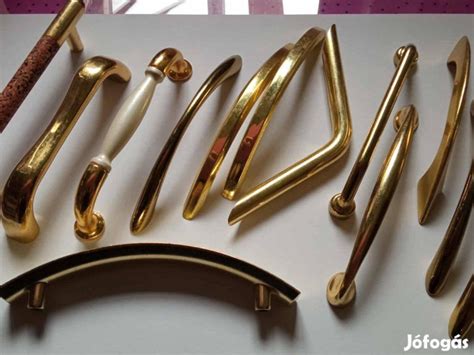
Az arany szín meleg, fémes árnyalatú szín, amelyet gyakran a gazdagsággal, luxussal és kiválósággal asszociálnak. Az arany szín az értéket és az elérhetőséget szimbolizálja, és gyakran használják rangos díjak és trófeák készítésénél, mint például az Oscar-díj vagy a Nobel-díj. A pszichológiában az arany szín gazdagságot és hatalmat közvetít, valamint a szerencsével és a jóléttel is kapcsolatos. Az arany szín felhívja a figyelmet és vonzza a tekintetet, így gyakran jelenik meg reklámokban és médiakampányokban, hogy a termékek értékét és vonzerejét növelje. Az arany szín elegáns és gazdag megjelenést kölcsönöz minden dizájnnak.
Az arany szöveg előnyei a Photoshopban:
- Hozzáadja a luxust azonnal: Az arany szöveges effektus alkalmazása a Photoshopban azonnal gazdagságot és kifinomultságot kölcsönöz a dizájnhoz. Ez a fényűző érintés különösen hatékony olyan márkák számára, amelyek célja a csúcskategóriás kép közvetítése.
- Mélységet ad a szavaknak: A 3D arany szöveg a Photoshopban mélységet ad fényes befejezésével, és háromdimenziós hatást kölcsönöz a szavaknak. Ezáltal hatásosnak érzik magukat, és segít kiemelkedni az oldalon.
- Professzionális hangulatot biztosít: Az arany szöveg polírozottnak és finomítottnak tűnik, ami professzionális érintést kölcsönöz a dizájnnak. Népszerű választás olyan márkák számára, amelyek hitelesnek és megalapozottnak akarnak tűnni.
- Egyszerű kialakítás: Még egy alapvető design is feltűnőnek tűnhet arany szöveggel. Hozzáad egy szemet gyönyörködtető elemet, amely bonyolult grafika nélkül vizuálisan vonzóbbá teheti designját.
- Gyorsan felhívja a figyelmet: Az arany élénk hangja azonnal felkelti a figyelmet, és egyenesen az üzenetére irányítja a szemeket. Ez biztosítja, hogy a design kiemelkedjen, és emlékezetes hatást hagy.
Az arany hatás létrehozása a Photoshopban hozzáadhat egy kis eleganciát és kifinomultságot bármilyen designhoz. Néhány könnyű beállítással a sima szöveget lenyűgöző, fémes arany betűkré alakíthatja, amely kifinomult és professzionális. Ez a hatás tökéletes a logók, fejlécek vagy bármely olyan projekt javítására, ahol nyilatkozatot szeretne tenni.
Hogyan készítsünk arany szöveget a Photoshopban
Itt van, hogyan kell arany szöveget készíteni a Photoshopban:
STEP 1: Szöveg beállítása
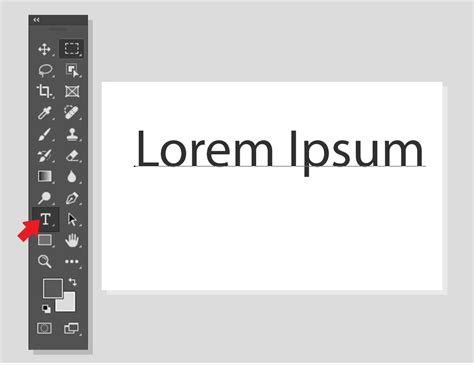
Nyissa meg a Photoshopot, és kezdje el egy új dokumentum létrehozásával. Állítsa be a hátteret feketére, és használja az "Szövegeszközt (T)" az eszköztárból, hogy hozzáadja a szöveget a vászonhoz. Válasszon egy merész, vastag betűtípust, amely az arany hatást kiemeli. Állítsa be a betűméretet, és helyezze el a kívánt módon, biztosítva, hogy elegendő hely legyen a vásznon, hogy világosan láthassa a hatást.
STEP 2: Hozzáad egy ferde és dombor hatást
Az arany hatás hozzáadásához kattintson a jobb alsó sarokban található Fx ikonra, és válassza ki a "Keverési lehetőségek" > "Színfedő" > arany szín > "OK" lehetőséget. Ezt követően válassza ki a "Bevel & Emboss" lehetőséget. Állítsa be a "Stílus" lehetőséget az "Inner Bevel" lehetőségre, és a "Technique to Smooth" lehetőségre. Állítsa be a mélységet és a méretet, hogy háromdimenziós megjelenést kapjon, így a szöveg felemeltnek tűnik.
STEP 3: Finomítás csepp árnyék hatással
Ha több mélységet szeretne adni az aranyszöveghez, alkalmazzon egy "Csepp árnyékot". Állítsa be az átlátszatlanságot, a szöget, a távolságot, a terjedést és a méretet, amíg az árnyék természetesnek tűnik, és fokozza az aranyhatást. Ez az árnyék finom kontrasztot hoz létre, amely segít az aranyszövegnek kiemelkedni a háttérben.
Most már tudod, hogyan hozz létre egy arany betűtípust a Photoshopban, de a megfelelő arany hatás megtalálása és alkalmazása elengedhetetlen.
A legjobb webhelyek arany stílusok letöltéséhez Photoshophoz
Itt van az 5 legjobb webhely, ahol letöltheti az ingyenes arany stílusokat a Photoshop számára:
1. Freepik
A Freepik egy népszerű go-to a kiváló minőségű, ingyenes erőforrásokat kereső tervezők számára. A grafikák széles skálájáról ismert Freepik arany hatások gyűjteményével rendelkezik, amelyek professzionális érintést adhatnak a Photoshop projektekhez. A texturált aranyfóliáktól az elegáns fém befejezésekig terjedő lehetőségekkel ideális hely, hogy megtalálja a megfelelő stílust a design fokozásához.
- Arany hatások nagy gyűjteményét tartalmazza, hogy segítsen megtalálni az Ön igényeinek megfelelő stílust.
- Felhasználóbarát keresőszűrőket biztosít, hogy gyorsan megtalálják bizonyos erőforrásokat, például textúrákat vagy stílusokat.
- Ingyenes erőforrásokkal rendelkezik, prémium hozzáférési lehetőséggel, ha még több választást szeretne.
- Lehetővé teszi a kiváló minőségű letöltéseket, amelyek megőrzik az élességet és a részleteket a tervekben.
- Az ingyenes letöltésekhez hozzárendelést igényel, ami professzionális projektek számára kényelmetlen lehet.
- A felületen található hirdetéseket tartalmazza, amelyek a böngészés során zavaróak lehetnek.
2. Brusheezy
A Brusheezy egy jól ismert platform az ingyenes Photoshop erőforrások számára, különösen az egyedi effektusokat és stílusokat szerető tervezők körében. A keféktől a textúrákig számos eszközt ad, beleértve az arany hatásokat, hogy extra hangulatot hozzon létre a tervekhez. A Brusheezy ideális webhely, ha különböző megjelenéssel szeretne kísérletezni, miközben professzionális és egyedi dolgokat tart.
- Arany hatások, textúrák és ecsetek széles választékát tartalmazza, amelyek megfelelnek a különböző tervezési stílusoknak.
- Professzionális projektekhez alkalmas kiváló minőségű letöltéseket biztosít.
- Könnyen navigálható felülete egyszerűvé teszi a konkrét erőforrások megtalálását.
- Lehetővé teszi az ingyenes letöltéseket a prémium erőforrások lehetőségével a fejlettebb lehetőségekhez.
- Biztosít néhány effektet korlátozott testreszabási lehetőségekkel a Photoshopban.
- Tartalmazza az ingyenes forrásokra vonatkozó hozzárendelési követelményeket.
3. Behance
A Behance egy népszerű platform, ahol a kreatív szakemberek bemutatják munkájukat, és ez is nagyszerű erőforrás az ingyenes formatervezési eszközök, például az aranyeffektusok megtalálásához. Sok tervező itt osztja meg egyedi aranystílusait, textúráit és Photoshop eszközeit. Számos lehetőséget kínál, amelyek nem érhetők el a tipikus erőforrás-oldalakon. Kiváló minőségű művészi erőforrásaival a Behance ihletet kereshet, és hangulatot ad projektjeihez.
- Egyedi, művész által létrehozott arany hatásokat biztosít, amelyek kiemelkedik a tipikus erőforrásokból.
- Kiváló minőségű letöltéseket tartalmaz, amelyek fokozzák a professzionális projekteket.
- Lehetővé teszi a stílusok széles skálájához való hozzáférést a különböző tervezők hozzájárulásainak köszönhetően.
- Lehetővé teszi, hogy megtapasztalja az ingyenes eszközöket az alkotók által megosztott, akik élvezik a munkájukat.
- Alapos böngészést igényel, mivel az eszközöket nem kategorizálják, mint a hagyományos forráshelyeken.
- Egyes erőforrások korlátozott kompatibilitási vagy testreszabási lehetőségekkel rendelkezhetnek a Photoshopban.
4. ResourceBoy
A ResourceBoy egy olyan platform, amely számos ingyenes, kiváló minőségű formatervezési eszközt tartalmaz, beleértve a Photoshop arany stílusát is. Az oldal szervezett elrendezése segít a tervezőknek gyorsan megtalálni az erőforrásokat, letöltésekhez nincs szükség fiókra. A ResourceBoy jól összeállított kollekciója szilárd választássá teszi a kreatív projektek professzionális érintéseinek hozzáadására.
- Számos kiváló minőségű arany hatást kínál, amelyek tökéletesek a különböző tervezési projektek fokozására.
- Ingyenes letöltéseket tartalmaz fiók szükségessége nélkül.
- Tiszta, könnyen navigálható webhelyet jelenít meg, amely segít hatékonyan megtalálni, amire szüksége van.
- Lehetővé teszi az egyedi és divatos arany hatásokhoz való hozzáférést, amelyek stílust adnak a formatervezéshez.
- Bizonyos erőforrásokon kevesebb fejlett testreszabási lehetőséget biztosít.
- Alkalmankénti hirdetéseket tartalmaz.
5. PsFiles
A PsFiles egy dedikált platform, amely ingyenes Photoshop források széles választékát kínálja. Elegáns arany hatással rendelkezik, amelyek javíthatják terveit. Minőségéről és változatosságáról ismert PsFiles mind a kezdők, mind a szakemberek számára szolgál, akik stílusos érintéseket szeretnének hozzáadni projektjeikhez. Az egyszerű letöltésekkel és egyedi stílusokkal a PsFiles hasznos forrás mindenki számára, aki Photoshopban dolgozik.
- Sokféle arany hatást tartalmaz, különböző tervezési igényekhez alkalmas.
- Kiváló minőségű erőforrásokat biztosít, amelyek professzionálisnak tűnnek.
- Könnyű, egyszerű letöltéseket végezhet összetett folyamatok nélkül.
- Jellemzők egyedi stílusok nem gyakran más platformokon, hozzáadva az eredetiséget.
- Néhány letöltéshez fiókot igényel.
- Kisebb könyvtára van a nagyobb tervezési forráshelyekhez képest.
Arany szöveges effektusok videókhoz a CapCut segítségével
A CapCut asztali videószerkesztő könnyen használható arany szöveges effektusokkal egy kis eleganciát ad hozzá videóihoz. Egyedi ragyogásokat, csillogásokat és gradienseket alkalmazhat, hogy szövege kiemelkedjen. A kreativitás leegyszerűsítésére tervezett CapCut néhány kattintással felfedezhet különféle stílusokat és effektusokat. Ezenkívül fejlett videó- és audioszerkesztési eszközökkel rendelkezik, amelyek minden szintű felhasználók számára ideális választássá teszik.
10 Viral CapCut szövegeffektus - CapCut bemutató
A CapCut asztali videószerkesztő előnyei:
- Beépített arany szövegeffektus: A CapCut arany szövegeffektusaival és sablonjaival gyönyörű, gazdag ragyogást adhatsz szavaidhoz az elegáns és szemet gyönyörködtető stílus érdekében.
- Keverékmódok a fémhatáshoz: A CapCut keverési módjai lehetővé teszik, hogy fémes megjelenést hozzon létre a szövegekhez. Ezek a keverési módok segítenek elérni egy stílusos, fémszerű befejezést, amely bármely videóban felbukkanhat a szöveghez.
- Állítható szövegárnyékok: CapCut szövegszerkesztő lehetővé teszi az árnyékok hozzáadását és testreszabását a szöveghez, hogy könnyen beállíthassa az árnyék irányát, intenzitását és színét a merész és észrevehető szöveg megjelenéséhez.
- Többrétegű szövegszerkesztés: A CapCut segítségével szabadon dolgozhat több szövegrétegen egyszerre. Ez segít hozzáadni automatikus feliratok, feliratok és videók címei több rétegben.
- Szöveges effektusok sokoldalú könyvtára: A CapCut sokoldalú szöveges effektusok könyvtára lehetővé teszi, hogy illeszkedjen videói stílusához és hangulatához.
Ha még nincs CapCut, egyszerűen kattintson az alábbi "Letöltés" gombra, és kövesse az utasításokat a telepítő futtatásához. Download for free
STEP 1: Videó feltöltése
Indítsa el a CapCut-t, és navigáljon a szerkesztési felületre. Ott kattintson az "Importálás" gombra a média feltöltéséhez a készülékről.
STEP 2: Az aranyszöveg hatás alkalmazása és beállítása
Ha a CapCut-ban arany hatást szeretne hozzáadni a szöveghez, lépjen a "Szöveg" menüpontra, és kattintson a "Hatások" gombra. Görgessen végig vagy keressen egy arany hatást, és kattintson rá, hogy alkalmazza a szövegére. Állítsa be a keverési beállításokat az "Alapvető" fülben, hogy finomítsa, hogy a hatás hogyan lép kölcsönhatásba a háttérrel, és módosítsa az átlátszatlanságot, hogy ellenőrizze intenzitását a kívánt megjelenéshez.
STEP 3: Export és megosztás
Ha végeztél, kattintson a jobb felső sarokban található "Exportálás" gombra. A minőség optimalizálása érdekében állítsa be a képkocka sebességet, felbontást és a kodeket, majd mentse el a munkáját. Ez a hatás népszerű logók, címek és egyéb design elemek fokozására, amelyeknek ki kell tűnniük. Ha azonban könnyű módot keres a videók hasonló hatásainak elérésére, a CapCut asztali videószerkesztő lenyűgöző szöveg testreszabási lehetőségeket kínál.
Mely eszközök mélyítik a Photoshop arany betűtípusstílusát?
Az olyan eszközök, mint a Bevel & Emboss és az Inner Shadow a Photoshopban, mélységet adnak az arany betűtípus stílusához azáltal, hogy olyan árnyékokat és kiemeléseket hoznak létre, amelyek háromdimenziós megjelenést kölcsönöznek a szövegnek. Ezenkívül a Gradient Overlay használata segít fémes fényt hozni az aranyeffektus reális megjelenésének fokozásához. A videószöveghez hasonló effektusok alkalmazásának gyors és egyszerű módja érdekében a CapCut asztali videószerkesztő kiemelkedik abban, hogy erőteljes testreszabási lehetőségeket biztosít Önnek.
Hogyan menthetek egy egyedi arany hatást Photoshopban?
A Photoshop egyéni aranyhatásának megmentéséhez először hozzon létre a hatást a szövegre olyan rétegstílusok használatával, mint a Gradient Overlay, a Bevel & Emboss és az Inner Glow. Miután elégedett a hatással, lépjen a Stílusok panelre, kattintson az Új stílus gombra, nevezze meg a stílust, és mentse el. Ez lehetővé teszi, hogy egyetlen kattintással alkalmazza az egyéni aranyhatást a jövőbeli projektekre.
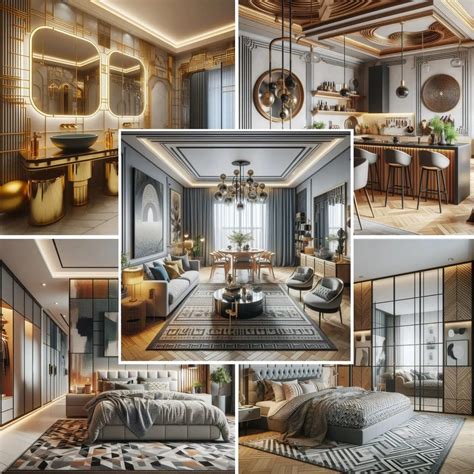
A színek keverése és színmódok
Az arany szín keveréséhez általában szükség van sárga, piros és némi fekete vagy fehér színre. Az arany különböző árnyalatait leginkább az ötvözetbe kevert fémek határozzák meg. A tiszta arany (24 karátos) intenzív sárga színű. Ezenkívül a felületkezelések, mint például a galvanizálás, szintén befolyásolják az arany színét.
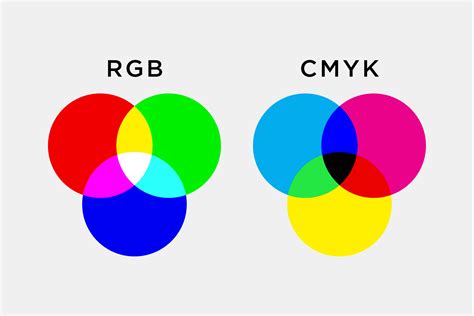
Az RGB a webes használatra, digitális eszközökre szánt anyagok színmódja, 16 millió színt képes megjeleníteni. Az RGB színrendszerben a színek a három alapszín - a vörös (red), a zöld (green) és a kék (blue) - összeadásával állíthatók elő, ezért is nevezik additív, tehát összeadó színkeverésnek. RGB színmódban egy kettős kereszttel ellátott hat számjegyű hexadecimális számsor is jelöli az adott színt, azaz az RGB értékeket megadhatjuk hexadecimális formában is. Két-két jegy jelöli a vörös, a zöld és a kék színcsatornákat. Így pl. #ff0000 felel meg a vörösnek, #00ff00 felel meg a zöldnek és #0000ff a kéknek.
Mivel a nyomtatók képtelenek az RGB tartományt tökéletesen kinyomtatni, ezért volt szükség egy másik, kisebb színskálára, mely a nyomtatott anyagok színmodellje. Ez a CMYK paletta, melyben a felületre festett alapszínek visszavert fénye adja a színt. Alapszínei a cián (cyan), a magenta (magenta), a sárga (yellow), valamint a fekete (key) mint kulcsszín. A színek százalékos értékekből állnak össze, pl.
Ha biztosra akarunk menni, hogy a nyomtatott anyagainkon mindig ugyanaz a szín szerepeljen (pontosan az, amit a megrendelő kér - akár a világ másik végéről), akkor a Pantone színskálát érdemes alapul venni. A Pantone festékrendszert az 1960-as években dolgozták ki az USA-ban (New Jersey). A RAL festék- és színkeverési rendszert az 1920-as években dolgozták ki Németországban. A RAL Classic listája 210 (matt) festékszínt tartalmaz, melyet 4 számjeggyel jelöl és névvel is azonosít. A RAL olyan szakmák elsődleges színpalettája, mint például építészet, design, reklámipar. (A RAL Design színpaletta számukra már 1625 színárnyalatot tartalmaz.
Ha tehát már tudunk egyetlen színadatot (pl. a szín hexakódját), akkor abból kiindulva kvázi “át tudjuk váltani” a különböző színmódokba is. Természetesen fontos tudnunk, hogy az “átváltás” során nem hajszálpontosan azt az eredményt fogjuk kapni: bizonyos árnyalatok a monitoron “neonos” színekké válnak, vagy éppen nyomtatásban kapunk sötétebb vagy tompább árnyalatokat. Ha biztosra szeretnénk menni, akkor alapból Pantone színt választunk, hiszen ez a standard az egész világon.
Színkezelés és nyomdai előkészítés
A felületkezeléseket külön direkt színekkel (spotcolor) és felülnyomott (overprint) beállítással kérjük jelölni a nyomdai állományban. Raszteres grafika esetén a felületkezelések direktszínes jelölését a következő módon tudjuk beállítani. A CMYK kép állományt Adobe Photoshop-ban megnyitva a Window [Ablak] > Channels [csatornák] ablak jobb felső sarkában lévő opció gombra (4 vízszintes vonal) kattintva válasszuk ki az új direktszín-csatornát [New Spot Channel…] lehetőséget. Majd a megjelenő ablakban a Name [Név] rubrikában nevezzük el megfelelő néven. A bal alsó sarokban lévő Color [Szín] négyzetre kattintva kiválaszthatjuk a szín megjelenését (javasolt a grafika színeitől elütő beállítást használni). A színcsatornát kiválasztva új réteg alkalmazásával tudjuk megszerkeszteni a felületkezelés grafikáját. A beállítás megfelelő szimulálásához használjuk a „A kiadványszerkesztő szoftverek beállítása nyomdai kivitelezésre” leírás beállításait.
Direktszínek létrehozásához válassza ki a Window [Ablak] > Swatches [Színtárak] palettát, majd kattintson a megjelenő ablak alján az New Swatch [Új színtár] gombra (plusz jel). A felületkezelésnek megfelelően nevezze el a színt a Swatch Name [Színtár neve] rubrikában, majd a Color Type [Színtípus] legördülő menüből válassza ki a Direktszín [Spot Color] opciót. Ezt követően állítsa be a szín megjelenését (javasolt a grafika színeitől elütő beállítást használni) és kattintson az OK gombra. A direktszínű elemek felülnyomásra állításához jelölje ki azokat, majd a Window [Ablak] > Attributes [Jellemzők] ablakot megnyitva pipálja ki az Overprint Fill [Kitöltés felülnyomása] és az Overprint Stroke [Felülnyomott ecsetvonás] jelölő négyzetet.
A nyomdai állományban a lakkozandó részeket külön „UV lakk” vagy „UV varnish” nevű direktszínnel (spotcolor) kérjük jelölni. Nyomólemez segítségével kerül fel az ívre. A nyomdai állományban a lakkozandó részeket külön „Matt olajos formalakk” nevű direktszínnel (spotcolor) kérjük jelölni. Az eljárás a hagyományos szitás lakkozástól eltérően két lakkréteget is használ. Az első olajos lakk réteget nyomólemez segítségével, formalakként visszük fel a nyomatra. A második UV lakk réteg lakkozóműből kerül fel az ív teljes felületére. A két réteg találkozásánál alakul ki a hibrid effekt lakk jellemzően rücskös, matt felülete. A grafikai állományban a megszokottól eltérően nem a fényes, hanem a matt elemeket kell jelölni (pl.: „Hibrid matt lakk” nevű) direktszínnel (spot color).
Figyelemfelkeltő és különleges felületet létrehozó szita UV lakkozási eljárás, melynek során fém pigmentet tartalmazó lakkot viszünk fel a kész nyomatra, a kívánt eredménytől függően különböző mértékben. A nyomdai állományban a lakkozandó részeket külön „Glitter lakk” nevű direktszínnel (spotcolor) kérjük jelölni.
Azokban az esetekben, amikor nem forma, hanem teli lakkozást alkalmazunk, mégis szükség van lakkozatlan felületre pl.: a dátumbélyegző számára, akkor a lakkgumikendőből való kivágással tudjuk azt elérni.
Elsőként a cold foil részek, majd a festékek kerülnek a nyomathordozóra. A színek cold foilra nyomásával fémes, csillogó hatást érhetünk el. Az ezüst fémfóliára nyomott színek mindig besötétednek, és megváltozhat az árnyalatuk is. Emiatt elősorban a középtónusokból érdemes kiindulni, figyelve arra, hogy a sötétedés után se laposodjon el a kép, megmaradjon a kontrasztossága. A sötétebb, telítettebb színeknél a csillogó fémes hatás kevésbé érvényesül. A túlságosan alacsony telítettségű színek a cold foilra nyomva elveszthetik színintenzitásukat, beszürkülhetnek, illetve erőteljesen megváltozhat a színárnyalatuk is. A cold foil technológia nem csak ezüst, hanem arany alapszínű fémfóliával is alkalmazható. Cold foilból raszteres árnyalatok 20% alatti és 60% feletti telítettség esetén nem nyomhatók ki biztonságosan, mivel pontkiesés vagy becsukódás tapasztalható. Ez egy szabályos raszter tónusban már felhősséget eredményezhet. Árnyalásra ezért inkább szabálytalan elrendezésű mintázatok alkalmazását javasoljuk (pl.: szemcsézettséget, elszórt pontokat). A nyomdai állományban a cold foil részeket külön direktszínnel (spotcolor) kérjük jelölni. Továbbá minden cold foil elem kerüljön felülnyomásba (overprint).
A metalizált alapra nyomás esetén a nyomathordozó teljes felülete fémfóliázásra kerül. Ezt az alapot felülnyomva a cold foil eljárással megegyező metál hatású színek hozhatók létre. Ahol nem szeretnénk, hogy a fém fólia hatása érvényesüljön, ott fedő fehér festéket szükséges rányomni. A coldfoillal ellentétben nem a fémfóliát, hanem a fedőfehéret szükséges jelölni. A nyomdai állományban a fedőfehér grafikai állományát külön direktszínnel (spotcolor) kérjük jelölni. A fedőfehérből ki kell hagyni a feketét. Kerülendő a nagy homogén színfelületek fedőfehérre nyomtatása. A feketék egyszínűek legyenek (0c/0m/0y/100k). Az ezüst alapra közvetlenül nyomott feketék önmagukban kellően intenzívek. Nincs szükség az ún. „rich black” (40c/30m/30y/100k) eljárást alkalmazni.
A prégelés vagy melegfóliázás (Hot Foil Stamp) elve, hogy a prégelő fóliát egy felmelegített klisé (magnézium vagy réz) segítségével rányomjuk az alapanyagra. A prégelő klisé profilja a leadott grafika alapján készül. Az letöbb prégelő fólia (ezüst, arany, bronz stb.) nem átlátszó. Ezek alkalmazásakor szerencsésebb az állomány color részeiből nem kihagyni a prégelés grafikáját. A nyomdai állományban a prégelés grafikáját külön, a rendelt fólia színének megfelelő elnevezésű direktszínnel (spotcolor) kérjük jelölni (pl.: Gold Hot Foil Stamp). A felületkezelést jelölő elemek 100% telítettséggel és felülnyomás (overprint) beállítással szerepeljenek.
A dombornyomáshoz készített grafikai állomány nem lehet vékonyabb a doborozandó alapanyag vastagságánál. A nyomdai állományban a domborozást külön „Embossing” vagy Debossing” nevű direktszínnel (spotcolor) kérjük jelölni. A felületkezelést jelölő elemek 100% telítettséggel és felülnyomás (overprint) beállítással szerepeljenek.
A 3D UV lakk extra magasfényű domborodó hatású lakk. A nyomtatott ívre digitális ink-jet technológiával kerül a leadott állományban meghatározott formák, telítettség és pozíció szerint. A lakkozás beállítható magassága 7 µm-tól (mikron) 232 µm-ig terjed. Ennek mértéke lehet egyöntetű, de egyszerre különböző magasságok is alkalmazhatók. A technológia arra is lehetőséget biztosít, hogy az azonos magasságú lakkozott részek fóliázva legyenek. Ilyenkor a prégelő fólia az UV lakkhoz tapad. Az eljárással klisé felhasználás nélkül 3D prég hatás érhető el. Ehhez különböző színű fóliák közül lehet választani. Fóliázott és a csak lakkozott felületek egymás mellett is szerepelhetnek. 7 µm vastagságú lakkozás esetén a domborodás nem érzékelhető. A technológiára jellemző, hogy minél magasabb a lakk, annál jobban terül. Ezért a vékony vonalaknál célszerű alacsonyabb lakkozást alkalmazni. A nagyobb felületeknél a magasabb lakkozás biztonságosan kivitelezhető. Különböző magasságú lakkozás minimum 30-40 µm-os különbségek esetén érzékelhető karakteresen. A lakkmagasság egyenletesen is elfogyhat. Ez esetben minél hosszabb az átmenet, annál szebb eredményt kapunk. Hajtásban (bieg-ben) 7µm feletti lakkmagasság esetén ki kell hagyni a lakkot 1-1 mm mértékben. A nyomdai állományban a 3D MGI lakkozandó és fóliázandó részeket külön „3D MGI lakk” és/vagy 3D MGI folia” nevű direktszínnel (spotcolor), valamint felülnyomás (overprint) beállítással kérjük jelölni. A felületkezelés azonos lakkmagasság esetén 100% telítettséggel szerepeljen.
Szürkeárnyalatos és monokróm képek
Az "Álmodja meg. A Csatornakeverő korrekcióval kiváló minőségű szürkeárnyalatos, szépiatónusú vagy egyéb, árnyalattal ellátott képek hozhatók létre. Lehetősége van az adott képet kreatív jellegű színkorrekciókkal is ellátni. A jó minőségű szürkeárnyalatos képek létrehozásához adja meg a százalékos értéket az egyes színcsatornákhoz a Csatornakeverő korrekció beállításaiban. A·Csatornakeverő·korrekció választható beállításaival a célul megadott (kimeneti) színcsatornák módosíthatók a kép már meglévő (forrásként szolgáló) színcsatornáinak alapján. A színcsatornák olyan szürkeárnyalatos képek, amelyek az adott (RGB vagy CMYK színmódú) kép színösszetevőinek tónusértékeit jelölik. A Csatornakeverő használatakor szürkeárnyalatos hatást definiáló adatokat ad hozzá vagy vesz el a forráscsatorna és a célcsatorna között.
A Tulajdonságok panel Készlet menüjében választhat Csatornakeverő készlet. Kattintson a Réteg menü Új korrekciós réteg almenüjének Csatornakeverő parancsára. Vagy válassza a Kép menü Korrekciók almenüjének Csatornakeverő parancsát. A kimeneti csatorna kiválasztása a csatorna forrásértékcsúszkáját 100%-ra állítja, az összes többi csatornát pedig 0%-ra. Ha csökkenteni szeretné a csatorna jelenléti arányát a kimeneti csatornában, húzza valamelyik forrásértékcsúszkát balra. Az arány növeléséhez húzza az egyik csúszkát jobbra, vagy írjon be egy -200% és +200% közötti értéket a mezőbe. A Photoshop az Összesen sorban megjeleníti a forráscsatornák összesített értékét. Ez a beállítás a kimeneti csatorna szürkeárnyalati értékét adja meg. A negatív értékek több feketét, a pozitív értékek több fehéret adnak a csatornához. A -200% érték teljesen feketévé teszi a kimeneti csatornát, a +200% érték ellenben teljesen fehérré. A Csatornakeverő párbeszédpanelen megadott beállítások menthetők is, így további képekre alkalmazhatók.
A monokróm képek a színcsatornákat szürkeértékekként jelenítik meg. Kattintson a Monokróm elemre. A forráscsatornákhoz tartozó százalékos értékek beállítását megelőzően győződjön meg arról, hogy milyen hatással vannak az egyes forráscsatornák a monokróm képre. Tekintse meg például a képet RGB színmódban úgy, hogy a Vörös csatorna +100%, a Zöld és a Kék csatorna pedig egyaránt 0% értékre van állítva. Ezután nézze meg, hogy milyen hatást eredményez az, ha a Zöld csatorna értékét +100%, a másik két csatornét pedig 0% értékre módosítja. Az Összesen érték a forráscsatornák százalékos értékeinek összegét jeleníti meg. A legjobb eredmény érdekében úgy állítsa be a forráscsatornákat, hogy az összegek 100%-ot adjanak ki. Ez a beállítás a kimeneti csatorna szürkeárnyalati értékét adja meg. A negatív értékek több feketét, a pozitív értékek több fehéret adnak a csatornához.