Ha Photoshopról van szó, az ecset (Brush tool) az egyik leggyakrabban használt és legsokoldalúbb eszköz. Sokkal többről van szó, mint egyszerű „festésről” - ecsettel maszkolhatsz, textúrát adhatsz a képre, finomíthatod a világítást, rajzolhatsz, retusálhatsz, de akár vízfestékhatású illusztrációkat is készíthetsz.
Az ecset viselkedése - azaz hogy milyen nyomot hagy, hogyan változik a mérete, szöge, színe - teljesen testre szabható. És ez még csak az alap: saját ecseteket is készíthetsz, vagy letölthetsz kész készleteket.
Az ecset eszközt legegyszerűbben a bal oldali eszköztárban találod meg, az ikonja egy kis ecsetfej - vagy csak nyomd meg a B billentyűt.
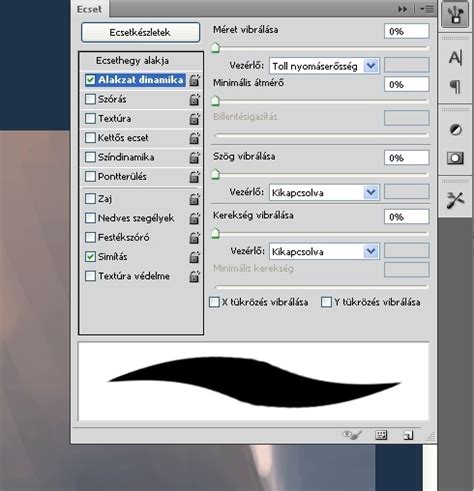
Az ecsetek kezelése a Photoshopban
A Photoshopban két fő panel segít az ecsetek kezelésében és beállításában:
- Brushes panel (Ecsetek panel) - itt találod magukat az ecsetkészleteket. Innen választhatsz beépített ecsetet, sajátot, vagy betölthetsz letöltött .abr fájlokat.
- Brush Settings panel (Ecsetbeállítások panel) - itt tudod részletesen testre szabni az ecset viselkedését: méret, forma, szórás, dinamikus változások.
A Photoshop több beépített ecsetkészlettel indul, például a „General Brushes”, „Dry Media” vagy „Wet Media” mappákban található eszközökkel. Az Adobe Creative Cloud előfizetéssel elérhetők kreatív ecsetcsomagok is - ezeket közvetlenül a Brushes panel menüjéből töltheted le a „Get More Brushes” opcióval. Ezen felül a neten is kismillió ingyenes és fizetős ecsetkészlet kering - szinte minden témában találsz valamit. Tehát ne ragadj le a kerek és lágy ecsetnél:)
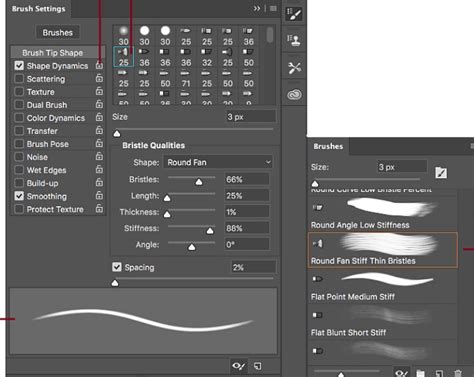
Az ecsetek beállításai és testreszabása
Az ecset beállításai határozzák meg a végeredményt. Néhány fontosabb beállítás:
- Size (Méret): az ecset átmérője pixelben.
- Spacing (Lépésköz): meghatározza, milyen sűrűn helyezkednek el az ecsetlenyomatok.
Ezek a beállítások határozzák meg, hogy milyen lesz a „nyom”, amit az ecset hagy. A Brush Settings panel bal részén több dinamikus kategóriát is találsz - például Shape Dynamics, Scattering, Texture, Color Dynamics, stb. Ha most ismerkedsz velük, ne ijedj meg a sok csúszkától - nem kell mindent érteni elsőre. Egyszerűen kapcsolj be egy kategóriát, és húzogasd a csúszkákat. Már egy-két érték módosítása is látványos változást hozhat. Vagy akár az előtér és háttér színei közötti árnyalatokkal játszhatsz.
Keverési módok és maszkolás ecsettel
Az ecseteknek is lehet blendingje, mely meghatározza, hogyan keveredik a festék az alatta lévő réteggel. Az opciós sávban tudod kiválasztani. Úgy érdemes elképzelni a keverési módokat, hogy három „réteg” (de csak egy rétegen van) színeinek kapcsolatát vizsgáljuk: az alap színt, az ecset által hozzáadott színt, és a kettő találkozásából születő végső árnyalatot.
Talán látni a képen, hogy valamilyen színre valamilyen blendinggel tettem egy ecsetpöttyöt, és a blending hatására az átfedés egy harmadik színt hoz létre.
Az ecset az egyik leghatékonyabb eszköz akkor is, ha rétegmaszkkal dolgozunk. A maszkolás során feketével elrejthetsz, fehérrel visszahozhatsz képrészleteket, de a szürke árnyalatokkal áttűnést hozhatsz létre. Ha pedig puha szélű vagy különleges textúrájú ecsetet választasz, a maszkolás nemcsak funkcionális, hanem kifejezetten esztétikus is lehet.
Keverőecset eszköz
A Keverőecset eszköz valósághű festési technikákat imitál, például a vásznon vagy az ecseten történő színkeverést, illetve az ecsetvonás időtartama alatti változó festéknedvességet. A Keverőecset két festéktartót használ: a tárolót és a felvevőt. A nagyobb kapacitású tárolóban a vászonra kerülő végleges szín található.
Jelölje ki a Keverőecset eszközt. Ha festéket szeretne tölteni a tárolóba, az Alt (Windows) vagy az Option (Mac OS) billentyűt lenyomva tartva kattintson a vászonra. Ha a vászonról tölt be egy színt, az ecset hegye a mintavételi területen mutatja a színváltozást. A beállítássávban adja meg az eszköz beállításait.
A felbukkanó panelen az Ecset betöltése elemre kattintva töltheti fel az ecsetet a tárolóban levő színnel, vagy az Ecset tisztítása elemre kattintva távolíthatja el belőle a festéket.
Azt szabályozza, hogy az ecset mennyi festéket vesz fel a vászonról. A tárolóba töltött festék mennyiségét adja meg. A vásznon és a tárolóban lévő festék arányát szabályozza. 100%-os értéknél az ecset minden festéket a vászonról vesz fel, 0%-nál pedig minden festéket a tárolóból.
Saját ecsetek készítése és használata
A Photoshop-ecsetek használatának egyik lenyűgöző vonása az, hogy létrehozhatja és megoszthatja a saját ecseteit. Ha nem találja a megfelelő ecsetet a Photoshopban vagy egy ecsetcsomagban, jó hírünk van: saját ecseteket is készíthet. Gondolja át előre, milyen megjelenést szeretne elérni, és milyen ecsettel érheti el ezt a hatást.
Lehet egyszerű fekete-fehér forma, textúra vagy akár kézírás. A Photoshop színes képet is elfogad, de a színek szürkeárnyalatosra konvertálódnak, vagyis nem maradnak meg.
Az új ecset mentéséhez válassza a háromvonásos menü Új ecsetkészlet parancsát. Ha beállította az új ecsetet, azonnal elkezdhet festeni vele. Használjon egyedi vagy előre beállított Photoshop-ecseteket, amelyekkel digitális remekműveket alkothat.
Különleges ecsetek és effektusok
A designer általános jellemzője, hogy folyamatosan bővíti az eszköztárát, új játékszerekből sosem elég. Van, hogy egy konkrét projekthez keresünk olyan eszközt, amivel pont úgy lehetne megcsinálni a tervet, ahogyan az a fejünkben megjelent, de van olyan is, hogy az újonnan beszerzett anyagok adnak ihletet az új alkotásokhoz.
Az ecseteket használhatjuk valódi rajzolásra-festésre, csodás karaktert adva a vonalainknak, de használhatjuk képek vagy maszkok “megkapirgálására”, textúrát adva a különböző motívumoknak, de bevethetjük őket pecsételőként is, kész designelemeket dugdosva a kompozíciónk stratégiailag megfelelő pontjaira.
Összegyűjtöttem egy csokornyi nagyon különböző ecsetet, amik mind más és másféle módon indíthatják be a fantáziádat.
Például a Milka fedőnevű designer virágos ecsetei nagyon izgalmas lehetőségeket rejtenek magukban. A csomagban szereplő 15 ecset között találhatsz jobban felismerhető, nagyszirmú virágokat és textúrának alkalmasabb, apróbb szirmú példányokat is.
Ha már iskolapad, nagyon specifikus érzelmeket tud kiváltani a filctollal színezett képek látványa, ezt a hatást is remekül kiaknázhatod Eilert Janßen ecseteivel.
Ne feledkezzünk meg a pecsételő-jellegű ecsetekről sem, ezek kreatív használatával fantasztikus hatásokat tudunk elérni. Itt van mindjárt Liza Giannuri csipkés ecsetcsomagja, ha egy kis rokokós, vagy éppen nagymamás-nosztalgikus hangulatot szeretnél előidézni.
Nadine Pau ecsetjei között rézkarcokat idéző barokkos épületrészletekkel találkozhatunk.
Végezetül pedig egy igazi textúrázó ecsetpakk, amivel a vintage stílusú grafikáinkat tehetjük tökéletessé.
Ezek a Photoshop festékszóró ecsetek különböző méretű, formájú és színűek. Csak a Photoshop 4-6 programban használhatja őket. Letöltheti ezeket az effektusokat .abr formátumban, és alkalmazhatja őket RAW és JPG képeihez. Akár kezdő, akár profi fotós vagy, ezeket az effektusokat szabadon használhatod meghívók, kártyák vagy képek retusálására a blogodhoz.
Még több ingyenes ecsetet kínálunk profik és kezdők számára. Lehetővé teszik kiváló minőségű projektek létrehozását a Photoshopban. Még a legnépszerűbb ecseteket is könnyedén letöltheti és felviheti. Próbáljon meg különböző effektusokat és bővítményeket kombinálni.
A Mind ecseteket professzionális tervezők készítették. Ha stílusosabbá szeretné tenni fényképeit vagy kártyáit, használja ezeket az ingyenes Photoshop festékszóró ecsetet, hogy különleges atmoszférát teremtsen a felvételeken. Így friss és modern ötleteket közvetíthet a kártyák vagy meghívók tervezésekor.
Ezenkívül beállíthatja az ecset méretét. Ezek az ecsetek tökéletesek világos vagy sötét képekhez, mivel testreszabhatja a színüket. Ahhoz, hogy a hatás látható legyen egy sötét képen, csak módosítsa a színt világosabbra. Nem javasoljuk ezeknek az ecseknek a használatát fekete-fehér felvételekhez, mert a hatás kevésbé tűnik természetesnek. A meghívók és kártyák tervezése mellett ezekkel a színes ecsetek segítségével érdekes logókat, kereteket és háttereket.
Photoshop CC (2018) Egyedi ecset készítése (magyar)
Az ecsetek sokkal többet tudnak, mint amit első pillantásra gondolnánk. A keverési módok, a maszkolás és a textúrázás csak néhány példa a sokoldalú felhasználásra. Érdemes kísérletezni, saját ecseteket készíteni és/vagy letölteni különleges készleteket.