Fotósként elsőre nem egyszerű eligazodni a képfájlok között. Pontosan mi is az a nyers kép? Van olyan formátum, hogy RAW? Mi a különbség a TIF és a Photoshop PSD között, melyiket érdemes használni? Mi a helyzet a JPG-vel vs. PNG-vel?
Mi az a RAW kép?
A nyers kép egy olyan képfájl, ami a lehető legtöbb információt tartalmazza a fényképezőgép szenzora által rögzített fotóról. A nyers kamerafájlok mindig a fényképezőgépből származó eredeti, feldolgozatlan képpontokat tartalmazzák. A digitális fényképezőgépek lineáris tónusválaszgörbével (1,0-es gammával) rögzítik és tárolják a nyers képadatokat. A nyers képfájlok a digitális fényképezőgép képérzékelőjéből származó feldolgozatlan, tömörítetlen szürkeárnyalatos adatokat tartalmaznak, a kép létrejöttének adataival (a metaadatokkal) együtt.
Ha tervezed utómunkázni is a fényképeidet, akkor azt szoktam javasolni, hogy állítsd be a fényképezőgépeden, hogy nyers képet (is) készítsen. Előfordulhat, hogy lehet tömörített és tömörítetlen nyerskép változatok közül választani. A legtöbb információ a tömörítetlen verzióban van, viszont annak mérete nagyobb lesz, tehát kevesebb fér belőle a memóriakártyára. Nálam az a lehetőség van kiválasztva, hogy nyers és közepes minőségű JPG képeket is készítsen a kamera. Utóbbi képeket gyors átnézésre, illetve referenciaként használom.
A nyers kép egyedi fájlformátum, amit csak bizonyos grafikai programok tudnak megtekintésre és szerkesztésre megnyitni (pl. Lightroom, Photoshop). Rengeteg információt tartalmaz (akár veszteségmentes adatok), nagy dinamikai tartományt (azaz egy képen belül világosabb és sötétebb területeket is meg lehet jeleníteni), mindezek miatt nagy fájlmérettel rendelkezik, és beállítások, korrekciók hiányát jelenti. Ez azt jelenti, hogy ha egy arra alkalmas programban megnyitod a nyers képet, akkor alapból sokkal rosszabbul néz ki, mint egy JPG, akár mobilos kép: “színtelen” (szürkés), lapos (kontraszttalan), életlenebb, zajosabb. De: mivel a nyers kép rengeteg információt tartalmaz, az utómunkában ebből hozható ki a legjobb eredmény. Bizonyos limitációkkal erősen alul- és felülexponált képek is menthetők, illetve utólag is szabadon módosítható a színhőmérséklet.
A fotós munkájának és saját stílusának része, hogy mit alkot a nyers képekből. Ezért van az, hogy a legtöbben nem adnak át és nem is értékesítenek nyers képet (ami alatt most a nyers képekből mentett, módosítások nélküli JPG-et értem).
Fontos tudni, hogy a raw az többnyire nem egy formátum elnevezése, hanem csupán annyit jelent, hogy “nyers”. A különböző gyártóknál más és más kiterjesztése van a nyers képfájloknak:
- Canon: .CR2, .CR3, .CRW
- Nikon: .NEF, .NRW
- Sony: .ARW, .SRF, .SR2 (Sony)
- Fuji: .RAF
- Olympus: .ORF
- Panasonic: .RAW, .RW2
- Stb.
Mivel a nyers formátumok az adott gyártóra jellemzőek és zártak, a grafikai programok a nyers képeket nem tudják módosítani. Van egyébként olyan nyerskép formátum is, amely magában képes eltárolni ezeket az információkat, ez az Adobe által kifejlesztett DNG (Digital Negative). A gyártói nyerskép DNG formátummá alakítására például a Lightroomban is van lehetőség.
A fényképezőgépekben a képstílus beállítások elsősorban a JPG képekhez tartoznak, de hatással vannak a nyers képre is. Különböző profilok választása esetén a nyers kép is eltérően néz ki, anélkül, hogy egyetlen csúszkát is állítottunk volna egy képszerkesztő programban. A nyerskép profilján is lehet utólag változtatni a képfeldolgozó programokban, ezek azonban sosem fognak teljes mértékben megegyezni azzal, amit a kamerád kijelzőjén látsz.
A Photoshop® Camera Raw szoftver értelmezi a nyers kamerafájlt a fényképezőgép adatai és a kép metaadatai alapján, és feldolgozza a színes képet. A nyers kamerafájlt a fénykép negatívjához hasonlóan képzelhetjük el. A fájl bármikor újból feldolgozható, és a kívánt eredmény elérhető a fehéregyensúly, a tónustartomány, a kontraszt, a színtelítettség és az élesség módosításával. Nyers kamerafájl módosításakor az eredeti nyers adatok megmaradnak. A módosítások metaadatként lesznek tárolva egy sidecar fájlban, egy adatbázisban vagy magában a fájlban (DNG formátum esetén).
Ha JPEG fájlokat készít, akkor a fényképezőgép a kép javítása és tömörítése érdekében automatikusan feldolgozza a JPEG fájlt. Ilyenkor a felhasználónak általában kevés beleszólása van a feldolgozásba. Ha nyers képadatokat tartalmazó képeket készít a fényképezőgéppel, akkor jobban befolyásolhatja a feldolgozást, mint JPEG képek esetén, mert a fényképezőgép nem szabja meg a feldolgozás módját. A Camera Raw szoftverben is szerkesztheti a JPEG és a TIFF képeket, ekkor azonban a fényképezőgép által már feldolgozott képpontokat fogja módosítani.
A Camera Raw szoftver bővítményként érhető el az Adobe After Effects® és az Adobe Photoshop alkalmazáshoz, és az Adobe Bridge szolgáltatásait is bővíti. A Camera Raw minden felsorolt alkalmazást képessé tesz a nyers képadatokat tartalmazó fájlok importálására és feldolgozására. A Camera Raw bővítménnyel JPEG- és TIFF-fájlokat is feldolgozhat.
Ha elvégezte a kép módosítását a Camera Raw bővítményben, alkalmazhatja a módosításokat a nyers kamerafájlra, megnyithatja a módosított képet a Photoshop vagy az After Effects alkalmazásban, másik formátumban mentheti a módosított képet, illetve elvetheti a módosításokat.
A bal felső, illetve a jobb felső sarokban található Árnyék- és Csúcsfényvágás-jelzőkkel, megtekintheti a kép árnyékos és csúcsfényes területeit. Szükség szerint nyissa ki vagy csukja össze a paneleket. Miután elvégezte a korrekciókat egy panelen, nyomja meg hosszan a szem ikont, hogy elrejtse az adott panel korrekcióit az előnézetben. A Profil legördülő menüből is kiválaszthat egy profilt.
A görbék segítségével finomhangolhatja a tónusskálát. A színkörök segítségével pontosan beállíthatja az Árnyékokat, Középtónusokat és Csúcsfényeket. Eltávolíthatja a kromatikus aberrációt vagy a torzítást és a vignettálást. Geometria: Beállíthat különböző típusú perspektíva- és szintkorrekciókat. Állítsa be a Méretarányt és a Szöget. Párhuzamos vonalakkal végez kijelölést. Ellipszis segítségével végez kijelölést. Könnyedén eltávolíthatja a vörös szemet vagy a kisállat szemet a képeken.
A bal oldali kiválasztott képen megjelenik az alkalmazott szerkesztések előnézete. A jobb alsó sarokban lévő ikonra kattintva válthat a Előtte és az Utána nézetek között. Váltogathat a beállítások között, és párhuzamosan megtekintheti a képet a szerkesztés előtt és után. Váltogathat az Előtte/Utána nézetek között, vagy a váltóikon (második ikon) segítségével megtekintheti a képet korrekciók nélkül. A váltás ikon a szerkesztés után aktiválódik.
A Camera Raw-ban megnyitott képek a filmszalagon jelennek meg, az előnézet alatt. A filmszalagot a bal oldali panelre is áthelyezheti, ami különösen hasznos, ha portrékkal dolgozik. A jobb oldali panel alján található Nagyító eszközzel nagyíthatja vagy kicsinyítheti az előnézeti képet. A nagyítást a filmszalag alatti Nagyítás mértéke menü segítségével is szabályozhatja. Nagyításkor a Kéz eszközzel mozoghatja és tekintheti meg a kép területeit az előnézetben. Másik eszköz használata közben a Kéz eszköz átmeneti aktiválásához tartsa lenyomva a szóközbillentyűt.
Ha az Adobe Bridge alkalmazásban tekinti meg a nyers kamerafájlokat, a bélyegképek és az előnézetek vagy az alapértelmezett, vagy a korrigált beállításokat használják. Az Adobe Bridge gyorsítótára tárolja a fájlok bélyegképének adatait, a metaadatokat és a fájladatokat. Ezen adatok gyorsítótárazása csökkenti a betöltési időt, amikor visszatér egy korábban már megtekintett mappához az Adobe Bridge alkalmazásban. A Camera Raw gyorsítótárának használatával gyorsabban nyílnak meg a képek a Camera Raw alkalmazásban. Ha a Camera Raw alkalmazásban módosulnak a képbeállítások, akkor a gyorsítótár újból létrehozza az Adobe Bridge alkalmazásbeli előnézeteket.
Mivel a gyorsítótár nagy méretűvé válhat, célszerű lehet a Camera Raw gyorsítótárat üríteni vagy annak méretét korlátozni. A Camera Raw gyorsítótárában egy gigabájt hozzárendelt lemezterületen körülbelül 200 kép adata fér el. Alapértelmezésben a Camera Raw gyorsítótárának maximális mérete 1 GB.
Annak érdekében, hogy a Camera Raw bővítményben láthatók legyenek a Lightroom Előhívás moduljában végrehajtott képkorrekciók, a metaadatokban bekövetkezett változásokat a Lightroom programban XMP formátumban kell menteni. A Camera Raw bővítményben végrehajtott korrekciók az Adobe Bridge Tartalom és Előnézet paneljén is megjelennek.
A visszafordítható képszerkesztési eljárásokkal az eredeti képadatok felülírása nélkül módosíthatja a képeket, így bármikor visszatérhet az eredeti képhez. Mivel a visszafordítható képszerkesztés nem távolítja el az adatokat a képből, a kép minősége a szerkesztés során nem romlik. Korrekciós réteggel anélkül alkalmazhatók szín- és tónuskorrekciók a képre, hogy véglegesen módosítani kellene a képpontértékeket. Az intelligens objektumok segítségével visszafordítható módon hajthat végre méretezést, elforgatást és hajlítást. Az intelligens objektumokon alkalmazott szűrők intelligens szűrőkké válnak, és lehetővé teszik a szűrőeffektusok visszafordítható használatát.
A Klónozó bélyegző, a Javító ecset, a Helyi javító ecset, a Tartalomérzékeny foltozás és Tartalomérzékeny mozgatás eszköz segítségével visszafordítható módon retusálhat külön rétegen. Jelölje be az összes réteg mintavétele jelölőnégyzetet az eszköztáron (a Korrekciós rétegek figyelmen kívül hagyása funkcióval biztosíthatja, hogy a korrekciós rétegek nem módosítják kétszer a külön réteget).
A réteg- és vektormaszkok visszafordíthatóak, mivel a maszkok az általuk elrejtett képpontok módosulása nélkül átszerkeszthetők. A képek állapota tetszőleges időpontban rögzíthető azzal, ha létrehoz egy pillanatképet. A pillanatkép a kép olyan tárolt ábrázolása, amely a képnek az azon a pillanatkép létrehozásáig végrehajtott összes módosítást tartalmazza. Azzal, hogy a kép módosítása közben pillanatképeket készít, könnyen összehasonlíthatja az egyes korrekciók hatását. Arra is van lehetősége, hogy visszatérjen a kép valamelyik korábbi állapotához, ha a későbbiekben azt akarja használni.
A képeken végzett módosításokat újból felhasználhatja. A Camera Raw összes aktuális képbeállítását vagy azok bármely részét mentheti készletként vagy új alapértelmezésként. A készletek név szerint láthatók a Készletek lapon, az Adobe Bridge alkalmazás Szerkesztés menüjének Előhívási beállítások pontjában, az Adobe Bridge alkalmazásban a nyers kameraképek helyi menüjében és a Camera Raw párbeszédpanel Camera Raw beállításai menüjének Készlet alkalmazása almenüjében.
Ha verziókövető rendszert használ a fájlok kezelésére, és XMP formátumú mellékfájlokat is tárol, akkor a nyers kamerafájlok módosításakor a mellékfájlokat is ki kell venni, majd be kell adni. Hasonlóképpen a nyers kamerafájlok kezelésekor (például átnevezés, áthelyezés, törlés) az XMP formátumú mellékfájlokat is ezekkel együtt kell kezelni.
Az Adobe Bridge alkalmazásban a képfájlok között másolhatja és beillesztheti a Camera Raw-beállításokat. Az Adobe Bridge alkalmazásban válassza ki a Szerkesztés > Előhívási beállítások lehetőséget, vagy kattintson jobb gombbal egy kijelölt fájlra. A kijelölt, nyers kamerakép beállításainak használata.
Ha Camera Raw adatbázisban tárolja a fájlbeállításokat, a Beállítások exportálása XMP formátumba paranccsal másolhatja a beállításokat XMP formátumú sidecar fájlokba vagy beágyazhatja azokat DNG fájlokba. Így megtarthatja a nyers képadatokat tartalmazó fájlokhoz tartozó képbeállításokat a fájlok áthelyezésekor. Az XMP formátumú sidecar fájlok ugyanabban a mappában jönnek létre, mint a nyers képadatokat tartalmazó fájlok.
A munkafolyamat beállítások a Camera Raw összes kimeneti fájljára vonatkozó beállításokat adják meg, például a színek bitmélységét, a színteret, a kimenet élesítését és a képpontméreteket. A munkafolyamat-beállítások meghatározzák, hogy a Photoshop hogyan nyitja meg ezeket a fájlokat, de nincsenek hatással arra, hogy az After Effects hogyan importálja a nyers képadatokat tartalmazó fájlokat. A munkafolyamat-beállítások a nyers képadatokra közvetlenül nincsenek hatással.
A célszínprofil megadása. A színprofil Színtér beállítását általában célszerű a használt Photoshop RGB színtérre állítani. A nyers kamera képfájlok forrásprofilja általában a fényképezőgép saját színtere. A Színtér menüben felsorolt profilok a Camera Raw beépített beállításai.
Annak megadása, hogy a fájl 8 bpc vagy 16 bpc bitmélységű képként legyen megnyitva a Photoshop alkalmazásban. A kép Photoshop alkalmazásba történő importálásakor használt képpontméreteinek megadása. Az alapértelmezett képpontméretek a kép készítéséhez használt értékek. Négyzetes képpontokat használó fényképezőgépek esetén az eredetinél kisebb méret megadása felgyorsíthatja a feldolgozást, ha a cél egy kisebb méretű végleges kép. A nem négyzetes képpontokat használó fényképezőgépek esetén az eredeti méret őrzi meg legjobban a teljes képpontszámot. Ha más méretet választ, akkor a Camera Raw bővítmény minimális újraszámítást végez, így valamivel jobb lesz a képminőség.
A kép nyomtatásához használt felbontás megadása. Ez a beállítás nincs hatással a képpontméretekre. Ha például egy 2048x1536 képpontos képet 72 dpi felbontással nyomtat, a mérete körülbelül 28 1/2 x 21 1/4 hüvelyk (72,5x54 cm) lesz. 300 dpi felbontással nyomtatva ugyanaz a kép körülbelül 6 3/4 x 5 1/8 hüvelyk (17x13 cm) méretű lesz.
A kimenet élesítése a képernyőnek, matt papírnak, illetve fényezett papírnak megfelelően. A beállítás hatására a Camera Raw képek nem háttérrétegként, hanem intelligens objektumot tartalmazó rétegként nyílnak meg a Photoshop alkalmazásban, amikor a Megnyitás gombra kattint.
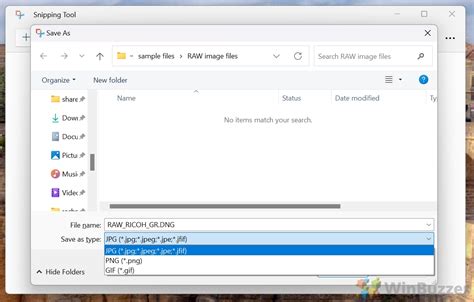
RAW vs. TIF vs. PSD
Ha a nyers kép feldolgozás során elért változásokat egy fájlban szeretnéd tudni, illetve ezen túlmutató módosításokat végeznél például a Photoshop segítségével, akkor már másik formátumot kell használnod.
TIFF (Tagged Image File Format)
A TIF(F) a Tagged Image File (Format) rövidítése. Ez a formátum kiváló minőségben képes megőrizni a raszterképeket (amilyen egy fotó is) és tud rétegeket is kezelni. Utóbbira akkor van szükség, ha olyan komolyabb képfeldolgozó szoftvereket szeretnél használni, mint az Adobe Photoshop és az eredeti kép roncsolása nélkül szeretnéd eltárolni a módosításokat. Ez az ún. non-destruktív képszerkesztés az egyik legfontosabb alapelv a Photoshop használatában!
A TIF fájl a már feldolgozott fotót tartalmazza, nem őrzi meg az eredeti, nyers képet. A Photoshopban a TIFF fájlok bitmélysége csatornánként 8, 16 vagy 32-bit lehet. Méretük pedig legfeljebb 4 GB lehet. A fotóim szerkesztésénél én általában ezt a formátumot használom, 16-bites változatban, AdobeRGB színtérrel. A nagyobb bitmélység több árnyalat megjelenítésére képes, így elkerülhető a 8-bites képekre jellemző csíkozódás (“banding”). A monitorom pedig szinte teljes egészében (99%) képes megjeleníteni az AdobeRGB színteret. Ha ez nem így lenne, inkább az sRGB-t választanám.
A TIF lehet tömörített vagy tömörítetlen, az előbbi verzió abban segít, hogy kisebb fájlméretet érhess el. A TIF veszteségmentesen is tömöríthető, ilyen esetben a fájl mérete függ a kép jellegétől is. Tömörítésnél az LZW (Lempel-Ziv-Welch) veszteségmentes lehetőséget szoktam választani.
A TIF előnye, hogy iparági szabványnak számít, így a legtöbb képkezelő és -rendszerező szoftver képes megjeleníteni, ellentétben a PSD formátummal. A TIF - a rétegeknek köszönhetően - elsősorban forrásfájl formátum a fotósok számára. Az ügyfeleknek átadásra ebből JPG-t érdemes exportálni. Ha a lehető legjobb minőségben szeretnéd nyomdába adni a fotóidat, a TIF akkor is jó választás. Ilyen esetben érdemes olyan verziót átadni, amiben a rétegeket már összeolvasztottad. A nyomtatásra szánt képeknél 300 dpi-s felbontást szoktam használni. Színtereknél pedig olyat, ami a nyomda számára megfelelő (pl. CMYK).

PSD (Photoshop Document)
A PSD a Photoshop saját (natív) alapértelmezett forrásfájl formátuma. A PSD csupán annyit jelent, hogy Photoshop Document. Természetesen ez a formátum is képes rétegeket kezelni, legyenek azok akár képi vagy vektorgrafikus, akár korrekciós rétegek.
A PSD fájlok mérete legfeljebb 2 GB lehet, az ennél nagyobb képeket Nagy dokumentumformátumban (PSB) menti el a Photoshop. PSD fájlként csatornánként 16-bites, valamint csatornánként 32-bites képeket lehet menteni.
A TIF fájlokkal összehasonlítva elsősorban a fájlméretben, illetve a megjeleníthetőségben van különbség. A PSD formátumot lényegesen kevesebb szoftver képes kezelni, mint a TIF-et. Ha egyéb Adobe programokban (pl. Illustrator, Premiere Pro) dolgozol, akkor a PSD formátum előnyös lehet az Adobe programok közötti zökkenőmentes átjárhatóság miatt.
JPEG vs. PNG
Ha a lehető legjobb minőségben szeretnéd nyomdába adni a fotóidat, a TIF akkor is jó választás. Ilyen esetben érdemes olyan verziót átadni, amiben a rétegeket már összeolvasztottad. A nyomtatásra szánt képeknél 300 dpi-s felbontást szoktam használni. Színtereknél pedig olyat, ami a nyomda számára megfelelő (pl. CMYK).
JPEG (JPG)
A JPEG képek veszteségesen tömörítettek, így a fájlméretük lényegesen kisebb, mint a nyers képeké vagy TIF/PSD fájloké. A JPEG képek nem képesek rétegek tárolására. A JPEG képfájl formátum a sztenderdizálását végző Joint Photographic Experts Group-ról kapta a nevét. Kiterjesztése .JPG vagy .JPEG is lehet. A fájlok bitmélysége csatornánként 8-bit lehet.
Fontos tudni, hogy minél jobban tömörítjük a képet, annál többet veszít a minőségéből. A lehető legjobb képminőség érdekében a feldolgozott nyers képeket én TIF vagy PSD fájlként nyitom meg a Photoshopban és csak a kész képet exportálom JPEG-be. A JPEG az egyik olyan képfájl formátum, amit a böngészők is megbízhatóan képesek megjeleníteni. A weben használt fotók jelentős része éppen ezért JPEG. TIF vagy PSD képeket nem használunk a weben, a hatalmas méretük és a megjelenítési problémák miatt sem.
Fontos, hogy a fotó mentésénél lehetőleg ne a “Save as” (Mentés másként) opciót válaszd, hanem exportáld a képet. Erre azért van szükség, hogy bizonyos beállításokat (felbontás, színtér stb.) bele tudj “égetni” a fotóba és helyesen jelenjen meg a különböző eszközökön. Ha fotódat eredeti méretében (vágás és átméretezés nélkül), a lehető legkisebb tömörítéssel exportálod JPG-be, akkor jó minőségű, akár nyomtatásra is alkalmas fotót kaphatsz. A fotósok általában ilyen formában adják át az elkészült galériákat az ügyfeleik számára.
A nyomtatásra szánt képeknél a felbontást 300 dpi-re állítsd be és használd az sRGB színteret, amit a legtöbb eszköz kijelzője képes helyesen megjeleníteni. Ha előfordult már veled, hogy a JPG-be mentett kép szürkés vagy zöldes színekben “pompázott” az eredeti színe helyett, akkor annak oka bizonyára a színtér helytelen megválasztása volt.
Ilyen célra át szoktam méretezni őket, általában úgy, hogy a hosszabbik oldal 1920 px legyen. A minőséget attól függően választom meg, hogy mennyire szükséges csökkentenem a fájlméretet.
PNG (Portable Network Graphics)
Fotósként a PNG legfontosabb előnye a JPG-vel szemben, hogy veszteségmentes formátum, így jobb minőségben mentheted el a fotóidat. Rétegek kezelésére egyébként ez sem képes. A PNG egyébként a Portable Network Graphics rövidítése. Csatornánként 16-bites színeket képes megjeleníteni, tehát lényegesen több árnyalatot, mint a JPEG.
A másik fontos előnye a JPG-vel szemben, hogy képes átlátszó is lenni, így használható például logóként vagy vízjelként is. A PNG formátum a háttér átlátszóságát egyenetlen élek nélkül képes megjeleníteni. Ha elégedetlen vagy a közösségi médiába feltöltött fotóid minőségével, exportáld őket PNG formátumban és így töltsd fel.
Bevezetés a Camera Raw-ba - Photoshop kezdőknek | 11. lecke
Természetesen léteznek egyéb fájlformátumok is (pl. BMP, GIF, WebP, HEIF/HEIC, PDF stb.), ezeknek azonban a napi fotós munkában kisebb a jelentőségük, ezért nem tértem ki rájuk részletesen.
Bízom benne, hogy hasznos volt számodra ez az összefoglaló.
tags: #raw #visszateres #photoshop