Az Archicad 16 szoftverben lehetőség van az ablakok nyitásvonalának megjelenítésének szabályozására, így testreszabhatja a tervrajzok megjelenését az Ön igényei szerint. A következőkben részletesen bemutatjuk, hogyan lehet ezt megtenni.
2D Megjelenítési Paraméterek Beállítása
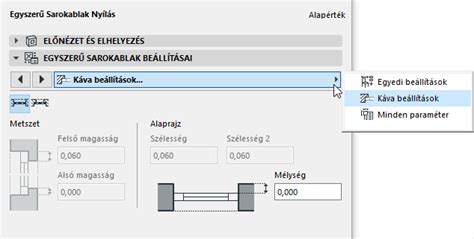
A nyílászárók 2D megjelenítési paramétereit az ablakok és ajtók beállításainál, az "Alaprajz és metszet" panelen adhatja meg. Az egyszerűbb kezelhetőség érdekében ennél a módszernél kevesebb paraméter található. Vegye figyelembe, hogy bizonyos megjelenítési paraméterekre a „Modellnézet-beállítások szerint” opció vonatkozik, azaz a modellnézet beállításainál (Dokumentáció > Modellnézetek > Modellnézet-beállítások) megadott értékek vonatkoznak rájuk. Ez a beállítás a fő Beállításoknál és a nyitóoldalon is megtalálható.
Válassza ki azt a léptéket, amelyet az alaprajzon a káva megjelenítéséhez kíván használni. A fal körvonalának beállítása a nyílászáró megjelenítéséhez. Ha kitöltéseket kíván használni az ajtóknál/ablakoknál, jelölje be a Kitöltések használata négyzetet az összes kitöltési paraméter engedélyezéséhez.
Az alaprajzi ablak/ajtó összetevők 2D jellemzőit (vonaltípus, toll, kitöltés) általában az Alapbeállítások panel Alaprajz és metszet lapján állíthatja be. A beállítások csak akkor lépnek érvénybe, ha a vonatkozó Elem vonaltípusainak/tollainak/attribútumainak felülírása jelölőnégyzet(ek) be van(nak) kapcsolva.
Megjegyzés: Bizonyos ajtók/ablakok esetén nincs megadva vonatkozó GDL paraméter.
Vonal Kategóriák és Segédszerkesztő Eszközök
A vonal kategóriák akkor lehetnek különösen hasznosak, ha egy réteges falat szétbontott vonalakká és kitöltésekké. Minden egyéb vonal alapértelmezésben a vázlat kategóriába kerül. Ha azonban kézzel rajzol vonalakat egy Részletrajz/Munkalap ablak, Részlet vagy a Metszet/Homlokzat/BF ablakban, a tervben betöltött szerepük szerint rendelheti hozzá a kategóriákat a vonalakhoz.
Vonal Kategóriák:
- Vázlatvonal: Egyszerű 2D-s vázlatvonal.
A segédvonalak (és segédkörök) szerkesztési segédletek, melyekkel meghatározott pontokat és nézeteket kereshet ki a 2D-s és 3D-s ablakokban történő pontos bevitel biztosításához.
A segédvonalakkal ellentétben a szerkesztővonalakat a felhasználó helyezi el. A szerkesztővonalak elhelyezése után használhatja azokat az elemek pontos létrehozásához.
Szerkesztővonalak Kezelése:
- Az ablak tetszőleges pontjára rajzolhat egyenes vagy ívelt szerkesztővonal-szakasz, ehhez kattintson kétszer.
- Ha használja a vonalzót, bármikor kattintson a vonalzóra, és mozgassa a mutatót bárhová az ablakban. A vonalzóval párhuzamosan készül egy szerkesztővonal.
- Ekkor megjelenik egy Mozgó paletta.
- Kattintson a fogási pontra, és húzza a szerkesztővonalat annál fogva az új helyére. Ha szerkesztőkört használt, ez a művelet sugárirányú nyújtás (ahogyan azt az ikon is jelzi).
- A másik megoldás, ha a Radír kurzort végighúzza a képernyőn.
- Kattintson a jobb egérgombbal egy tetszőleges Szerkesztővonal lapra, vagy a szokásos eszköztárban kattintson a Szerkesztővonalak előugró menüre.
- Kattintson a jobb egérgombbal bármely szimpla szerkesztővonalra a helyi menü megnyitásához.
További Beállítási Opciók
A következőkben bemutatunk néhány további, a megjelenítéssel kapcsolatos beállítást:
- Takart vonal födémek alatt: Jelölje be ezt a lehetőséget a födém alatti oszlopok takart vonalas megjelenítéséhez.
- Takart vonal födémek alatt: Jelölje be ezt a lehetőséget a födém alatti gerendák takart vonalas megjelenítéséhez.
- Helyiségpecsét megjelenítése: Jelölje be ezt a négyzetet, ha szeretné megjeleníteni a helyiségpecséteket a tervben. (Alapértelmezés szerint ki van kapcsolva.)
- Elrejtés az alaprajzon: Az alaprajzon sem az elhelyezett ajtók/ablakok, sem az ablaknyílások nem látszanak.
- Elrejtés az alaprajzon: A terven sem az elhelyezett tetőablakok, sem azok nyílásai nem látszanak.
Door Improvements in ARCHICAD 16
tags: #archicad #16 #ablak #nyitasvonal #kikapcsolasa